| Garantie LCD/Backlight (Jahre): | 5/3 incl. Vor-Ort-Austauschservice |
| max. Pixelfehler (nach ISO 13406-2): | Klasse II |
| Panelgröße: | 21,1″ |
| Pixelgröße [mm]: | 0.270 |
| Standardauflösung: | 1.680 x 1.050 |
| Sichtbare Bildgröße/-diagonale [mm]: | 454 x 284 / 535 |
| Videoeingang, Stecker: | 2 x DVI-I (analog und digital) |
| Bildfrequenz [Hz]: | 49 – 86 analog / 59 – 61 digital |
| max. Zeilenfrequenz / Videobandbreite [kHz/MHz]: | analog 24 – 82 / 150 / digital 31 – 65 / 120 |
| Farbmodi Preset/User: | 4 / 1 |
| LCD drehbar / Portrait Modus: | Ja / Nein |
| LCD Display Arm Option: | Ja |
| Ausstattung: | DVI-D Kabel, DVI-A Kabel, USB-Hub, USB-Kabel, Netzkabel |
| Monitormaße (B x H x T) [mm]: | 501 x 341 – 460 x 230 |
| Gewicht [kg]: | 8,2 |
| Prüfzeichen: | TCO99, CE, CB, TÜV Rheinland /GS, EPA ENERGY STAR-Programm, TÜV Rheinland Ergonomie Geprüft |
| Leistungsaufnahme On/Stand-by/Off [Watt]: | 80 / < 2 / – |
Einleitung
Die stark ansteigende Nachfrage nach Widescreen Monitoren hat Eizo dazu bewogen 2 neue Modelle im 16:10 Format zu präsentieren. Es handelt sich dabei um den 21,1 Zoll S2110W mit einer Auflösung von 1.680 x 1.050 und den 24 Zoll S2410W mit eine Auflösung von 1.920 x 1.200. Während wir uns in diesem Test mit dem S2110W-K beschäftigen, reichen wir einen Test zum 24 Zoll Modell S2410W in den nächsten Wochen nach und gehen insbesondere auf die Unterschiede der beiden Geräte ein. In unserem Test wollen klären, wie sich der Monitor in der täglichen Praxis, beim Arbeiten, Spielen und der DVD-Wiedergabe schlägt. Dabei interessiert uns insbesondere welche Vorteile die von Eizo neu eingesetzte direkte Hintergrundbeleuchtung bietet.
Alle in diesem Test veröffentlichten Ergebnisse wurden am digitalen Eingang ermittelt. Lediglich die analoge Bildqualität wurde am analogen Anschluss getestet. Alle Tests wurden an einer Gainward PowerPack! Ultra/2600 Golden Sample und zwei Point of View GeForce 7800GTX 512MB (SLI) durchgeführt.
Lieferumfang
Eizo liefert den S2110W-K mit Pappgriff und bietet damit eine kleine aber praktische Innovation bei der Verpackung. Wir halten den Griff für eine pfiffige Idee, da es das Auspacken des Monitors erleichtert. Der Monitor kann einfach mit dem Kartongriff aus der Verpackung gehoben werden.

Der Eizo S2110W-K wird mit einer kurzen Installationsanleitung, OSD Quickreferenz, Garantieerklärung, CD, DVI-D Kabel (digital), DVI-A Kabel (analog), USB-Kabel und Netzkabel geliefert. Auf der CD befinden sich der Windows Monitortreiber, ein ausführliches Handbuch in mehreren Sprachen im HTML-Format und Eizo’s Screenmanager Software Eine Besonderheit stellen die ebenfalls mitgelieferten vier M4 12 mm Schrauben mit Unterlegscheiben dar. Die Schrauben sind zur Montage einer VESA100-Halterung gedacht. Ein ausführliches Handbuch in gedruckter Form liegt dem Eizo S2110W-K nicht bei, eine heute leider übliche Praxis der Displayhersteller.

Optik und Mechanik
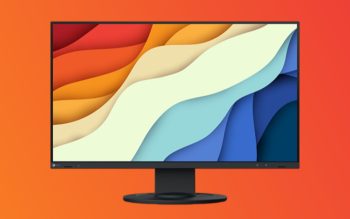
Das Gehäuse und der Fuß des Eizo S2110W-K sind komplett in schwarz. Das Design des Monitors ist schlicht und orientiert sich an bisherigen Modellen.



Insgesamt macht der S2110W-K einen optisch ansprechenden und hochwertigen Eindruck.

Der Rahmen beträgt an allen Seiten 2,3 cm. Am unteren Rahmen, optisch abgesetzt, schließt ein geschwungenes Bedienfeld für die Sensortasten an. Das Bedienfeld misst an der breitesten Stelle 2,5 cm.


Der Eizo ArcSwing-Standfuß bietet eine Höhenverstellung, ist drehbar und hat eine Neigefunktion. Die Neigefunktion hat einen verstellbaren Bereich von 5° nach vorne und 25° nach hinten. In der niedrigsten Höheneinstellung sind es von der Gehäuseunterkante bis zur Tischoberfläche 2,6 cm.

Die Höhenverstellung des ArcSwing-Standfußes gestattet keine gradlinige Justierung nach oben oder unten, sondern die Höhenverstellung erfolgt kurvenförmig. So erweitert sich der Verstellbereich des Neigungswinkels nach hinten auf bis zu 60°.


Der im Fuß integrierte Drehteller gestattet das Drehen des Eizo S2110W-K um 172° nach links und rechts.
Der Drehteller ist aus massivem Metall und bringt mit dem Standfuß alleine schon 2,4 kg auf die Waage. Der Fuß gewährleistet dem großen Monitor eine ausgezeichnete Standsicherheit.

Auf der Rückseite verfügt der Standfuß über eine einfache und praktische Kabelführung, die aus einem klappbaren Metallbügel besteht.


Das Panelgehäuse weist eine ungewöhnliche Tiefe von 8,5 cm auf. Dies hängt mit der neuartigen direkten Hintergrundbeleuchtung des Eizo S2110W-K zusammen, auf die wir an anderer Stelle noch eingehen werden.

Der Eizo S2110W-K besitzt eine VESA100 Verschraubung. Nach dem Lösen der 4 Schrauben ist der ArcSwing-Standfuß ganz einfach vom Panelgehäuse zu demontieren.
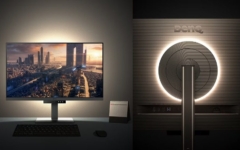


Anschließend kann jede Art von Halterung, die dem VESA100-Standard entspricht, am Panelgehäuse angeschraubt werden. Zu diesem Zweck sind extra vier M4 12 mm Schrauben mit Unterlegscheiben im Lieferumfang enthalten.

Die Verarbeitungsqualität des Testgerätes ist tadellos, alle Gehäuseteile passen sauber zusammen. Ein Knarren oder Knacken des Gehäuses konnten wir während des gesamten Testzeitraums nicht feststellen.
Die Power-LED des Eizo S2110W-K leuchtet blau, geht der Monitor in den Stand-by-Mode, so ändert sich die Farbe der LED und diese leuchtet orange. Die Power-LED leuchtet recht hell und kann in dunkler Umgebung störend wirken. Im OSD des S2110W-K gibt es aber die Möglichkeit, die Power-LED ganz zu deaktivieren.
Der Monitor arbeitet nicht ganz geräuschlos. Ein leises hochfrequentes Geräusch und ein minimales Brummen, sind an der Oberkante der Gehäuserückseite hörbar. Bei einem Abstand von 50 cm sind die Geräusche aber nicht mehr hörbar, selbst bei einem sehr leisen Computersystem.
Einen Netzschalter, um den Eizo S2110W-K vollständig vom Stromnetz zu trennen, ist nicht vorhanden. Soll der Monitor komplett vom Stromnetz getrennt werden, muss man dafür das Netzkabel ziehen oder z.B. eine ein- und ausschaltbare Steckerleiste einsetzen.