| Garantie LCD/Backlight (Jahre): | 3 Jahre Vor-Ort-Austausch, Single Swap |
| max. Pixelfehler (nach ISO 13406-2): | Klasse II |
| Panelgröße [Zoll]: | 24 |
| Pixelgröße [mm]: | 0.270 |
| Standardauflösung: | 1.920 x 1.200 |
| Sichtbare Bildgröße/-diagonale [mm]: | 518,5 x 324 / 611,4 |
| Videoeingang, Stecker: | 1 x D-Sub (analog), 1 x DVI-D (digital), 1 x HDMI (digital) |
| Bildfrequenz [Hz]: | 55 – 76 |
| max. Zeilenfrequenz/Videobandbreite [kHz/MHz]: | 31 – 81 / 25 – 135 |
| Farbmodi Preset/User: | 3 / 1 |
| LCD drehbar/Portrait Modus: | Nein / Nein |
| LCD Display Arm Option: | Nein |
| Ausstattung: | Netzkabel, D-Sub-Kabel, Handbuch, Treiber-CD |
| Monitormaße (B x H x T) [mm]: | 369,4 x 563,8 x 191,7 (mit Fuß) |
| Gewicht [kg]: | 6,7 |
| Prüfzeichen: | TÜV GS, EN60950, CE, TÜV Ergonomie, ISO 13406-2, Energy Star, RoHS |
| Leistungsaufnahme On/Stand-by/Off [Watt]: | 55 / 2 / – |
Einleitung
Jeder kennt die alte Weisheit: „In der Asymmetrie liegt der Reiz“. Dies müssen sich auch die Entwickler des Monitorherstellers BenQ gedacht haben, als sie den neuen BenQ 24-Zoll Monitor V2400W, ein asymmetrisches Designerstück, gestaltet haben. Die Formgebung ist dermaßen untypisch, dass BenQ ein eigenes Kunstwort kreiert hat: Kinergy Design. Kinergy soll dabei eine Zusammensetzung von Kinetik (kinetic) und Energie (energy) sein, ein Ausdruck für fließende Formen, Eleganz, Minimalismus, Luxus, Energie und Schönheit.
Allerdings schießt das Marketing deutlich über das Ziel hinaus, indem auf der V2400W-Microsite Parallelen zur Linienführung eines B2-Tarnkappenbombers gezogen werden. Dieses spezielle Design ist nicht nur unverbraucht und somit frisch, sondern auch reichlich gewöhnungsbedürftig. Aber gerade Design ist Geschmackssache und somit subjektiv.
Das schnelle 5 ms TN+Film Panel braucht laut Hersteller bei Farbwechseln von Grau zu Grau lediglich 2 Millisekunden und bringt laut Datenblatt einen statischen Kontrast von 1.000:1 (4.000:1 dynamisch).
In unserem Test wollen klären ob der Monitor nur äußerlich seine Reize hat, oder auch mit den inneren Werte überzeugen kann.
Getestet wird im PC-Betrieb an einer Sparkle GeForce 8800GTS 512 (G92); die Videowiedergabe wird sowohl mit einem PC über DVI als auch mit einer PS3 und einem HDMI Kabel realisiert. Zusätzlich wurde ein Gretag Macbeth EyeOne Display2 Kolorimeter in Zusammenspiel mit der iColor Display 3.0.5 Software von Quato für die Messungen eingesetzt.


Lieferumfang
Der Monitor wird in einem recht handlichen hochglänzend bedruckten Karton mit montiertem Standfuß geliefert. Zum Schutz gegen Kratzer ist das schwarze Gehäuse in Klavierlackoptik mit selbsthaftenden Schutzfolien abgedeckt. Wie üblich befindet sich das Gerät zusätzlich in einer gepolsterten Kunststoffhülle.
Die Dreingaben von BenQ sind recht spartanisch gehalten und beschränken sich auf das nötigste zum Betrieb des Monitors. Lediglich ein D-Sub- und ein Stromkabel sind enthalten, DVI- oder HDMI-Kabel sind nicht vorhanden und müssen einzeln erworben werden, was für eine optimale Bildqualität auch in jedem Fall anzuraten ist.

Die Papierheftchen bieten zwar nur wenige Informationen, dafür sind diese aber in vielen Sprachen verfügbar.
Auf der CD befinden sich der Monitortreiber, das Handbuch und der Adobe Acrobat Reader. Die Softwareausstattung ist also genau so spartanisch wie die Ausstattung mit Kabeln.
Optik und Mechanik
Als Erstes ist man beim Anblick des BenQ V2400W etwas irritiert, da der TFT-Monitor schlicht und ergreifend ungewohnt aussieht. Er wirkt irgendwie schief, da nicht nur das Gehäuse asymmetrisch geformt ist. Auch der Standfuß ist nicht mittig hinter dem Gerät platziert, sondern von vorne betrachtet, nach rechts verschoben.
Der optische Effekt der Asymmetrie wird durch die linksseitig angebrachten silberfarbenen Bedienelemente verstärkt, die den Bildschirmrahmen nach unten verbreitern. Lediglich die schmale schwarze Umrahmung des Panels ist symmetrisch gehalten. Dies vermeidet Irritationen bei der Bildbetrachtung und hebt die asymmetrischen Elemente hervor.



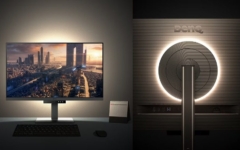
Die anfängliche optische Irritation verfliegt jedoch schnell und aus dem ersten Eindruck „schief“ wird ein „interessant“.

Der schwarze Rahmen samt umlaufender matt-silberner Zierleiste ist oben, an den Seiten und unten im schmalen Bereich 22 mm breit. Inklusive der Bedienelementen sind es 33 mm. Der Abstand zum Schreibtisch variiert von 9,3 cm links bis 10,4 cm rechts.
Das moderne Design hat aber auch seinen Preis. Das Display ist perfekt gerade ausgerichtet. Oder anders formuliert: Es gibt keine Verstellmöglichkeiten für die Höhe, der Standfuß enthält keinen Drehteller und eine Pivotfunktion ist ebenfalls nicht enthalten. Dies schränkt die Ergonomie natürlich deutlich ein. Der Grund hierfür ist an der hochglänzenden Rückseite in Klavierlackoptik zu finden.

Mittig an der Gehäuserückseite ist ein breites Scharnier angebracht, an welchem seitlich der Arm des Standfußes anschließt. Aufgrund dieser Konstruktion, die natürlich den physikalischen Gesetzen der Hebelkräfte unterworfen ist, wurde vermutlich auf weitere Verstellmöglichkeiten verzichtet.
Verzichtet wurde auch auf große Lüftungsschlitze. Anstelle dessen befinden sich drei Zeilen runder Löcher in der Nähe des oberen Randes auf der Rückseite, durch die nur an wenigen Punkten ganz schwach die Hintergrundbeleuchtung zu erahnen ist. Zum Zeitpunkt des Tests hat der Monitor keinerlei Probleme die entstehende Wärme, trotz hoher Raumtemperatur, abzuführen.
Eine VESA-Halterung für die Wandmontage ist nicht vorhanden. Die beiden Klammern an der Rückseite des silbernen Standfußes sind eine schlichte aber effizient funktionierende Kabelführung, so dass von vorn betrachtet die Kabel hinter dem Standfuß versteckt verlaufen und das kunstvolle Design nicht verschandeln.

Für ein Mindestmaß an Ergonomie sorgt dann jedoch die verbliebene Verstellmöglichkeit der Neigung. Das bereits erwähnte und gezeigte Scharnier ist dabei recht leichtgängig, so dass die Neigung bedenkenlos durch einfaches Ziehen oder Drücken am oberen Bildschirmrand erledigt werden kann, ohne dass der Monitor dabei zu kippen droht. Dabei ist es aber auch straff genug, so dass der Monitor in jeder möglichen Position verharren kann. Die Neigung ist in einem Bereich von 5 Grad nach vorn und 20 Grad nach hinten einstellbar.


Beim Verstellen der Neigung fällt auf, dass der schmal anmutende Standfuß dank seines Auslegers nach Hinten eine überraschend gute Standfestigkeit besitzt. Beim Neigen ist ein leichtes Knarzen aus dem Kunststoff des Standfußes hörbar.