| Garantie LCD/Backlight (Jahre): | 3 Jahre |
| max. Pixelfehler (nach ISO 13406-2): | Klasse II |
| Panelgröße [Zoll]: | 22 |
| Pixelgröße [mm]: | 0.282 |
| Standardauflösung: | 1.680 x 1.050 (16:10) |
| Sichtbare Bildgröße/-diagonale [mm]: | 474 x 296 / 558,8 |
| Eingänge, Stecker: | 1 x D-Sub (analog), 1 x DVI-D (digital) |
| Bildfrequenz [Hz]: | 75 (max.), erfolgreich getestet ab 48 |
| max. Zeilenfrequenz/Videobandbreite [kHz/MHz]: | 31,5 – 93,8 (119,2) / – |
| Farbmodi Preset/User: | 9 / 5 (davon 1 x über Hardwarekalibration) |
| LCD drehbar/Portrait Modus: | Ja / Ja |
| LCD Display Arm Option: | Ja |
| Ausstattung: | Netzkabel, DVI-D Kabel (single-link), D-Sub HD15, Handbuch, Treiber-CD |
| Monitormaße (B x H x T) [mm]: | 506,4 x 410 – 560 x 247,3 |
| Gewicht [kg]: | 8,5 (mit Fuß), 5,7 (ohne Fuß) |
| Prüfzeichen: | TCO´03, UL, CSA/cUL, FCC Class B/Canadian DOC, CE, TÜV-GS, TÜV-Ergonomie, MPR II / MPR III, PSB, GOST/PCT, Energy Star 4.0 Tier 2, CCC, NOM, C-TICK, VCCI Class 2, GEEA, EPEAT, ISO 13406-2 |
| Leistungsaufnahme On/Stand-by/Off [Watt]: | 62 / 2 / – |
Einleitung
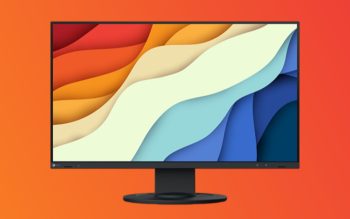
NEC eröffnet seine neue Monitorbaureihe „P“, die erschwingliche Breitbildmonitore für professionelle Ansprüche bieten soll, mit dem handlichen 22 Zoll Modell P221W.
Äußerlich fast identisch mit einem eingelaufenen 2690WUXi, macht dieser Monitor durch seine klare Formgebung und nüchterne Linienführung klar, dass es sich hierbei um kein kleidsames und verspieltes Multimedia-Schmuckstück für das Wohnzimmer handelt, sondern um einen Monitor mit inneren Werten, der sich im seriösen Business-Umfeld auch auf kleineren Schreibtischen wohl fühlt.
Zur Zielgruppe dieser Produktfamilie gehören auf jeden Fall die Anwender im dem Bereich der Fotografie und sonstigen grafischen Bearbeitung, die über kein unbegrenztes Budget verfügen aber dennoch präzise Farbtreue erwarten, was über die Spezialisierung der Produkte auf farbkritische Arbeiten angedeutet wird. Besonders die angekündigte 96 Prozent Abdeckung des AdobeRGB Farbraums im Zusammenspiel mit einer optionalen Hardwarekalibration, die sonst nur bei Geräten in deutlichen höheren Preisregionen anzutreffen ist, seien hier erwähnt.
Den Unterschied zwischen Software- und Hardwarekalibrierung erläutern wir in unserer Reportage „Hardware- und Softwarekalibration von Monitoren für Einsteiger„. Obwohl in beiden Fällen eine Software verwendet wird, werden wir in unserem Test von Softwarekalibration sprechen, wenn ein Farbprofil die Farbausgabe der Grafikkarte modifiziert und von Hardwarekalibration, wenn die Kalibrierung direkt im Monitor vorgenommen wird.
Durch sein kontraststarkes S-PVA Panel, einem guten Schwarzwert und HDCP-fähigen Signaleingängen ist dieses Gerät durchaus vielseitig einsetzbar und verspricht eine erfreulich gute Bildqualität in allen Anwendungsbereichen.

Inwiefern der NEC P221W diese Versprechen einhalten kann und ob die Hardwarekalibration tatsächlich Vorteile bringt, wird im folgenden ausführlichen Test näher untersucht.
Getestet wird im PC-Betrieb an einer Sparkle GeForce 8800GTS 512 (G92); die Videowiedergabe wird sowohl mit einem PC über DVI als auch mit einer PS3 und einem HDMI-auf-DVI Kabel realisiert. Für den analogen D-Sub Anschluss wird außerdem ein IBM T42p Notebook mit FireGL/T2 Grafikkarte genutzt. Zusätzlich wird ein Gretag Macbeth EyeOne Display 2 Kolorimeter im Zusammenspiel mit der Software iColor Display 3.5.0.0 für die Messungen eingesetzt.
Lieferumfang
Sicher und handlich verpackt, aber dennoch komplett vormontiert, ist der NEC P221W direkt nach dem Entfernen der Kartonage gleich einsatzbereit. Der Lieferumfang ist übersichtlich, aber vollständig. Die drei beigelegten Kabel setzen sich zusammen aus einem DVI-D Kabel, einem D-Sub Kabel und einem Stromkabel. Zusätzlich erhält man ein Handbuch, eine Treiber-CD und einen Satz metrischer Schrauben um die VESA Befestigungsmöglichkeit zu benutzen. Der Lieferumfang ist demnach komplett.


Optik und Mechanik
Der P221W besitzt einen sehr filigranen Gehäuserahmen aus seidenmattem Kunststoff, dessen Breite lediglich 15 mm beträgt. Trotz des zierlichen Rahmens wurden die Tasten für das OSD in diesen integriert. Der Rahmen ist nirgends verzogen, wirkt auch beim Anfassen stabil und hält sämtliche Spaltmaße gering. Die Fertigungsqualität ist auf einem sehr hohen Niveau.


Die Höhenverstellung ist in einem ausgesprochen großen Bereich von 15,1 cm möglich. Über ein Gelenk am oberen Ende des Standfußes ist das Gerät um 30° nach hinten neigbar und kann auch um 90° in den Portraitmodus gedreht werden. Selbst dann ist noch eine Höhenverstellung von 12,6 cm möglich.


Das Gelenk für die Pivotstellung ist recht straff, sodass man beide Hände benutzen sollte, um den Schirm zu drehen. Das Gelenk für die Neigung ist leichtgängiger, knarzt aber ein wenig, geradezu so, als wenn es einen Tropfen Öl vertragen könnte. Dieses Gelenk hat in der Pivotstellung zudem etwas Spiel.
Kein mechanisches Spiel ist in der Befestigung des Schnellverschlusses, oder auch neudeutsch „quick-release“, vorhanden, mit der das Display am Monitorarm gehalten wird. Mit diesem Mechanismus kann der Standfuß ohne Werkzeug durch das Betätigen eines Hebels vom Display getrennt werden.


Nachdem der Standfuß entfernt wurde, werden auch die vier Bohrlöcher für eine VESA 100 Befestigung freigelegt, die z.B. eine Wandmontage ermöglichen.

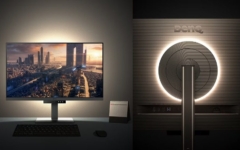


Die einfach abgestufte aber sonst plane schwarze Rückseite ist durch ein gleichmäßiges Punktemuster aufgelockert, ansonsten aber schlicht gehalten. Nur die NEC Logos stechen hervor. Der Tragegriff an der oberen Gehäusekante ist stabil und tief genug, damit der Monitor problemlos getragen werden kann.

Obwohl der Monitor auf den ersten Blick kein weiteres Gelenk für eine Drehung besitzt, ist der P221W um insgesamt 340 Grad schwenkbar. Dies wird durch einen Drehteller an der Unterseite des Standfußes erreicht, der normalerweise das Gewicht des Monitors trägt. Der Fuß ist durch sein dreifüßiges Design überaus standfest und durch den Unterbau aus Metall sehr stabil.

Ergonomisch betrachtet ist der Monitor hervorragend. Egal ob Höhenverstellung, Pivotfunktion, Veränderung des Neigungswinkels oder das seitliche Drehen, es gibt nichts was der Monitor nicht kann.
Für Ordnung am Arbeitsplatz sorgt die integrierte Kabelführung an der Rückseite des Standfußes. Unter einer abgerundeten Abdeckung können Strom- und Datenkabel hinter einigen Plastikhaken verstaut werden. Die Kabel werden zusammengefasst und unterhalb der Verkleidung wieder herausgeführt. Man sollte bei der Kabellänge allerdings genügend Spielraum einplanen, damit der Monitor auch noch in die Portraitstellung gedreht werden kann.


Auf der Vorderseite befindet sich das silbergraue NEC Logo an der oberen linken Ecke des schmalen Bildschirmrahmens, ebenso wie die ausführliche Monitorbezeichnung oben rechts. Logo und Modellbezeichnung sind gut erkennbar, führen aber durch ihre neutrale Farbgebung und fehlende Reflexionen nicht ungewollt zu optischen Irritationen. Dies gilt natürlich auch für den restlichen Teil des matten Bildschirmrahmens.


Unten rechts am Bildschirmrand findet der User schließlich die von NEC „L-Type“ getauften Bedienelemente, eine Betriebs-LED und einen Helligkeitssensor, der die Monitorhelligkeit dem Umgebungslicht anpasst.

An der Mechanik des NEC P221W gibt es wenig auszusetzen, dafür aber einiges zu loben. Alle ergonomischen Einstellmöglichkeiten wurden vom Hersteller vollständig und vorbildlich umgesetzt. In einem der Gelenke ist in der Pivotstellung zwar etwas Spiel bemerkbar, aber keinesfalls so, dass es den Betrieb oder eine korrekte Ausrichtung des Monitors beeinträchtigen könnte.
Die Spaltmaße sind überall äußerst gering und werden exakt eingehalten. Der Displayrahmen ist ausgesprochen schmal, was auch für einen Mehrschirmbetrieb ideal ist. Das Panel selbst sitzt perfekt und fest im Rahmen. Die Mechanische Verarbeitung ist also auf einem erfreulich hohen Niveau.