Einleitung
Monitore aus der Asus ProArt-Reihe richten sich, wie der Name schon sagt, insbesondere an professionelle Anwender. Aus diesem Grund bedient man sich beim PA238Q eines IPS-Panels mit der Auflösung 1.920 x 1.080 (16:9), welches neben großzügigen Blickwinkeln von 178°, einem nativen Kontrast von 1000:1 und der kompletten Abdeckung des sRGB-Farbraumes zudem eine 10-Bit-LUT verspricht. Doch auch in praktischer Hinsicht hat der 23-Zoller einige Schmankerl zu bieten: Die großzügige Ergonomie-Funktionen ermöglichen die Verstellung der Höhe, einen Portrait-Modus sowie das Drehen des Geräts.
Video abspielen: Das Video wird von YouTube eingebettet. Es gelten die Datenschutzerklärungen von Google. Sobald das Video abgespielt wird, werden Cookies von Dritten gesetzt, womit Sie sich einverstanden erklären.
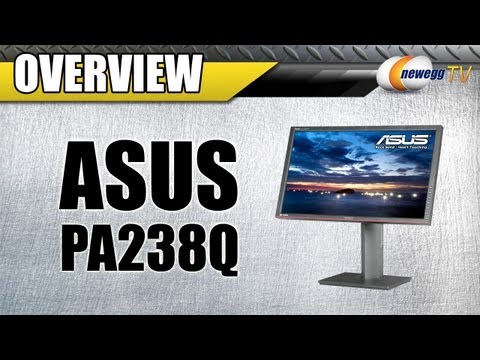
Bei den Video-Eingängen kann der PA238Q mit VGA, DVI, HDMI und DisplayPort den durchschnittlichen Ansprüchen eines modernen Anwenders gerecht werden. Wie bereits einige Hersteller zuvor, verwendet auch Asus bei der Hintergrundbeleuchtung ein energieeffizientes LED-Backlight, durch das der 23-Zoller aber dennoch auf einen maximalen Stromverbrauch von 65 Watt kommen soll. Erwähnenswert ist zudem die für ein IPS-Panel recht geringe Reaktionszeit von 6 ms (grau-zu-grau), womit der Monitor auch für die Spieler interessant werden könnte, die auch einen gewissen Wert auf die Bildqualität legen.
Ein besonderes Highlight für professionelle Anwender dürfte die Vorkalibrierung sein, durch die ein maximales deltaE von 5 und damit eine hohe Natürlichkeit bei der Farbwiedergabe ab Werk sichergestellt wird. Die sogenannte „QuickFit“-Funktion ermöglicht außerdem die Darstellung von Dokumenten und Fotos in realer Größe.
Alles in allem transportiert der PA238Q professionelle Leistungen, die sonst nur bei deutlich teureren und größeren Monitoren vorzufinden sind, auf eine 23-Zoll-Diagonale zu moderatem Preis. Im folgenden Test wollen wir klären, ob der Asus PA238Q diesen Ansprüchen gerecht wird.
Lieferumfang
Geliefert wird der PA238Q in einem recht leichten, bedruckten Karton. Fuß und Gerät sind schon montiert und müssen dadurch nicht mehr zusammengesetzt werden. Ausgesprochen umfangreich zeigt sich der Lieferumfang: Mit einem VGA-, DVI- und sogar einem DisplayPort-Kabel können fast alle Videoeingänge (bis auf den HDMI-Eingang) sofort genutzt werden. Ein 3,5 mm-Klinkenkabel zur Weiterschleifung des Ton-Signals und ein Kaltgerätekabel zur Stromversorgung runden das Kabelsortiment ab.


Weitere Beilagen sind eine Kurzanleitung, ein Kalibrierungsbericht, eine VIP Member Notice, eine CD mit vollständigem Manual sowie ein Kabelbinder.

Optik und Mechanik
Schlicht und zeitlos präsentiert sich das Äußere des PA238Q: Die gesamte Oberfläche sowohl vom Gerät als auch vom Fuß ist von einer matten und leicht angerauten schwarzen Oberfläche überzogen. Im Vergleich zum trendigen Hochglanz-Look geht dies mit einigen Vorteilen einher: Die Oberfläche ist dadurch weit weniger anfällig für Mikrokratzer, Staub und Fingerabdrücke, womit der Monitor auch insgesamt pflegeleichter ist.


Das Design setzt edle Akzente und kann uns im Test voll überzeugen. Einen edlen Akzent im Design setzen die rote Linie am unteren Rahmen und das in der Mitte platzierte im Chrom-Look gehaltene Hersteller-Logo. Ebenfalls außergewöhnlich ist der dreieckige Fuß, dessen Spitze in Richtung des Betrachters zeigt. Das Bedienelement des Asus PA238Q ist gut sichtbar an der rechten Seite untergebracht und damit für den Anwender gut erreichbar. An der Rückseite befinden sich außerdem unter kleinen Plastikabdeckungen Schrauben, durch die der Standfuß demontiert werden kann und damit auch die Option zur Verwendung eines Monitorarms offen steht.


Bei den Ergonomie-Funktionen kann der 23-Zoller seine Trümpfe ausspielen: Die Höhenverstellung arbeitet zwar etwas schwerfällig, aber nahezu geräuschlos und ermöglicht eine Veränderung der Höhe von 10 cm.


Auch die Verstellung des Neigungswinkels geht nicht sehr leicht von der Hand, bietet aber ein für jede Situation ausreichendes Spektrum von -5° bis +20°. Die Veränderung des Winkels mit einer Hand ist aber dennoch möglich.
Von der Seite betrachtet sieht man dem PA238Q kaum an, dass ein LED-Backlight verwendet wurde, welches durch die geringere Abwärme bei vielen anderen Monitoren ein dünneres Gehäuse-Design ermöglicht. Das dürfte vermutlich daran liegen, dass wegen des verbauten IPS-Panels die Hintergrundbeleuchtung sehr hell leuchten muss und damit mehr Wärme als bei vergleichbaren TN-Modellen entsteht. Der recht hohe Stromverbrauch dürfte diese These unterstützen.


Eine weitere praktische Funktion ist der Portrait-Modus, welcher sich insbesondere bei Office-Arbeiten oder beim Betrachten von Websites anbietet. Ein Vorteil des PA238Q ist dabei die Verwendung eines IPS-Panels, welches im Portrait-Modus auch bei seitlichen Blickwinkeln eine hohe Bildstabilität garantiert.



Auf dem rutschsicheren Standfuß lässt sich das Gerät des Weiteren um je 60° in jede Richtung drehen. Eine zweite Hand, die den Fuß am Verrutschen hindert ist dabei nicht erforderlich. Insgesamt arbeitet diese Funktion noch am leichtgängigsten.
Zusammengefasst hinterlassen die Ergonomie-Funktionen einen ausgezeichneten Eindruck: Allesamt arbeiten zwar etwas schwerfällig, führen aber ihre Funktion aber komplett lautlos aus, wodurch das Gerät insgesamt einen sehr hochwertigen und stabilen Eindruck hinterlässt.


Was für die Mechanik gilt, gilt auch für die gesamte Verarbeitung. Die Spaltmaße und Kanten sind sehr sauber verarbeitet. Der einzige Wermutstropfen sind die etwas spitzen Ecken, was dem 23-Zoller jedoch nicht seine sehr gute Note in der Disziplin Optik und Mechanik kostet, denn insgesamt hat Asus hier mustergültig gezeigt, wie eine wertige Verarbeitung auszusehen hat und umfangreiche Ergonomie-Funktionen zu implementieren sind.

Wie bereits angesprochen konnte der PA238Q nur in geringem Maße von der Verwendung des LED-Backlights profitieren. Die recht hohe Abwärme führt dazu, dass auf der gesamten Rückseite Lüftungsschlitze oder vielmehr -punkte eingelassen sind, durch die die Abwärme abgeführt wird.
Auf erfreulich geringem Niveau bleibt die Lautstärkeemission. Lediglich auf der Rückseite ist ein minimales Surren und ein kaum wahrnehmbares Fiepen bei geringeren Helligkeitsstufen zu hören. Auf der Vorderseite ist von der Geräuschentwicklung aber erfreulicherweise nichts mehr zu hören, weswegen sich der PA238Q besonders für Silentfans anbieten dürfte. Allerdings kann gerade die Geräuschentwicklung einer großen Serienstreuung unterliegen, weshalb diese Beurteilung nicht für alle Geräte einer Serie gleichermaßen zutreffen muss.