Technik
Betriebsgeräusche
Beim AOC U27G4R ist das Netzteil intern verbaut. Die Elektronik des Gaming-Monitors arbeitet geräuschlos. Eine Veränderung der Helligkeit oder sonstige Einstellungen im OSD verursachen keine Betriebsgeräusche.
Allerdings kann gerade die Geräuschentwicklung einer großen Serienstreuung unterliegen, weshalb diese Beurteilung nicht für alle Geräte einer Serie gleichermaßen zutreffen muss.
Stromverbrauch
| Hersteller | Gemessen | |
| Betrieb maximal | k. A. | 32,6 W |
| Betrieb typisch | 34 W | – |
| 0 % | k. A. | 17,4 W |
| 140 cd/m² (21 % Helligkeit) | k. A. | 21,1 W |
| Stand-by | 0,5 W | 0,5 W |
| Soft-off | 0,3 W | 0,1 W |
| USB-Verbindung zum PC | k. A. | + 0,3 W |
AOC gibt bei den technischen Spezifikationen für den U27G4R neben dem Stromverbrauch im Ruhemodus und ausgeschaltetem Zustand auch einen typischen Bedarf von 34 Watt an. Da wir selbst bei höchster Helligkeitseinstellung mit 32,6 Watt einen niedrigeren Wert messen, geht der Hersteller mit dieser Angabe vermutlich einfach nur auf Nummer sicher, denn die typische Leistungsaufnahme wird im Normalfall deutlich darunter liegen.
Der signifikant niedrigere Stromverbrauch im Vergleich zu Bildschirmen gleicher Größe und mit OLED-Panel ist ein nicht zu unterschätzender Vorteil von IPS-Panels. Denn der Bedarf kann bis zu zwei Drittel weniger betragen, obwohl das Display heller ausgeleuchtet wird. Bei einem Monitor, der viele Stunden täglich und das ganze Jahr über in Betrieb ist, kann sich das bei der Stromrechnung durchaus bemerkbar machen – insbesondere dort, wo oft mehrere Bildschirme betrieben werden.
Anschlüsse
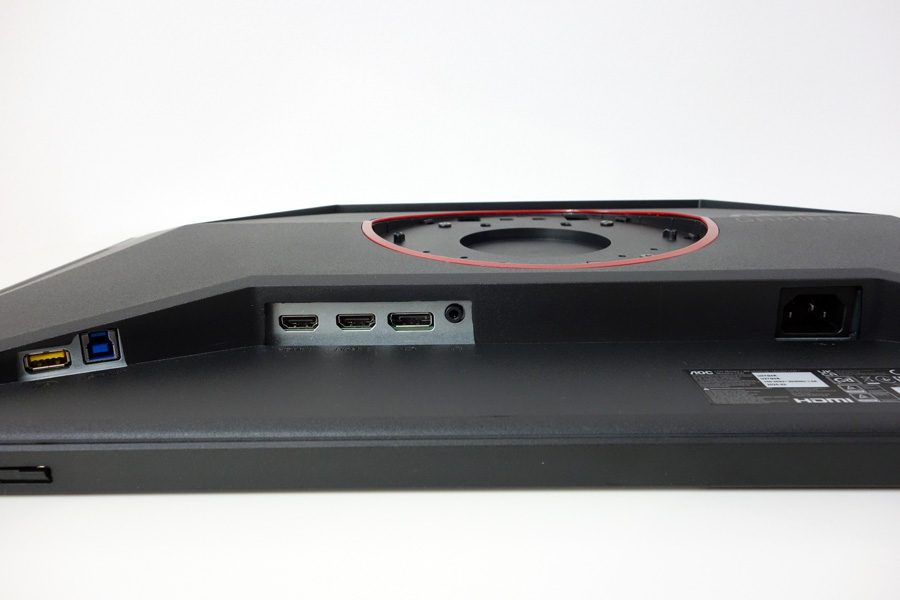
Der AOC U27G4R bietet ein attraktives Schnittstellenangebot. Es sind ein DisplayPort (Version 1.4), zwei HDMI-Eingänge (Version 2.1), ein USB-Hub mit vier USB-A-Buchsen (Version 3.0), einer davon mit Schnellladefunktion, und ein klassischer Kopfhörerausgang vorhanden. Drei der vier USB-Anschlüsse befinden sich gut zugänglich seitlich am Gehäuse. Warum ausgerechnet jener USB-Port, der Schnellladen unterstützt, auf der Gehäuserückseite platziert wurde und damit nicht gut zugänglich ist, kann nur technische Gründe haben.

Bedienung
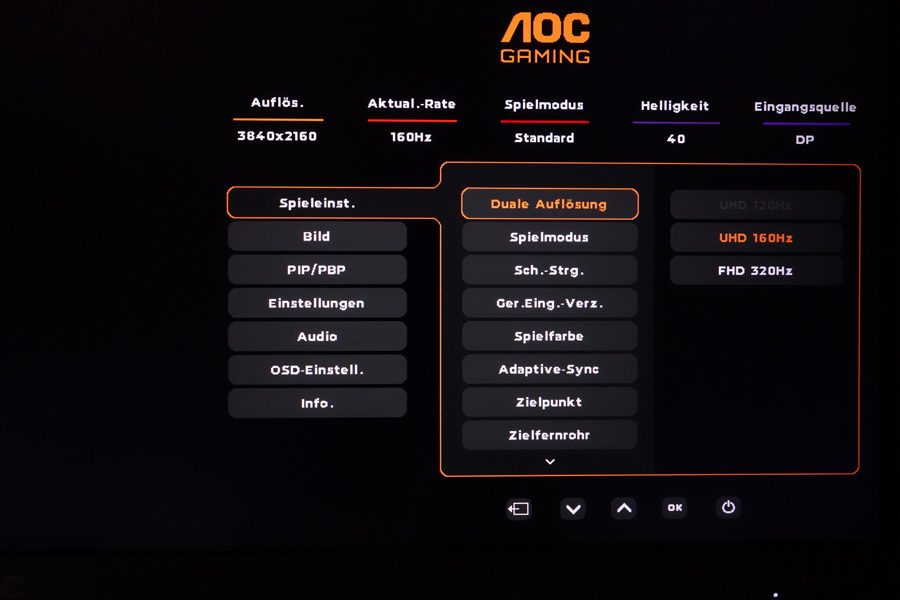
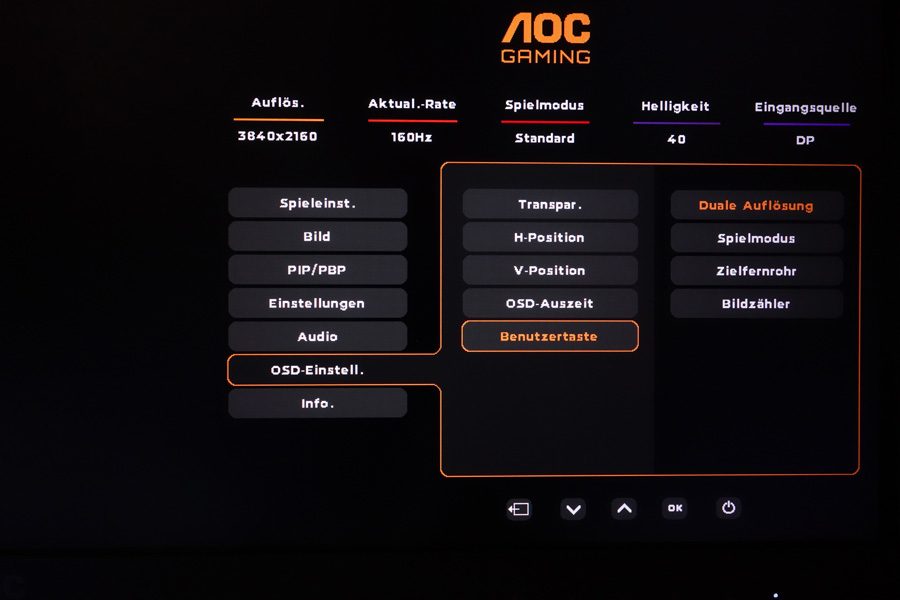
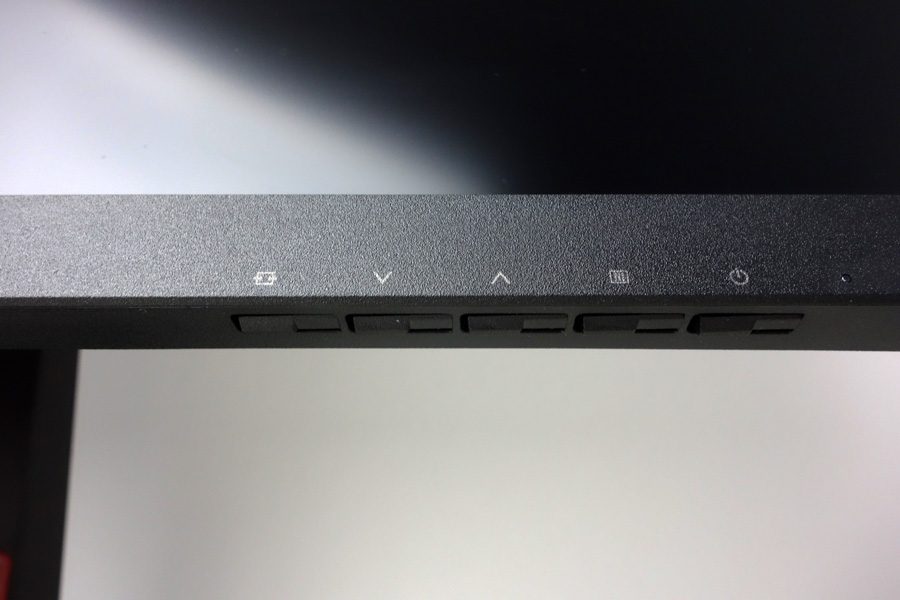
Eine inzwischen nur noch selten anzutreffende Bedienlösung für Monitore ist jene mit konventionellen Bedientasten, doch genau die besitzt der AOC U27G4R. Entsprechend braucht es etwas Übung, bis man die Tasten im Griff hat, insbesondere dann, wenn man sich in einem wenig beleuchteten Raum nur auf den Tastsinn verlassen kann. Ist das OSD einmal geöffnet, wird die Funktion der jeweiligen Taste oberhalb davon auf dem Display per Piktogramm angezeigt. Die fünf Bedientasten befinden sich am rechten unteren Gehäuserahmen. Von links nach rechts ist die erste Taste mit der Auswahl der Signalquelle fix belegt. Die zweite Taste ist die Benutzertaste und kann mit vier vorgegebenen Funktionen individuell belegt werden. Werkseitig ist „Duale Auflösung“ belegt. Taste 3 aktiviert bzw. deaktiviert das Fadenkreuz, mit Taste 4 wird das Monitor-OSD geöffnet, und Taste 5 ist der Ein-/Ausschalter.
G-Menu
Wer sich damit nicht herumschlagen möchte oder die Bedienung mit den Tasten zu umständlich findet, kann sich die von AOC angebotene Applikation G-Menu herunterladen und installieren. Die knapp 130 MB große App erlaubt die OSD-Steuerung direkt am Bildschirm per Maus. Optisch schön aufbereitet, ist aber auch die Anwendung anfangs nicht sonderlich übersichtlich. Zudem haben wir einen Bug gefunden: Die Farbtemperatur „Anwender“ ist in der App nicht ausgewählt, obwohl sie es im Monitor-OSD ist, und selbst wenn man sie in der Anwendung auswählt und die Auswahl speichert, ist die Auswahl beim nächsten Öffnen der Seite wieder verschwunden. Davon abgesehen vereinfacht G-Menu die Bedienung des Monitors aber doch deutlich.
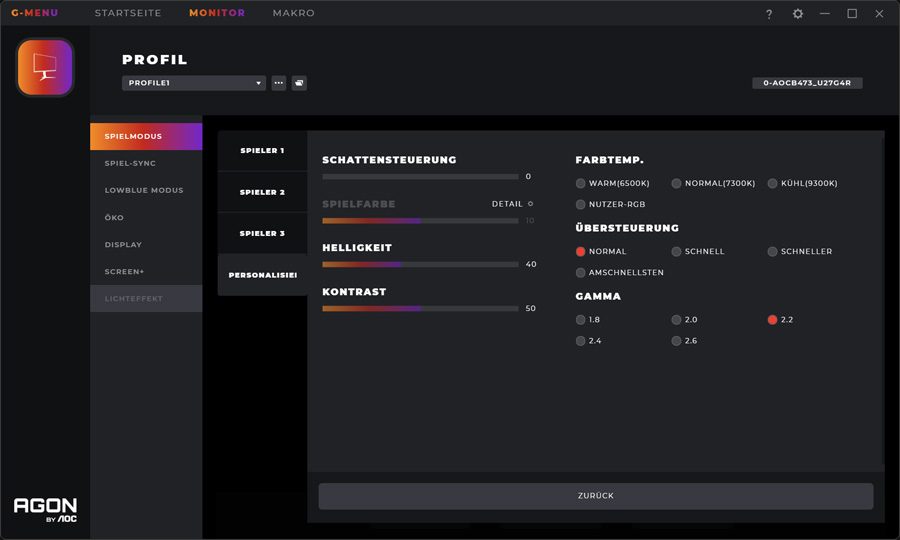
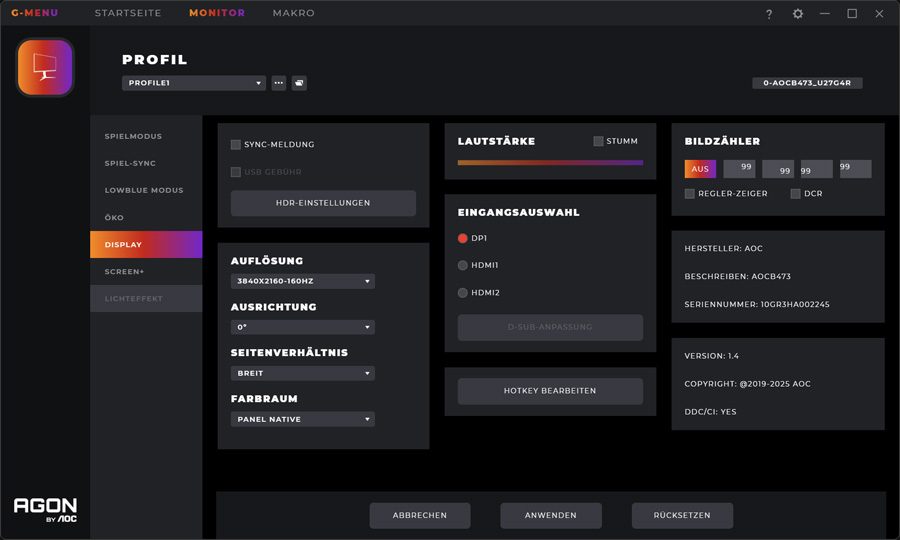
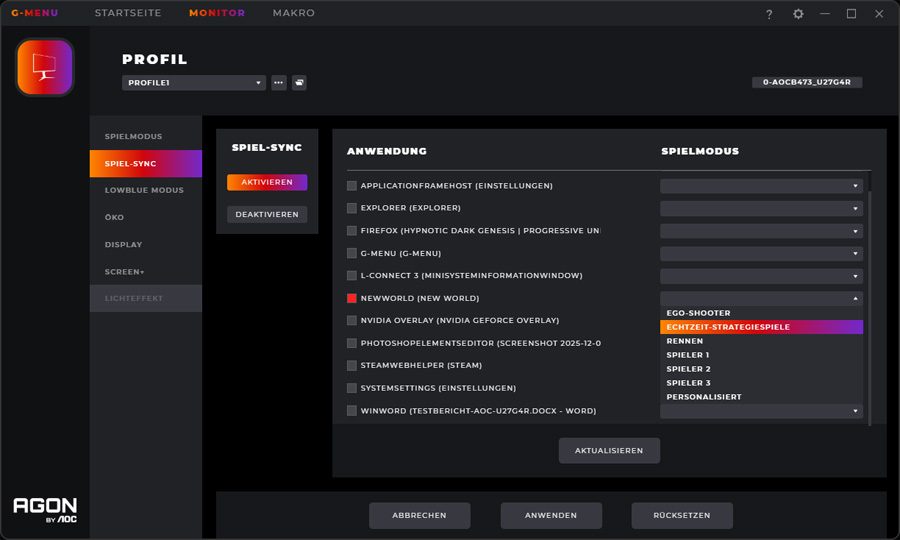
Sehr cool ist auch, dass jeder Anwendung, die gerade läuft – sei es eine App oder ein Spiel –, ein individueller Spiel- bzw. Bildmodus zugeordnet werden kann.
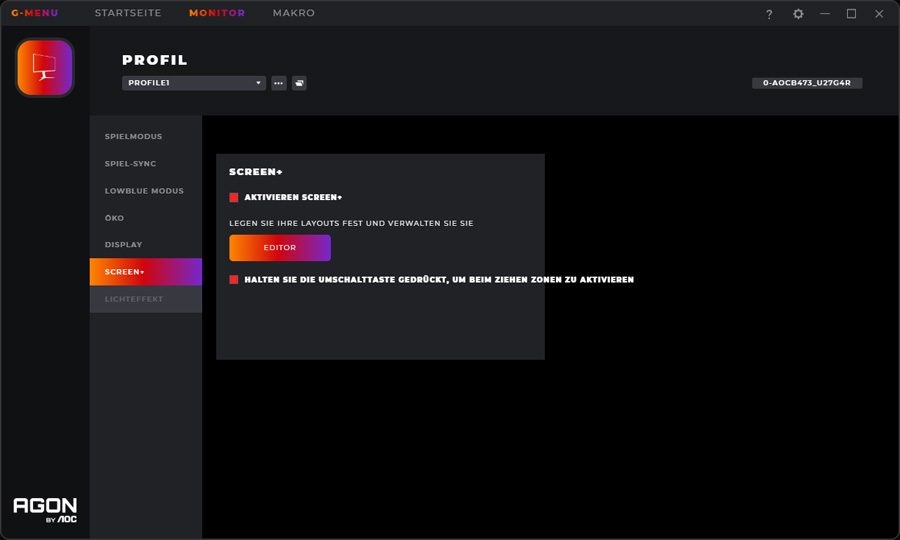
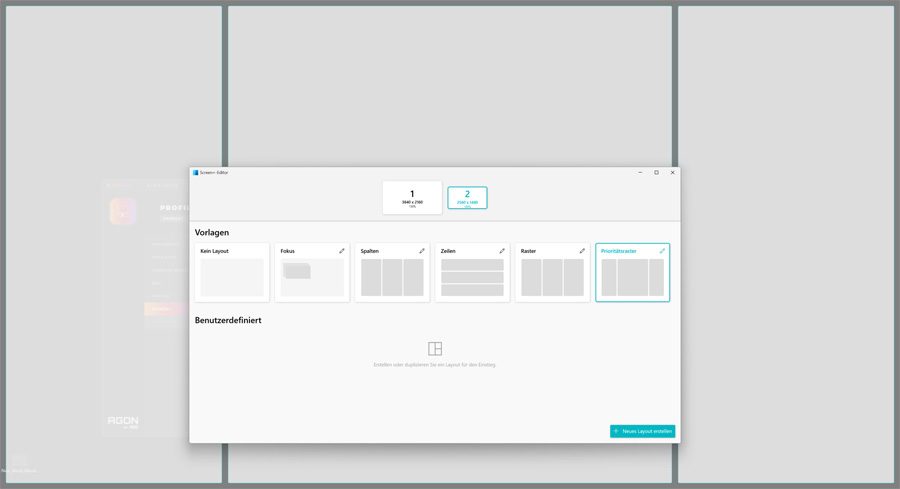
Mit Screen+ ist es möglich, den Bildschirm in einzelne Bereiche aufzuteilen, und wenn der Monitor eine externe RGB-Beleuchtung hat, was beim AOC U27G4R allerdings nicht der Fall ist, lässt sie sich auch in der App einstellen.
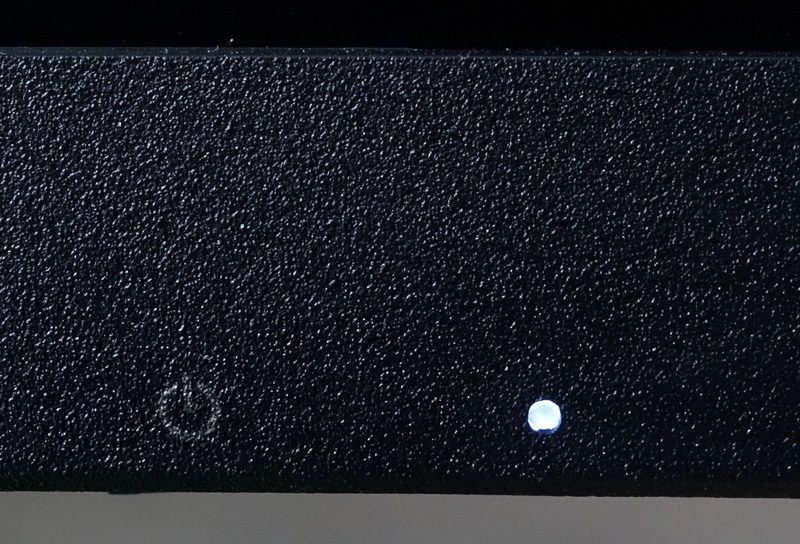
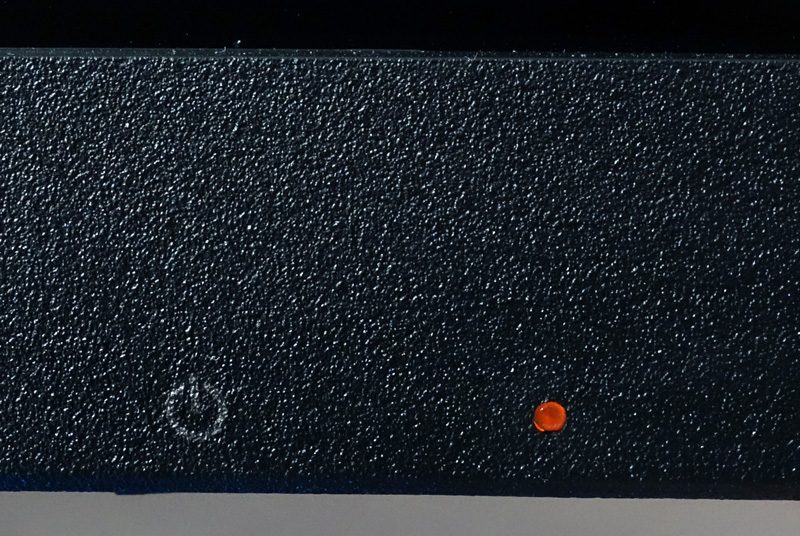
Die etwa stecknadelkopfgroße Betriebsanzeige des AOC U27G4R befindet sich rechts neben den Bedientasten am unteren Gehäuserahmen. Sie leuchtet im Betriebszustand weiß und wechselt auf Orange, wenn der Monitor in den Ruhemodus umschaltet. Wird der Bildschirm ausgeschaltet, erlischt auch die Betriebsanzeige. Es steht keine Möglichkeit zur Verfügung, die Betriebsanzeige zu deaktivieren. Da sie aber sehr klein ist, stört dies nicht.
OSD
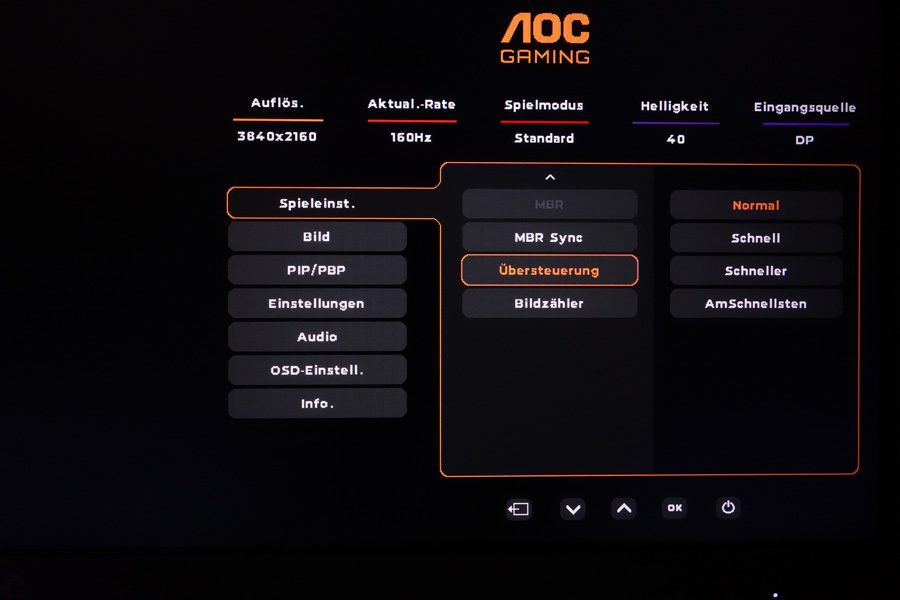
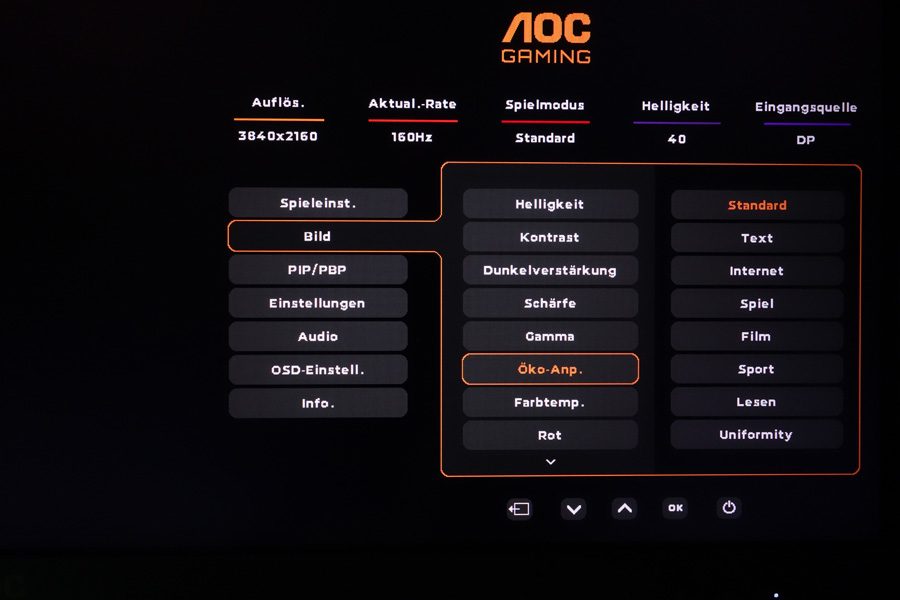
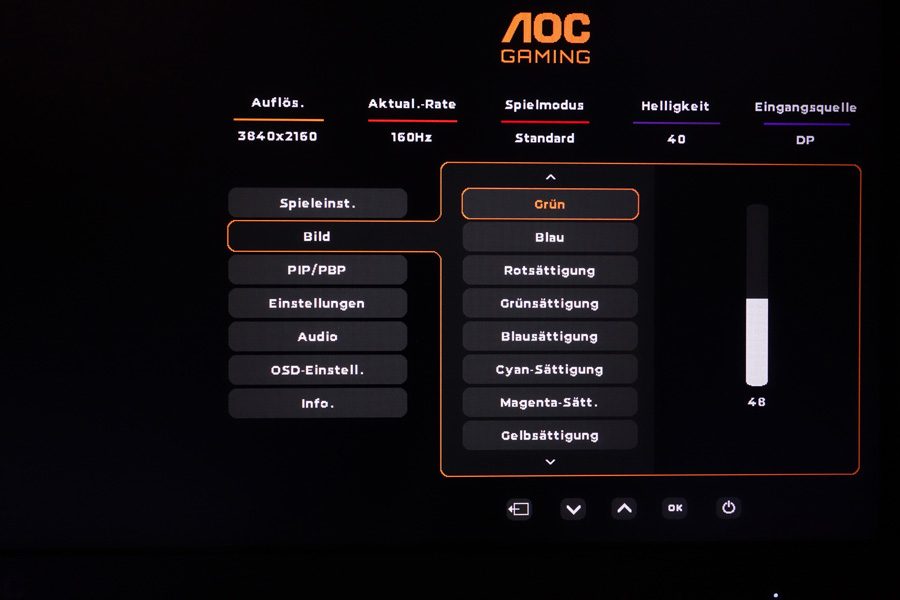
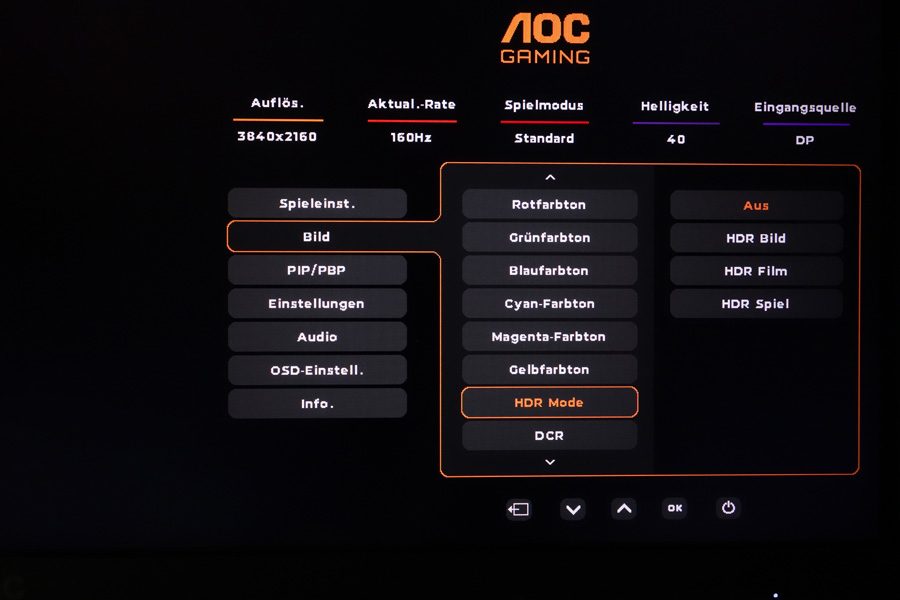
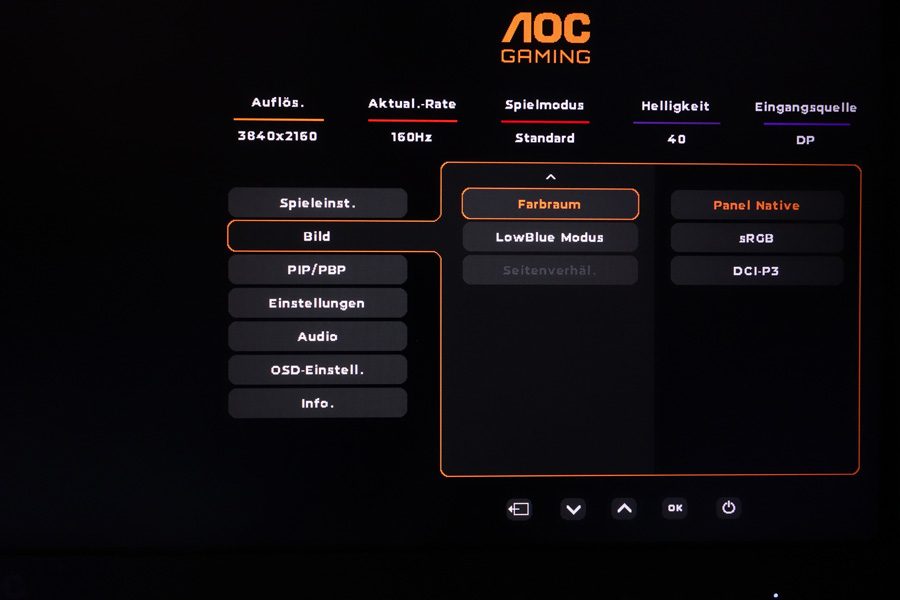
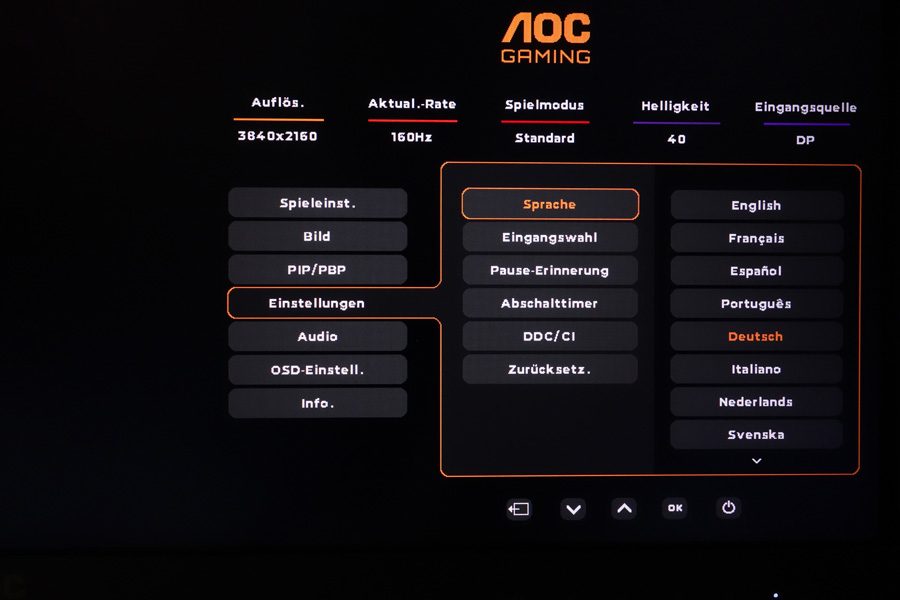
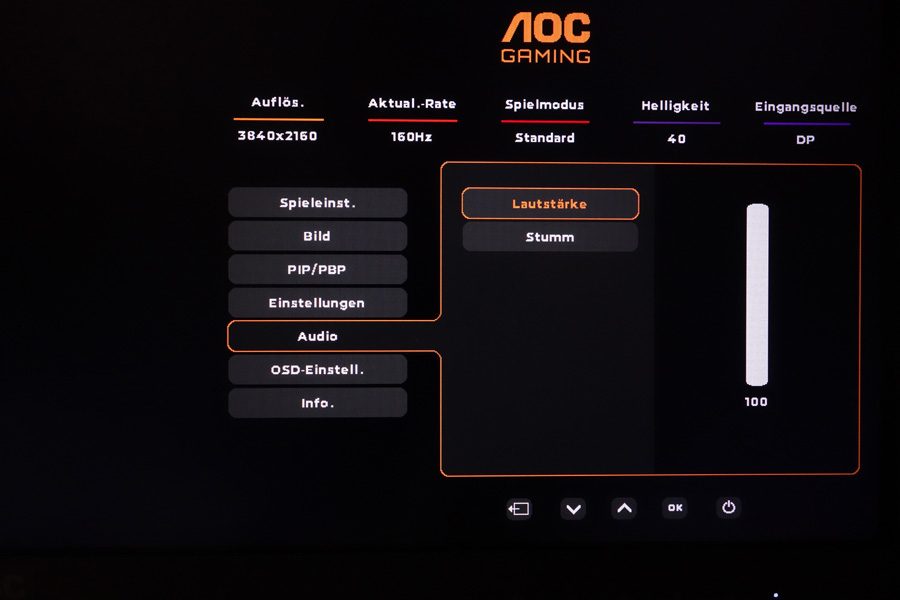
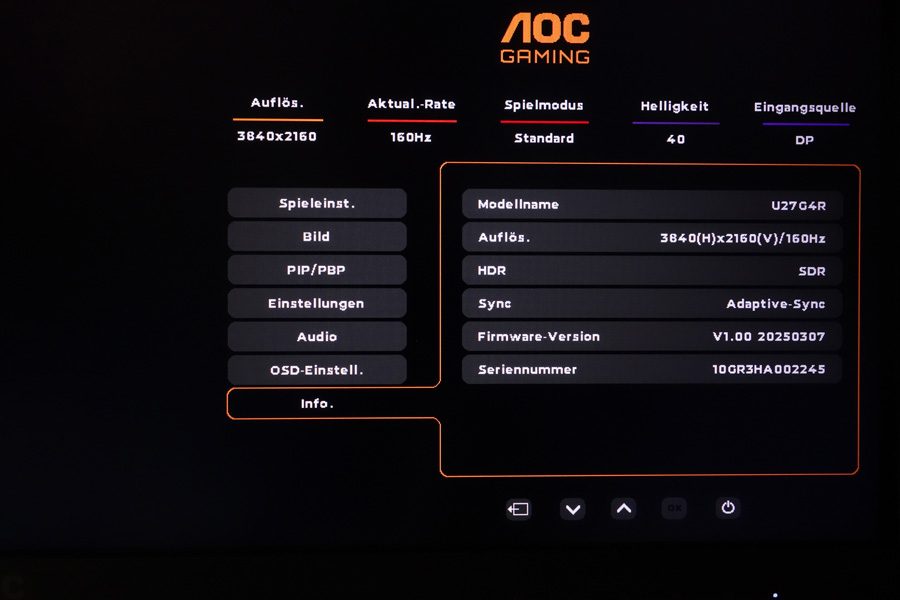
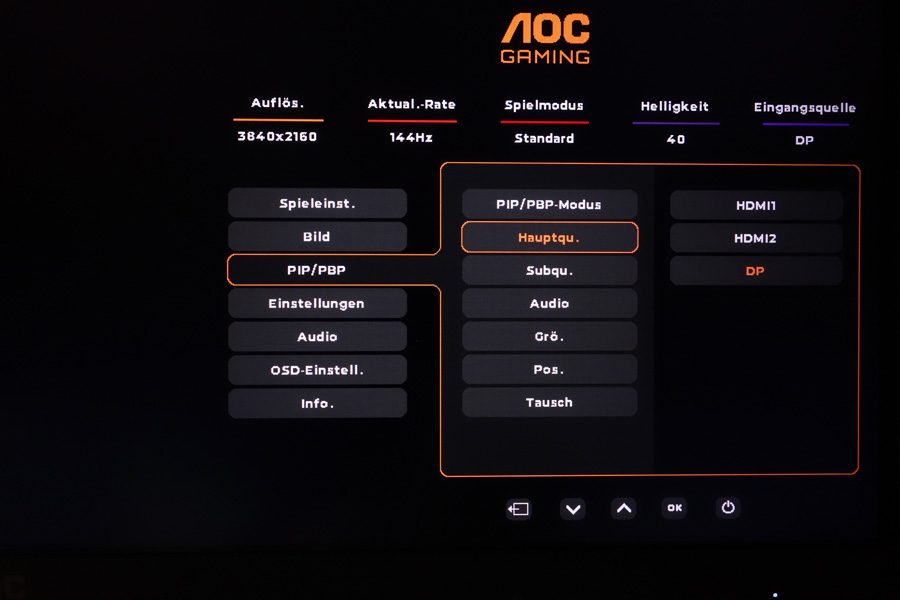
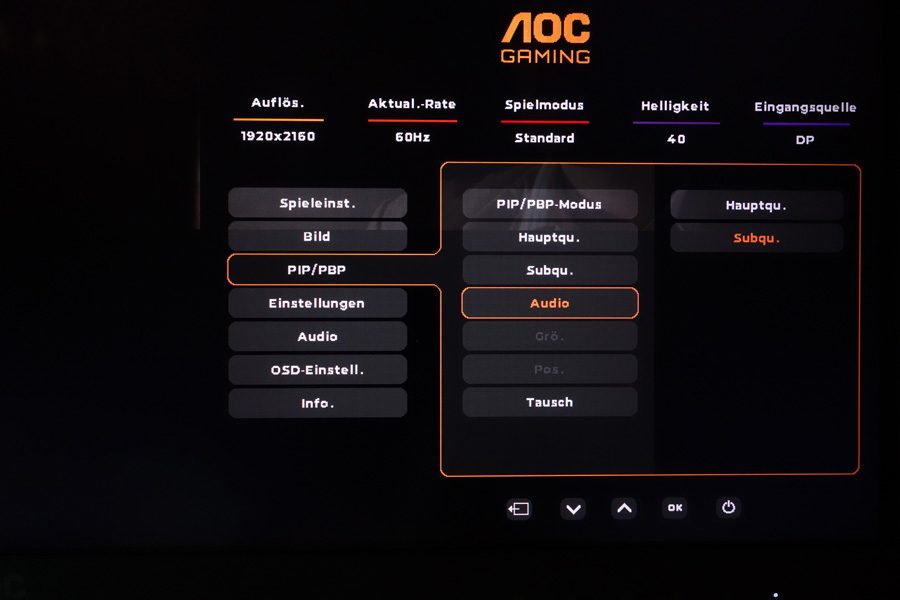
Das OSD des AOC U27G4R ist in sieben Kategorien gegliedert und kann entweder mit den Bedientasten am rechten unteren Gehäuserahmen oder der G-Menu-App bedient werden. Am oberen Rand des OSDs werden ein paar relevante Daten permanent angezeigt. Das OSD bietet umfangreiche Einstellungsmöglichkeiten und ist optisch funktional gehalten sowie sinnvoll strukturiert.