
ColorNavigator 7
Ablauf und Funktionsumfang von
Im Startfenster des ColorNavigator 7 werden alle verfügbaren Farbmodi übersichtlich in der linken Spalte aufgeführt. Die Kürzel „STD“ und „ADV“ zeigen auf einen Blick, ob der jeweilige Modus mit einem Standard- oder einem erweiterten Kalibrierziel verknüpft ist. Rechts daneben lassen sich über ein Drop-down-Menü neue Zielvorgaben auswählen. Zusätzlich werden dort die jeweiligen Zielparameter und – sofern vorhanden – die Messwerte der letzten Kalibrierung angezeigt.
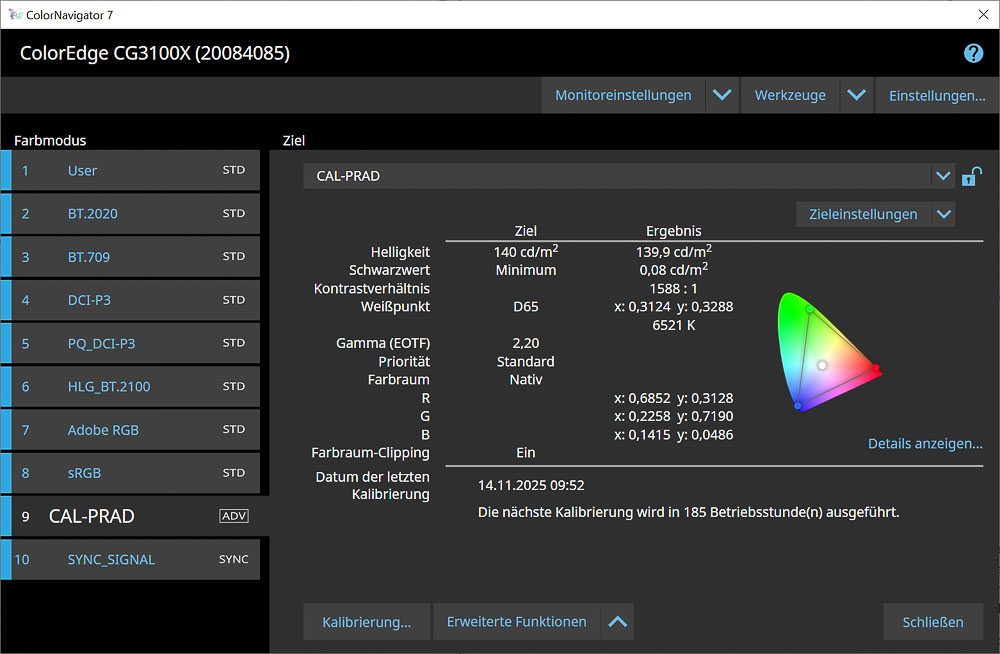
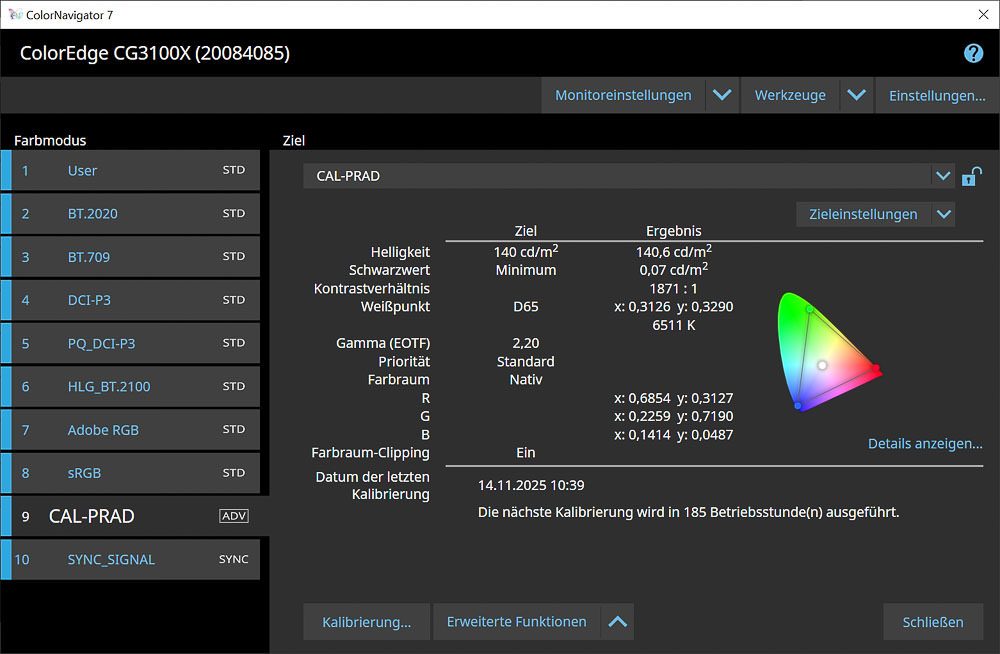
Unter dem Menüpunkt „Zieleinstellungen“ befindet sich die zentrale Verwaltungsoberfläche für eigene Kalibrierziele. Hier können beliebig viele Zielvorgaben ganz in Ruhe erstellt, gespeichert und anschließend einzelnen Farbmodi zugewiesen werden.
Im weiteren Verlauf zeigen wir exemplarisch, wie ein neues Kalibrierungsziel manuell definiert wird. Alternativ können bestehende Zielvorgaben angepasst, Messwerte direkt aus ICC-Profilen übernommen oder über eine Messung aus externen Kolorimetern generiert werden. Die Anwendung eines ICC-Profils demonstrieren wir später am Beispiel einer Farbraum-Emulation.
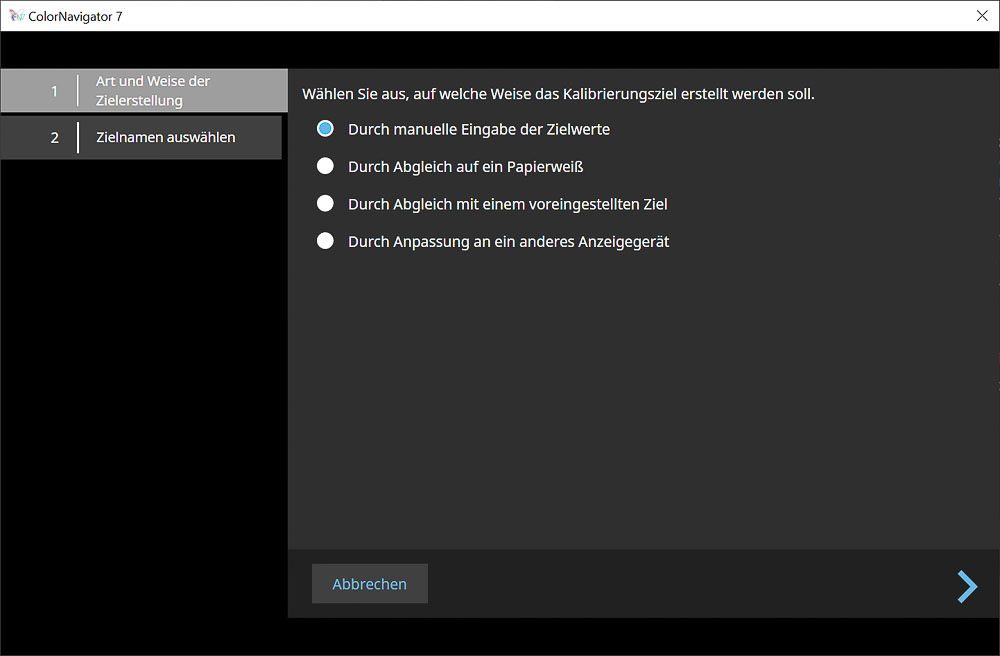
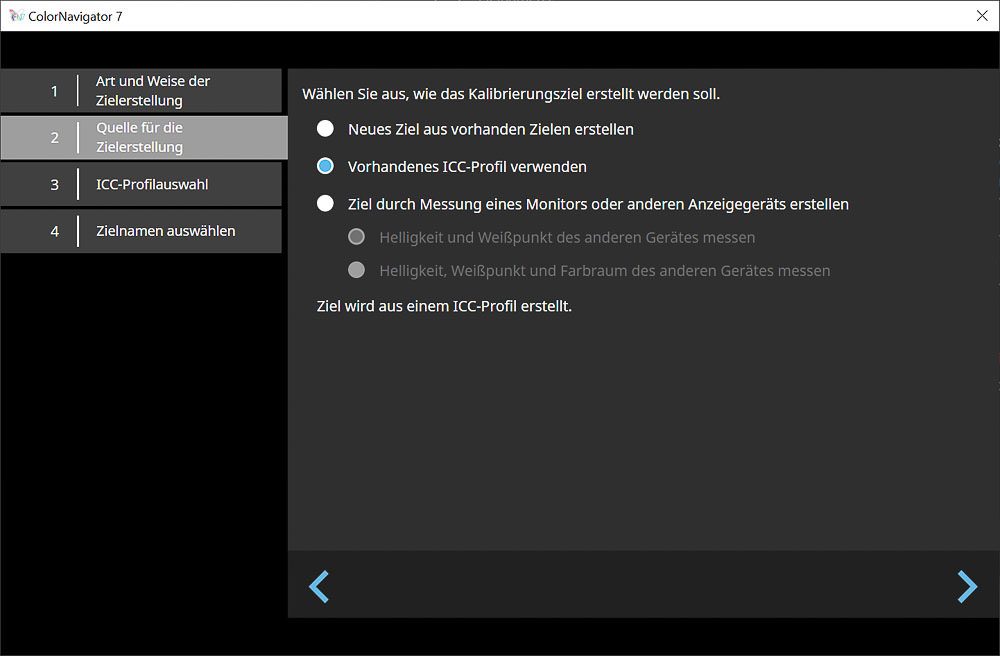
Die Oberfläche zur manuellen Zieldefinition ist seit ColorNavigator 7 skalierbar und lässt sich auf Vollbildgröße erweitern. Dennoch sind zwei Screenshots erforderlich, um den gesamten Funktionsumfang zu erfassen.
1. Helligkeit, Schwarzwert und Weißpunkt
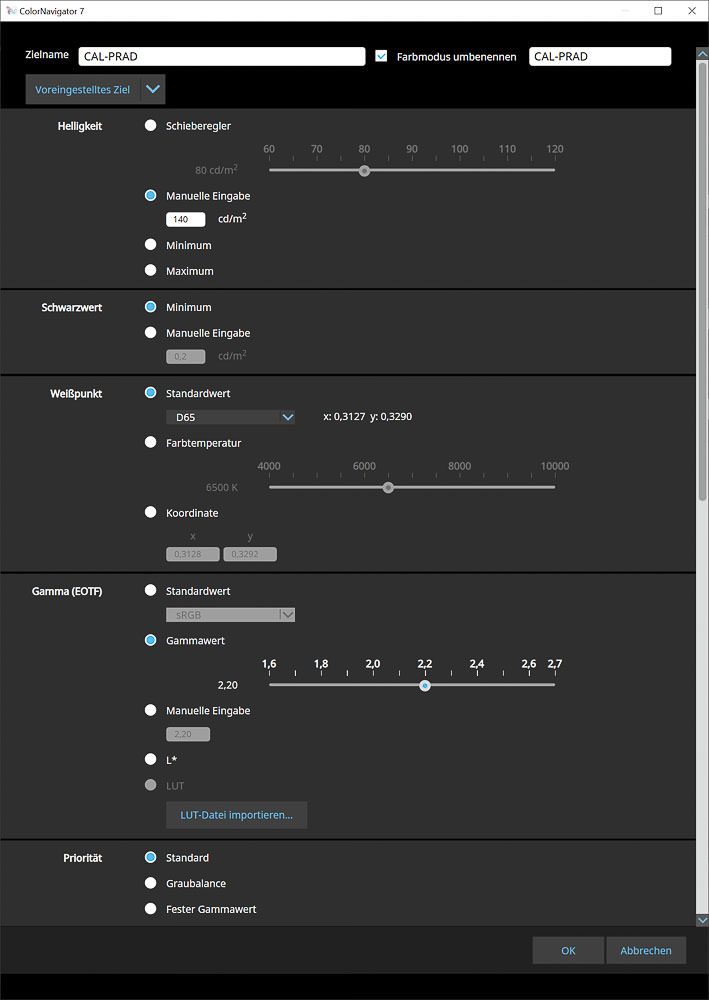
Der Schieberegler für die Helligkeit lässt sich nun per manueller Eingabe über das frühere Maximum von 200 cd/m² hinaus erweitern. Seit Version 7.0.7.7 steht der vollständige Helligkeitsbereich des Monitors (laut OSD) zur Verfügung.



Beim Weißpunkt können voreingestellte Farbtemperaturen (z. B. 5000 K, 6500 K) oder individuelle xy-Koordinaten gewählt werden. Auch der Schwarzwert lässt sich gezielt anheben, falls gewünscht.
2. Tonwertkurve (Gamma)
Die Tonwertkurve lässt sich durch numerische Eingabe flexibel definieren. Neben klassischen Gamma-Verläufen (1.0–2.7) stehen auch L*-Kurven und neu in ColorNavigator 7 die standardisierte sRGB-Tonwertkurve bereit. Individuelle Kurven können zudem per ICC-Profil oder als CSV-Datei geladen werden – mit voller Kontrolle über die anpassbaren Parameter.
3. Farbraum & Graubalance
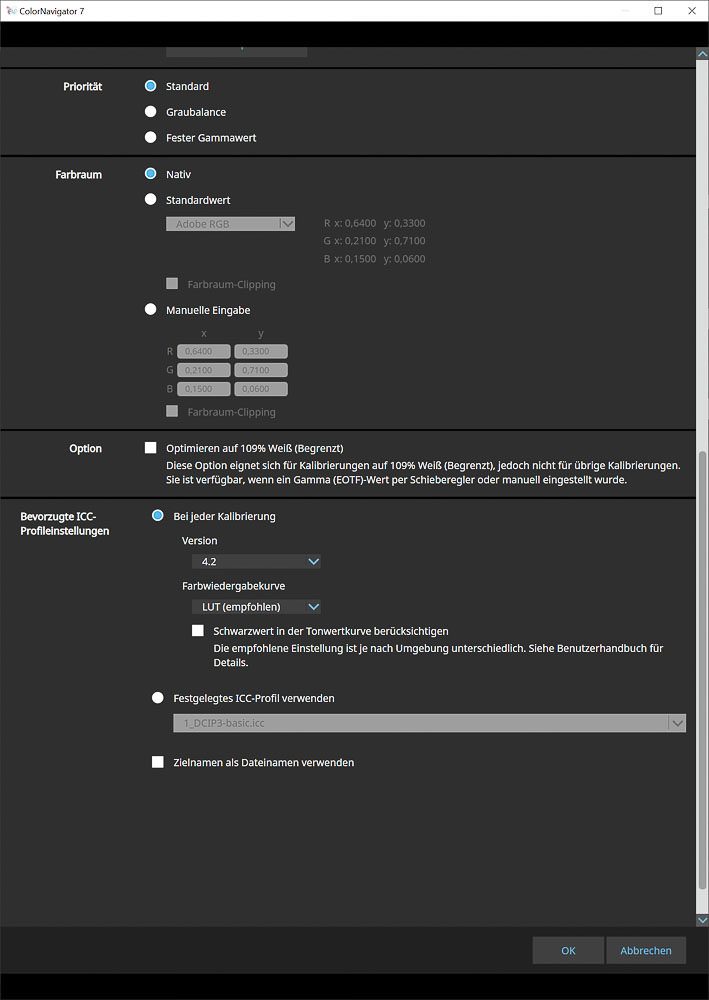
In einem Farbmanagement-fähigen Workflow empfiehlt sich meist die Kalibrierung auf Basis des nativen Farbraums des Monitors – für maximale Flexibilität. Alternativ stehen zahlreiche Standard-Farbräume zur Auswahl. Sollten sie nicht ausreichen, lassen sich die Primärfarben auch aus ICC-Profilen extrahieren oder durch direkte Eingabe der xy-Werte definieren.
Die Priorisierung der Kalibrierung beeinflusst die Behandlung der Grauachse:
- Kontrast: Beibehaltung der ursprünglichen Graubalance, LUT wird nur auf den Weißpunkt abgestimmt.
- Standard: Optimierung von Tonwertkurve und Graubalance, ohne Anhebung des Schwarzpegels.
- Graubalance: Maximale Neutralität, auch in dunklen Bildbereichen – ggf. mit Anhebung des Schwarzwerts.
ICC-Profile können weiterhin im v2- oder v4-Format gespeichert werden, diese Wahl erfolgt jetzt jedoch global in den allgemeinen Einstellungen. Wird die Einstellung nachträglich geändert, ist keine erneute Kalibrierung nötig – die Profile im Betriebssystem werden einfach durch ColorNavigator 7 ausgetauscht.




LUT-basierte Profile werden nicht generiert (nur Shaper/Matrix). Aufgrund der exzellenten Linearität der Hardware ist dies jedoch problemlos verschmerzbar. Die Monitor-Charakterisierung spiegelt außerdem optional den realen Schwarzwert wider.
Nach dem Speichern des Kalibrierziels kann es einem Farbmodus zugewiesen und der Kalibrierprozess gestartet werden. Alternativ zur integrierten Sonde können auch externe Messgeräte verwendet werden.
Kalibrierung in der Praxis
Die Kalibrierung mit ColorNavigator 7 verläuft zügig und anwenderfreundlich. Der EIZO CG3100X unterstützt sowohl den integrierten Messsensor als auch externe Kolorimeter. Angeschlossene Geräte werden automatisch erkannt und lassen sich direkt im Drop-down-Menü auswählen.
Ein großer Vorteil des integrierten Sensors: Während der Messung wird nur ein kleiner Bildschirmbereich genutzt. Der Rest des Desktops bleibt frei, sodass man während der Kalibrierung problemlos weiterarbeiten, recherchieren oder Dokumente lesen kann – ein Komfortmerkmal, das man bei vielen Konkurrenzlösungen vergeblich sucht.
Wir haben den EIZO CG3100X sowohl mit dem integrierten Sensor als auch mit einem i1Display Pro von X-Rite kalibriert. Für Multi-Monitor-Workflows bietet ColorNavigator zudem die Möglichkeit, den integrierten Sensor auf ein externes Gerät abzugleichen – ein äußerst nützliches Feature, wenn mehrere Monitore exakt aufeinander abgestimmt werden müssen.
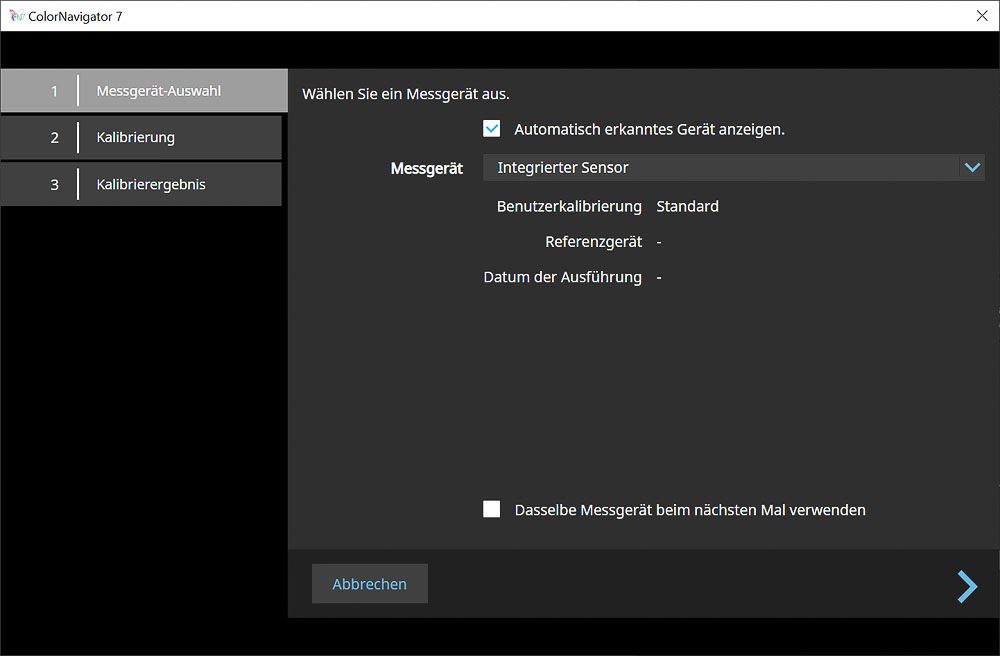
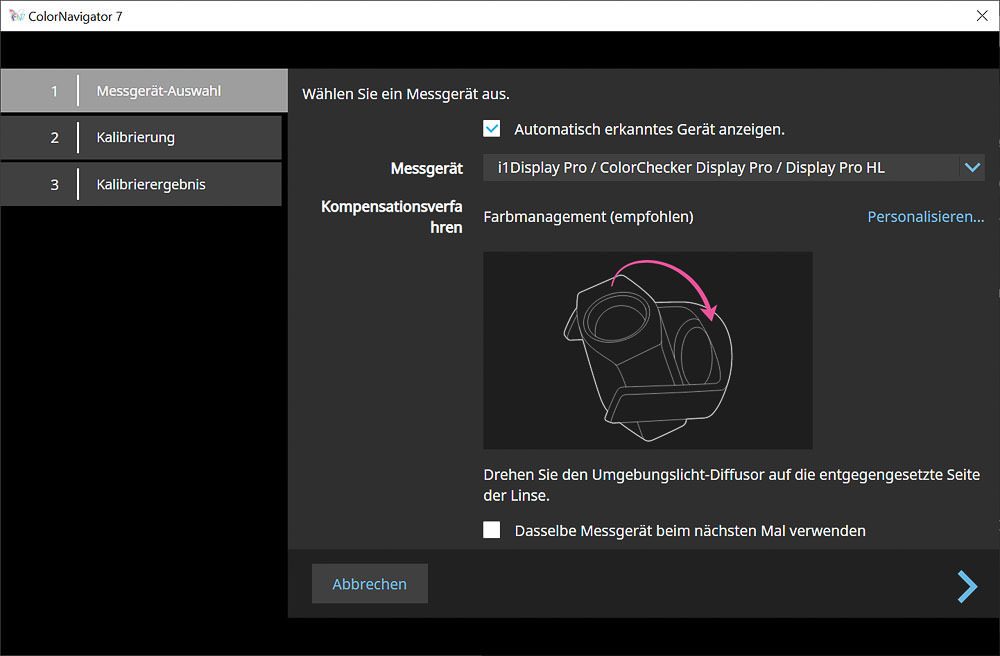
Nach unserer Einschätzung arbeitet der integrierte Sensor des EIZO CG3100X äußerst präzise und steht dem i1Display Pro sowohl bei der Messgenauigkeit als auch bei der Geschwindigkeit in nichts nach. In der Praxis zeigte er ein durchweg konsistentes und verlässliches Verhalten.
Für unsere vergleichenden Messreihen haben wir dennoch das i1Display Pro als Referenzgerät herangezogen – nicht weil der interne Sensor schlechter wäre, sondern um messgerätebedingte Abweichungen sicher auszuschließen. Das externe Gerät nutzen wir auch für die Gegenmessungen in unserer eigenen Analyse-Software, was eine saubere und reproduzierbare Vergleichsbasis gewährleistet.
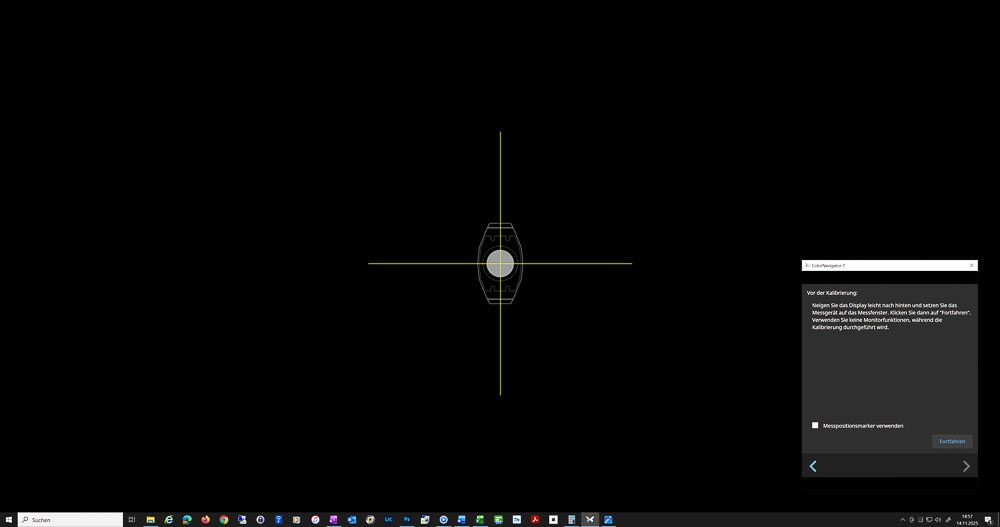
Animierte Fortschrittsanzeigen visualisieren anschließend den Ablauf der Kalibrierung anschaulich.
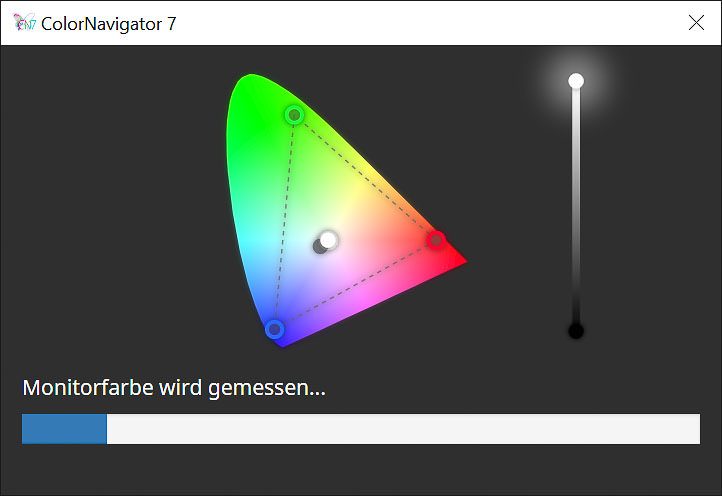
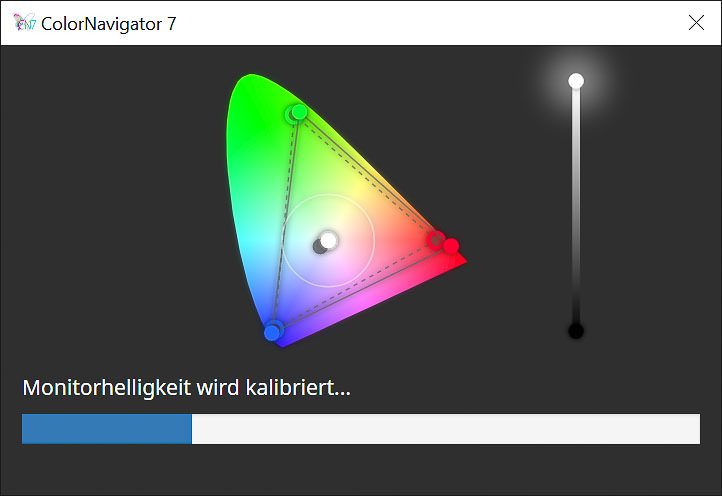
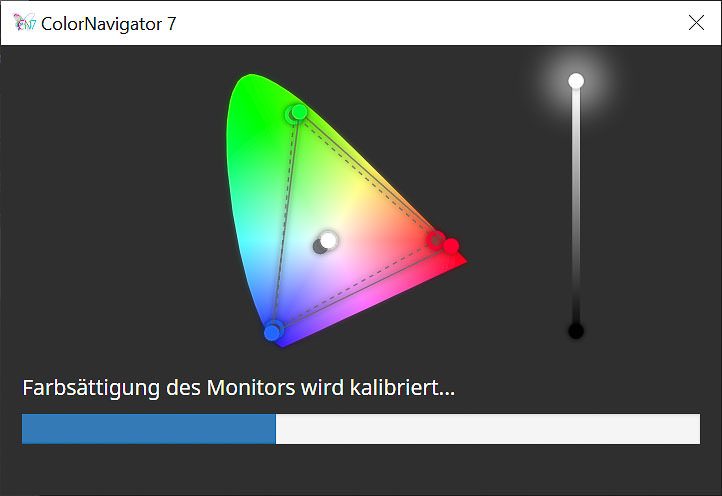
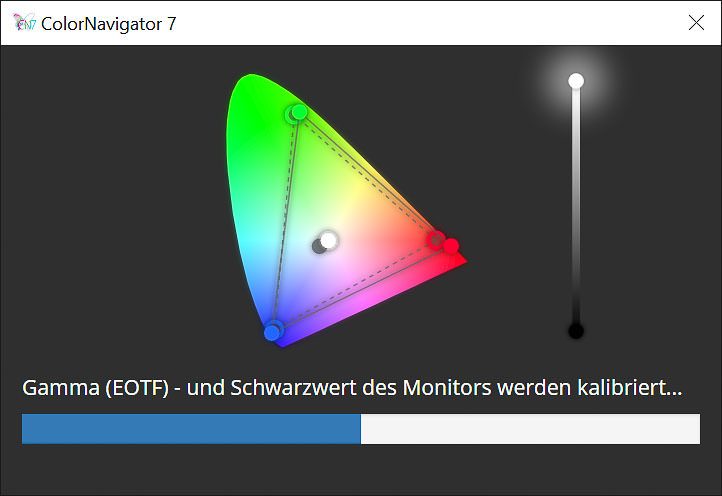
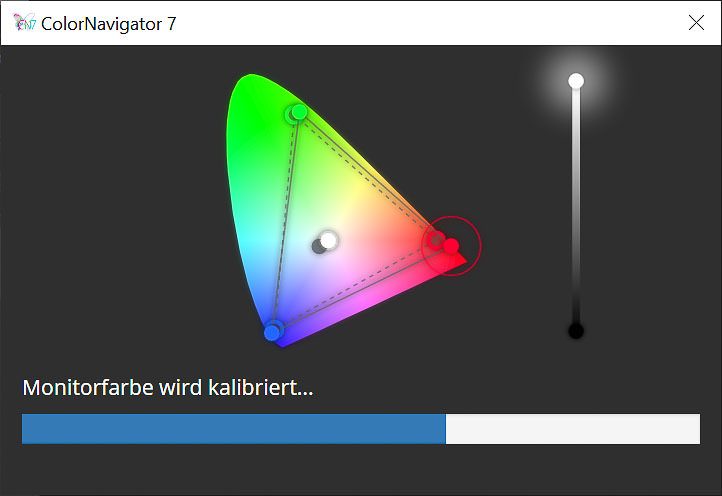
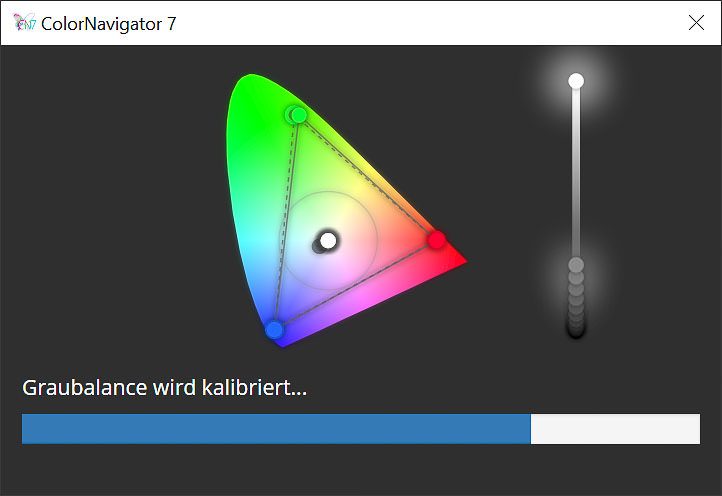
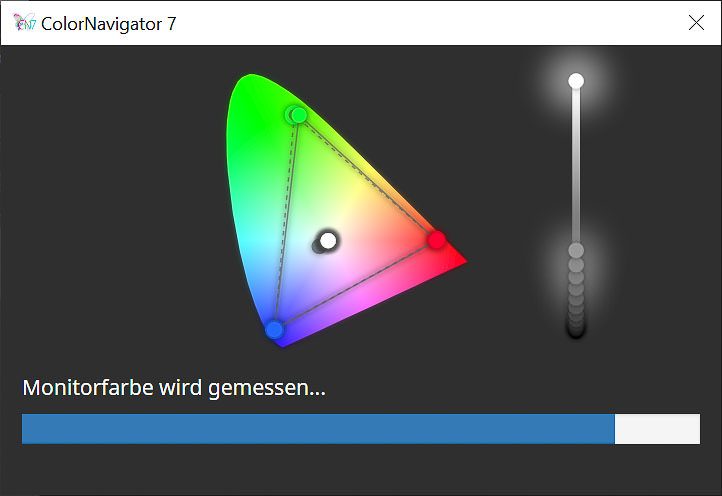
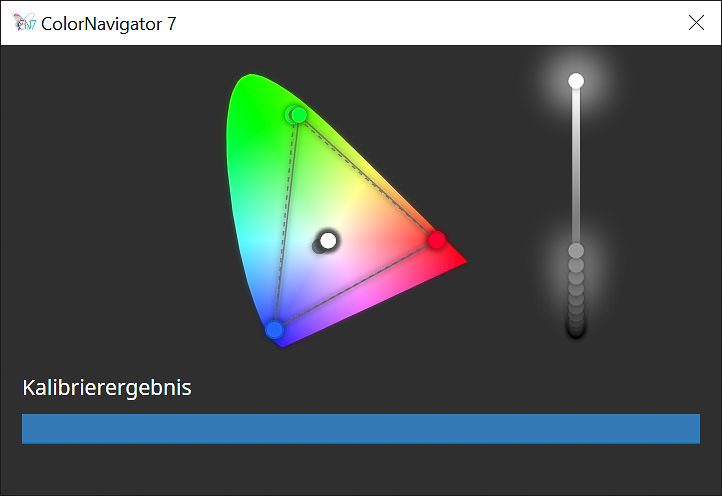
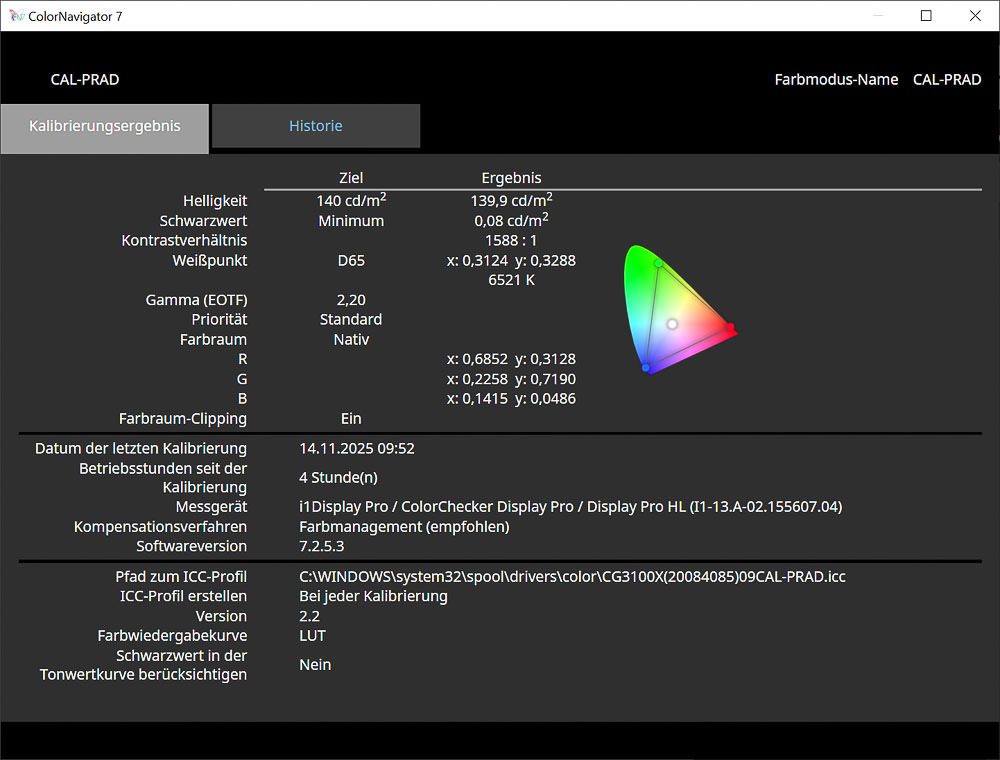
Nach Abschluss der Kalibrierung werden die erreichten Zielwerte klar strukturiert dargestellt. Auf Wunsch kann direkt eine Validierung angeschlossen werden. Alle Kalibrierungs-, Selbstkalibrierungs- und Validierungsprozesse werden dauerhaft im ColorNavigator hinterlegt und lassen sich bei Bedarf als PDF-Bericht exportieren.
Gerade im professionellen Umfeld kann ein solcher Validierungsreport ein wertvoller Nachweis sein – sei es gegenüber Kunden, Agenturen oder in zertifizierten Farbmanagement-Workflows. Passend dazu verfügt der EIZO CG3100X – wie bereits erwähnt – über die FograCert-Softproof-Zertifizierung, die seine Eignung für farbverbindliche Softproof-Prozesse offiziell bestätigt.
Kalibrierungsgeschwindigkeit
Mit dem i1Display Pro von X-Rite benötigte der Kalibrierungsvorgang rund 1 Minute und 45 Sekunden. Beim integrierten Sensor dauerte die Prozedur etwa 2 Minuten und 8 Sekunden – inklusive des automatischen Ausfahrens und der Initialisierung des Sensors. Nicht eingerechnet ist hierbei der manuelle Aufwand beim externen Messgerät, etwa das Aufsetzen des Sensors oder das Entfernen einer Lichtschutzblende. Verwendet man keine Blende, liegen beide Lösungen praktisch gleichauf – der integrierte Sensor bietet jedoch spürbar mehr Komfort.
Vergleicht man das Tempo einer einzelnen Advanced-Kalibrierung mit den Lösungen der meisten anderen Hersteller, wirkt das Ganze eher wie ein Duell zwischen einem Weltklasse-Athleten und einer Altherrenmannschaft. Das gilt umso mehr, wenn man alle zehn Speicherplätze durchkalibriert.
Das Umschalten zwischen verschiedenen Kalibrierzielen – inklusive automatischer Aktualisierung des zugehörigen ICC-Profils im Betriebssystem – erfolgt ohne jede Verzögerung.
Für die nachfolgenden Messungen wurde der Monitor direkt aus dem ColorNavigator heraus kalibriert (Farbraum „Native“, Gamma 2,2, Farbtemperatur 6500 K, DUE „Uniformity“) und anschließend profiliert.
Dies stellt keine allgemeingültige Empfehlung dar. Das gilt auch für die Wahl der Gradationskurve, da die resultierende Darstellung später ohnehin vollständig vom Farbmanagement berücksichtigt und korrekt interpretiert wird.
Profilvalidierung
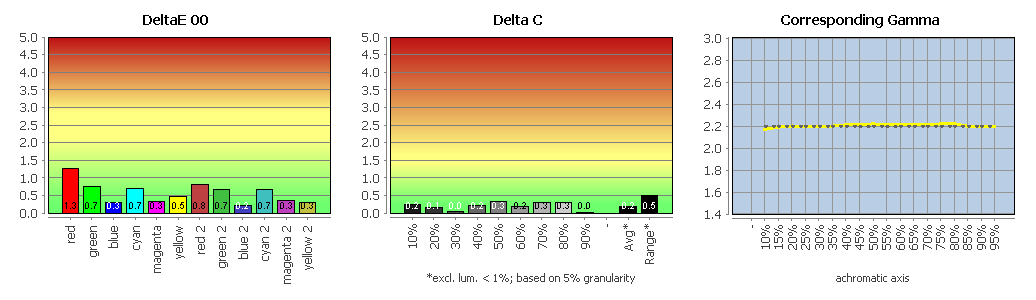
Der EIZO CG3100X zeigt keine auffälligen Drifts oder unschönen Nichtlinearitäten. Das Matrix-Profil beschreibt seinen Zustand sehr exakt. Eine Wiederholung der Profilvalidierung nach 24 Stunden ergab keine signifikant erhöhten Abweichungen. Alle Kalibrierungssziele wurden erreicht. Die Graubalance und die Farbwerte sind sehr gut.
Die ausführlichen Testergebnisse können als PDF-Datei heruntergeladen werden.
Vergleich mit sRGB (farbtransformiert)
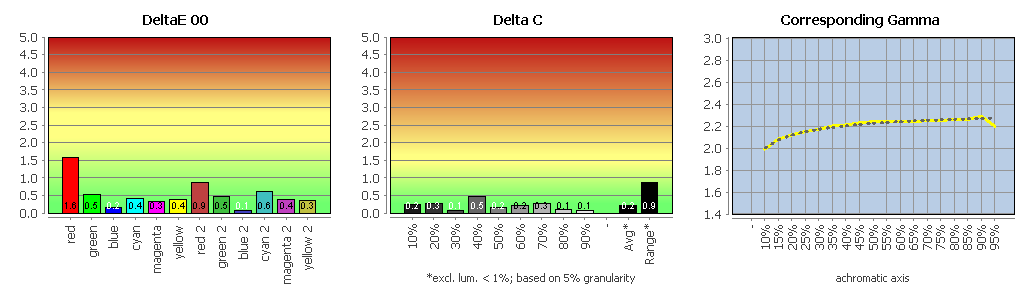
Unser CMM berücksichtigt Arbeitsfarbraum- und Bildschirmprofil und führt auf dieser Basis die notwendigen Farbraumtransformationen mit farbmetrischem Rendering-Intent durch.
Bei den Farbwerten liefert der EIZO CG3100X ein durchgehend stimmiges Ergebnis: Die durchschnittliche Abweichung liegt mit einem Delta E 2000 von 0,46 im exzellenten Bereich, und selbst die maximal gemessenen 1,57 bleiben weit unterhalb der Schwelle, bei der Fehler im praktischen Einsatz sichtbar würden. Entsprechend fällt das Gesamturteil auch hier sehr positiv aus.
Wie die Messdiagramme deutlich zeigen, ist die Graubalance in allen getesteten Szenarien so präzise und stabil, dass eine detaillierte Einzelbetrachtung kaum noch einen Mehrwert bietet. Der EIZO CG3100X hält seine Sollwerte praktisch perfekt ein – unabhängig vom gewählten Farbraum oder Modus.
Die ausführlichen Testergebnisse können als PDF-Datei heruntergeladen werden.
Vergleich mit Adobe RGB (farbtransformiert)
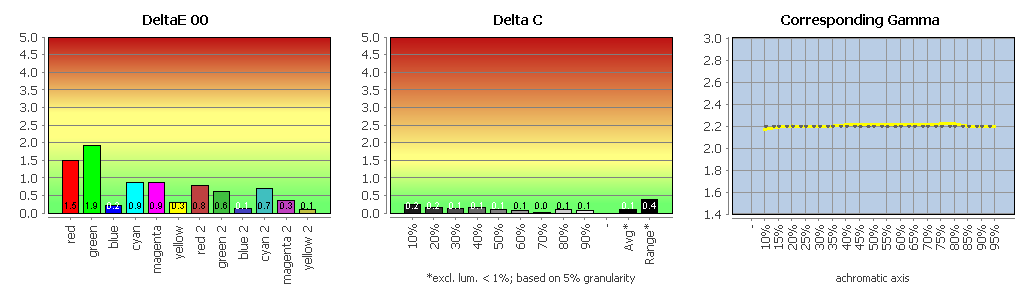
Praktisch das gleiche Ergebnis zeigt sich im Vergleich zum Adobe-RGB-Farbraum. Die Graubalance fällt hier sogar nochmals besser aus: Der durchschnittliche Delta-C-Wert liegt bei nur 0,11, die maximale Abweichung bei 0,38 – beides ausgezeichnete Referenzwerte.
Auch die Farbwiedergabe bleibt auf sehr hohem Niveau. Mit einem durchschnittlichen Delta E 2000 von 0,64 und einer maximalen Abweichung von 1,92 bleibt der EIZO CG3100X klar unter der in der Praxis relevanten Sichtbarkeitsgrenze von Delta E < 2. Damit liefert der Monitor auch im Adobe-RGB-Modus eine farblich äußerst präzise und verlässliche Darstellung.
Die ausführlichen Testergebnisse können als PDF-Datei heruntergeladen werden.
Vergleich mit DCI-P3 (farbtransformiert)
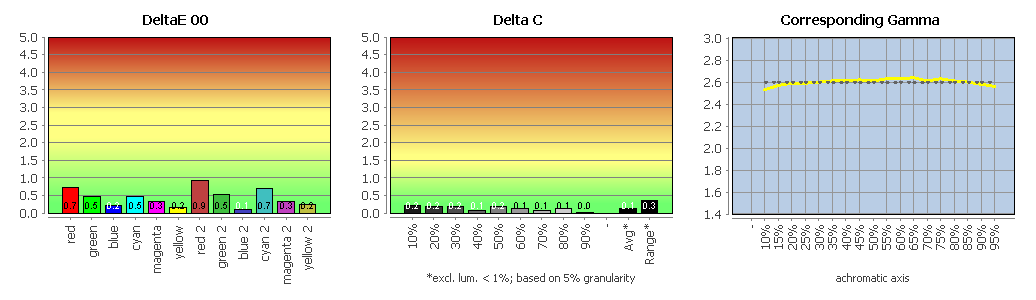
Noch überzeugender fällt der Abgleich mit dem DCI-P3-Farbraum aus: Hier liegen die Farbabweichungen sogar nochmals etwas niedriger – mit einem durchschnittlichen Delta E 2000 von 0,48 und einem Maximalwert von nur 1,55.
Die ausführlichen Testergebnisse können als PDF-Datei heruntergeladen werden.
Vergleich mit ECI-RGB 2.0 (farbtransformiert)
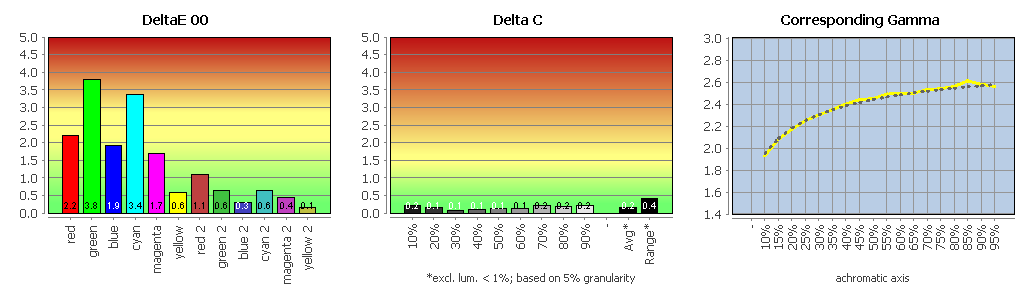
In den Farbräumen sRGB, Adobe RGB und DCI-P3 treten beim EIZO CG3100X praktisch keine Out-of-Gamut-Farben auf – ein direkter Vorteil seines sehr großen nativen Farbumfangs. Nur beim extrem großen ECI-RGB-v2-Farbraum lassen sich einige stark gesättigte Töne nicht vollständig darstellen und müssen daher an der Farbraumgrenze angenähert werden. Das erhöht in diesen Bereichen zwar das Risiko von Tonwertabrissen, doch bleibt die Farbpräzision insgesamt auf gutem Niveau (Delta-E-2000-Average: 1,28; Delta-E-2000-Maximum: 4,10).
Die ausführlichen Testergebnisse können als PDF-Datei heruntergeladen werden.
















Eizo wird die veraltete 60 Hz-Technik wohl erst dann hinter sich lassen, wenn das Teil irgend eines Umwelt- oder Industrie-Standards wird.
Wie wir alle wissen sind höhere Werte nicht nur fürs „Gaming“ gut.