
KVM-Switch-Funktionalität
Besonders praktisch ist die KVM-Switch-Funktionalität: Die beiden Upstream-Ports lassen sich im OSD komfortabel den verschiedenen Signaleingängen zuordnen. Beim Wechsel des Videoeingangs wird automatisch auch die Peripherie – also Maus, Tastatur, Kartenleser oder externe SSD – vom Hauptrechner auf das Notebook umgeschaltet. Eine separate Dockingstation oder zusätzliche Umschalt-Hardware sind damit überflüssig. Im Test funktionierte das Umschalten zuverlässig; die Übertragungsrate des USB-Hubs entsprach dabei den Erwartungen.
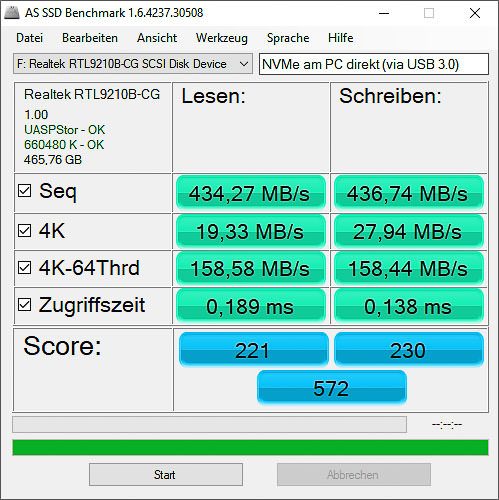
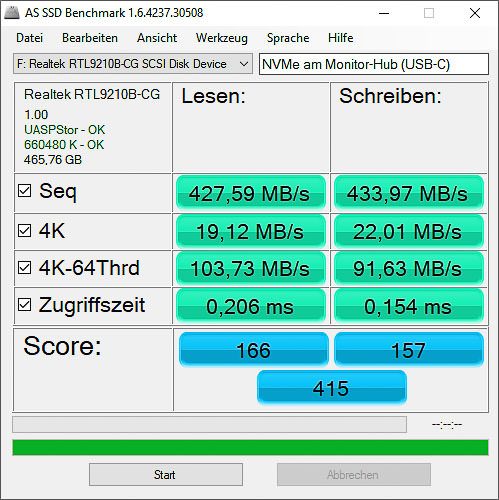
Für Studio- und Netzwerkumgebungen verfügt der EIZO CG3100X zusätzlich über einen RJ-45-LAN-Port, der den IEEE-Standard 1000BASE-T (Gigabit-Ethernet) unterstützt. Damit erhalten auch Ultrabooks und Tablets ohne eigenen Netzwerkanschluss Zugang zu einer stabilen, kabelgebundenen Verbindung. Die Remote-Verwaltung über ColorNavigator Network erfolgt hingegen nicht über den Monitor selbst, sondern ausschließlich über die angeschlossenen Rechner, auf denen die ColorNavigator-Software installiert ist.
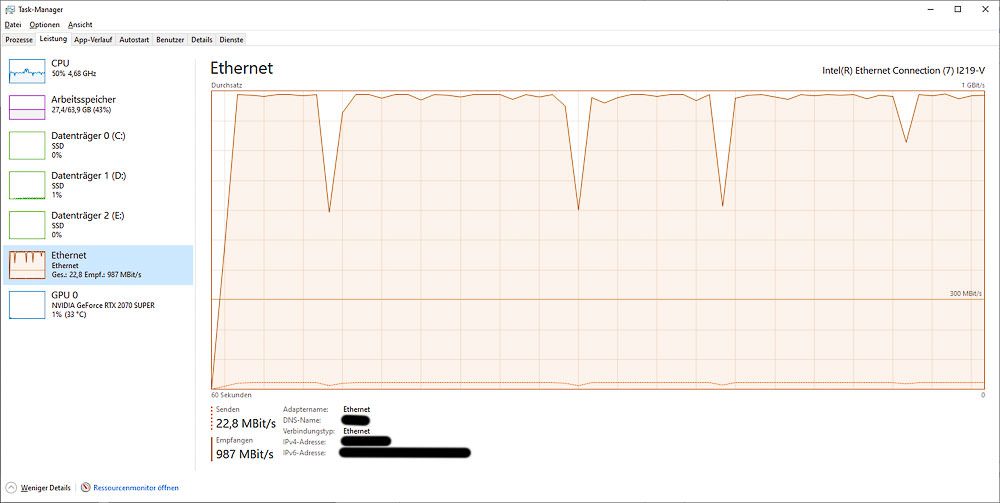
Ein kurzer Praxistest zeigte: Zwar wird in der Spitze Gigabit-Tempo erreicht, die Datenrate bleibt – insbesondere beim parallelen Betrieb des USB-C-Bildsignals – jedoch nicht konstant und bricht teilweise deutlich ein. Für Office-, Remote-Steuerungs- oder Konfigurationsaufgaben ist die Leistung absolut ausreichend, für große Dateiübertragungen allerdings weniger geeignet.
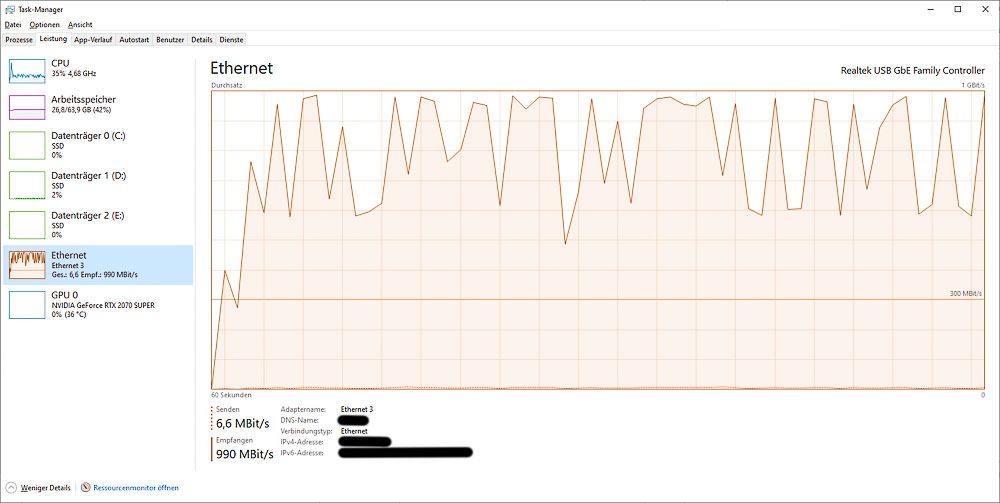
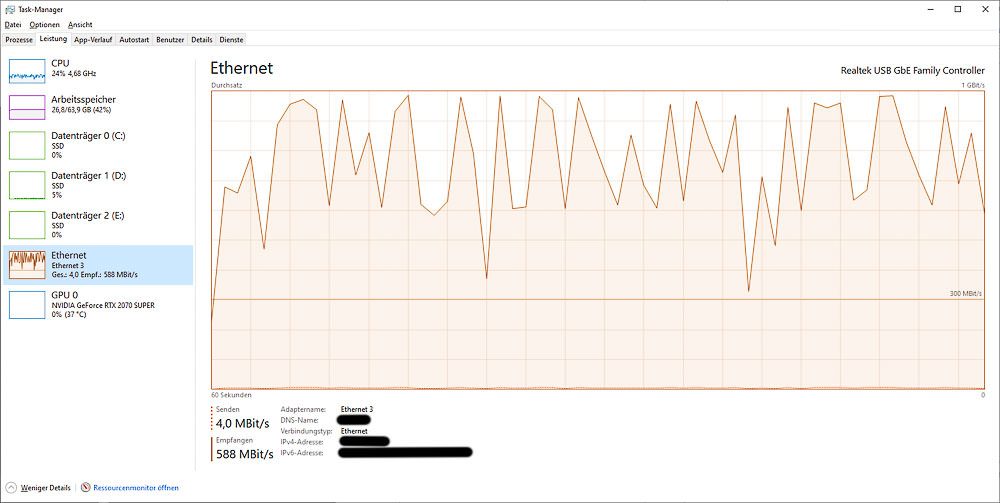
Dieses Schwankungsverhalten ist kein spezifisches Problem des EIZO CG3100X, sondern ein typisches Merkmal von USB-LAN-Implementierungen in Monitoren, bei denen die verfügbare Bandbreite dynamisch zwischen Bildsignal, USB-Hub und Netzwerk verteilt wird. Andere Monitore zeigen die gleiche Charakteristik – sie wird nur selten so detailliert getestet. Die LAN-Buchse eines Bildschirms ist daher in erster Linie ein Komfort-Feature, ersetzt aber keinen nativen Ethernet-Port.
Insgesamt präsentiert sich der EIZO CG3100X im Bereich „Anschlüsse und Bedienung“ als äußerst flexibel aufgestellt: USB-C-Arbeitsplätze, klassische PC-Setups, HDR-Videoquellen und Studio-Umgebungen werden gleichermaßen unterstützt – einschließlich moderner Features wie Power Delivery, FRL-HDMI und integriertem KVM-Switch.



Bedienung
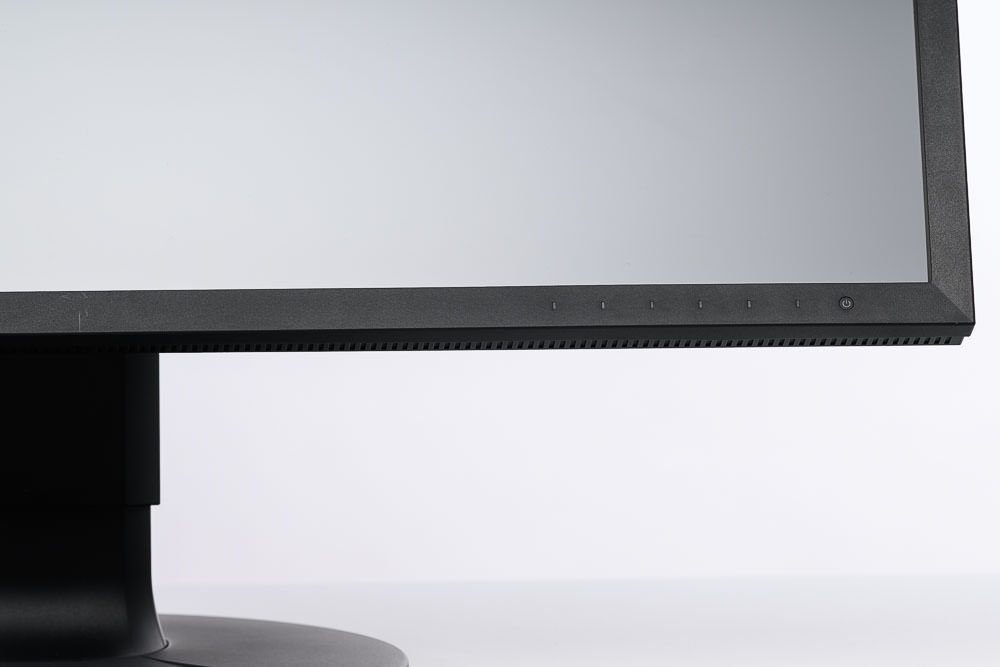
Die Steuerung des EIZO CG3100X erfolgt über sechs präzise reagierende kapazitive Multifunktionstasten, ergänzt durch eine ebenfalls berührungsempfindliche Soft-off-Taste. Die Sensortasten reagieren schnell und zuverlässig bereits auf leichte Berührung. Da man den Betätigungspunkt einer Taste nicht wie bei mechanischen Tasten fühlen kann, ist die akustische Rückmeldung über den eingebauten Signalgeber sehr hilfreich. Der Ton ist dezent gehalten, lässt sich bei Bedarf im Menü jedoch vollständig deaktivieren.
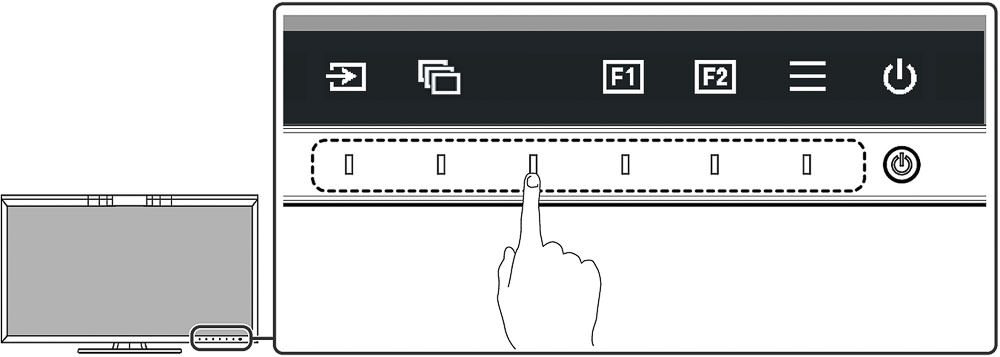
Sobald eine der Sensortasten berührt wird, blendet der Monitor oberhalb des Bedienfeldes eine kontextabhängige Funktionsleiste ein, die die aktuelle Belegung der einzelnen Tasten übersichtlich darstellt. Zwei der Tasten können im OSD individuell mit häufig genutzten Funktionen belegt werden – ein praktischer Vorteil, wenn bestimmte Einstellungen regelmäßig benötigt werden.
Die Position der Tasten wird durch weiße LEDs markiert und ist dadurch auch in dunklen Arbeitsumgebungen gut sichtbar. Taktil sind die Tasten nur ansatzweise wahrnehmbar: Bei den Multifunktionstasten sehr dezent, bei der Soft-off-Taste etwas ausgeprägter. Gerade deshalb erweisen sich die Beleuchtung und die akustische Rückmeldung in der Praxis als sinnvoll. Während unserer Tests empfanden wir die Beleuchtung selbst in farbkritischen Situationen nicht als störend. Wer in besonders dunkler Umgebung arbeitet, kann ihre Helligkeit reduzieren oder vollständig deaktivieren.
OSD
Das OSD des EIZO CG3100X mag auf den ersten Blick nüchtern wirken, und es kommt auch mit lediglich sieben Hauptmenü-Ebenen aus. Die Kunst, einen professionellen Funktionsumfang mit einer einfachen und logisch-intuitiven Bedienung unter einen Hut zu bringen, beherrscht EIZO aber schon seit Langem wie kaum ein anderer. Selbst Einsteiger dürften sich daher schnell zurechtfinden.
Bereits beim Betätigen einer beliebigen Sensortaste öffnet sich die übersichtliche Schnellwahl. Hier lassen sich sowohl Eingangsquelle als auch Farbmodus direkt wechseln oder das vollständige Hauptmenü aufrufen. Zusätzlich können zwei Tasten mit Wunschfunktionen belegt werden, die man regelmäßig benötigt.
Die Farbmodi der ColorEdge-Reihe unterscheiden sich grundsätzlich von den üblichen Bildmodi herkömmlicher Monitore. Statt vager Bezeichnungen oder automatischer Optimierungen stehen hier präzise, farbverbindliche Einstellungen im Vordergrund – ideal für anspruchsvolle Foto-, Video- und Grafik-Workflows.




Insgesamt stehen zehn Speicherplätze zur Verfügung, die jeweils mit hardwarekalibrierten Modi belegt und umbenannt werden können. Ab Werk bietet der EIZO CG3100X – zusätzlich zum User- und speziellen Sync-Signal-Modus – sieben vordefinierte Modi, die gängigen Farbraumstandards entsprechen.
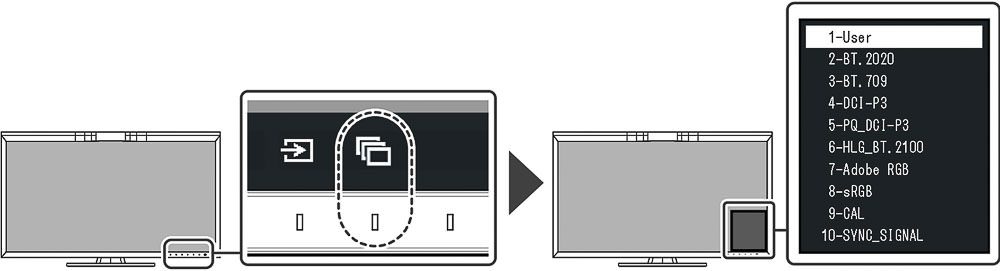
Im Vergleich zu ähnlichen Presets anderer Hersteller überzeugt EIZO mit drei entscheidenden Vorteilen:
1. Hohe Anpassungsfreiheit: Selbst bei Standard-Presets wie sRGB oder Adobe RGB können Werte wie Helligkeit und Farbtemperatur direkt im OSD verändert werden – etwas, das viele andere Monitore nicht erlauben.
2. Automatische Profilverwaltung: Über ColorNavigator wird stets das passende ICC-Profil erzeugt und verwaltet. Ganz gleich ob der Farbmodus über das OSD oder per Taskleisten-Icon gewechselt wird: Das Systemprofil wird automatisch aktualisiert – für eine konsistente Farbausgabe.
3. Nachkalibrierung möglich: Die werkseitige Kalibrierung ist präzise – doch auch sie verliert mit der Zeit an Genauigkeit. EIZO ermöglicht daher, selbst die Presets jederzeit per Hardware-Kalibrierung über den integrierten Sensor und ColorNavigator 7 zu erneuern – ein Feature, das viele andere Hersteller nicht bieten.
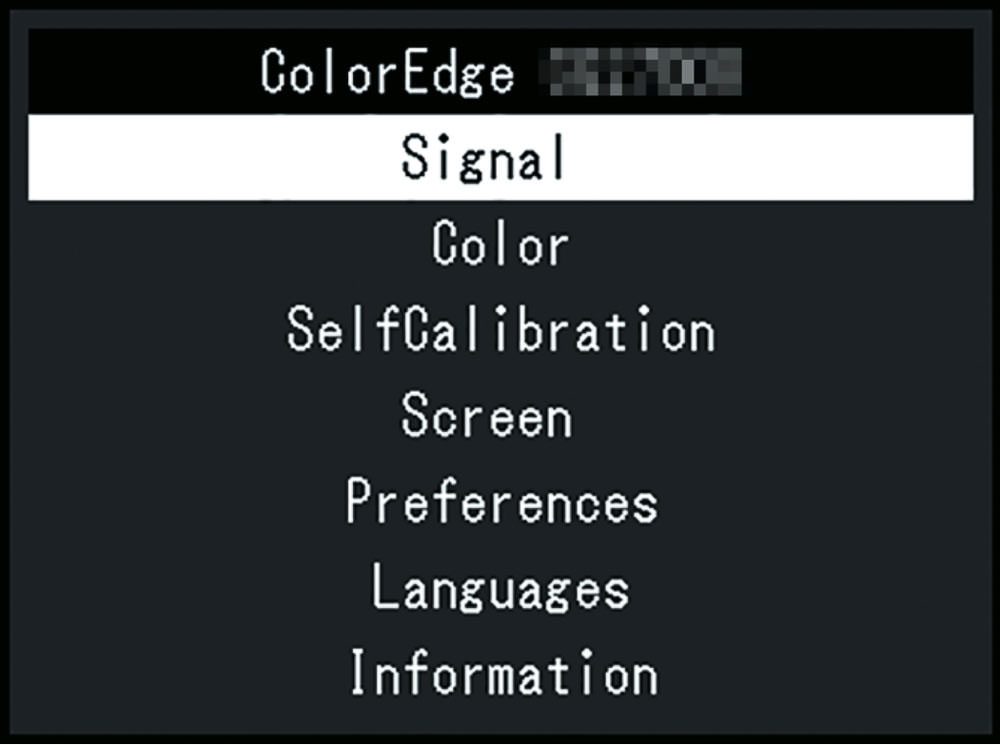
Das Hauptmenü besteht aus sieben Hauptebenen und ist klar und selbsterklärend strukturiert. Die Navigation ist durchweg logisch aufgebaut, Eingaben werden verzögerungsfrei umgesetzt. Das gilt besonders für das Umschalten zwischen verschiedenen Farbmodi und Farbraum-Emulationen. Die Bedienung geht zügig von der Hand und macht im Arbeitsalltag wirklich Freude. Lediglich beim Wechsel des Eingangssignals benötigt der EIZO CG3100X etwas länger, um das neue Signal zu erkennen.
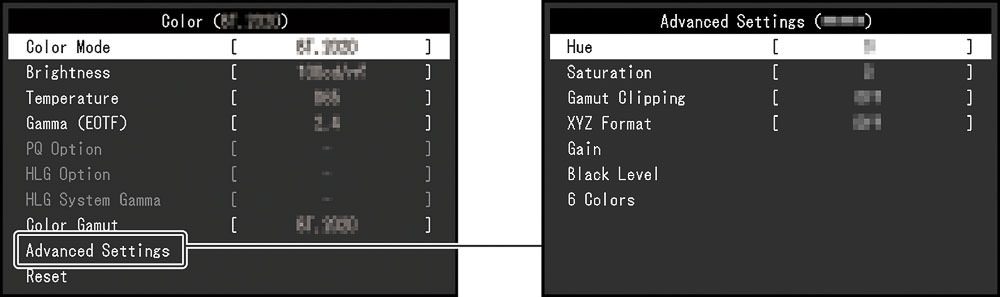
Auch im kalibrierten Zustand bleiben die Zielwerte aller Parameter einsehbar und sogar anpassbar. Sobald Werte verändert werden, weist der Monitor mit violett eingefärbten Textzeilen darauf hin, dass eine erneute Kalibrierung erforderlich ist.
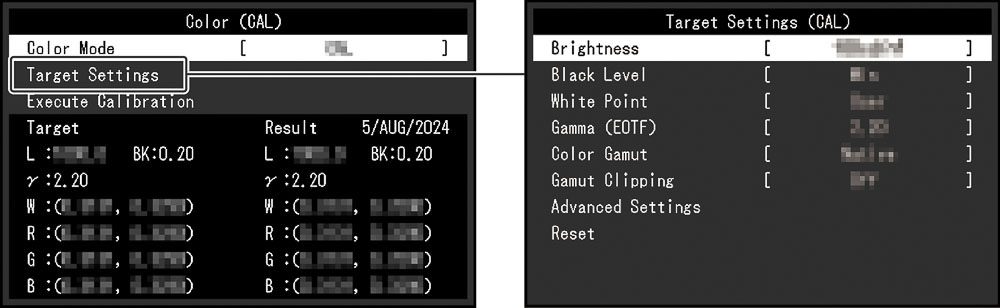
Die Hardwarekalibrierung kann bequem direkt im OSD gestartet werden, ohne die ColorNavigator-Software öffnen zu müssen. Während der Kalibrierung kann im Hintergrund weitergearbeitet werden: Lediglich der ausgefahrene Sensor und ein kleines Messfenster liegen kurzzeitig über dem Desktop.
Die Planung automatischer Kalibrierungen erfolgt komfortabel über ColorNavigator, lässt sich jedoch auch im OSD einsehen oder manuell starten. Obwohl der Vorgang grundsätzlich störungsfrei im Hintergrund laufen kann, empfehlen wir, ihn bei komplett abgedunkeltem Raum in die Nachtstunden zu legen, um jegliche Beeinflussung durch Fremdlicht zu vermeiden.
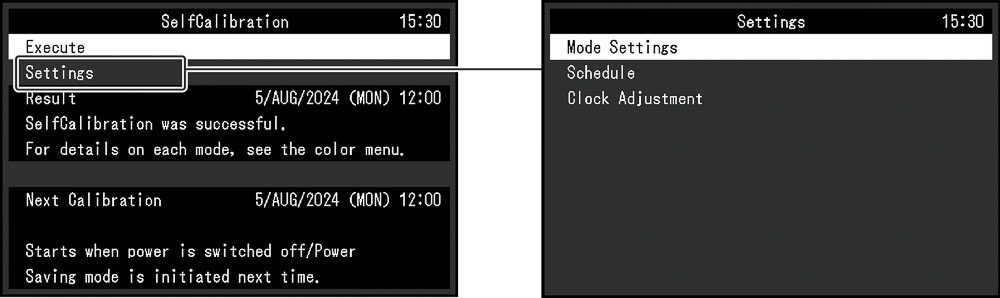
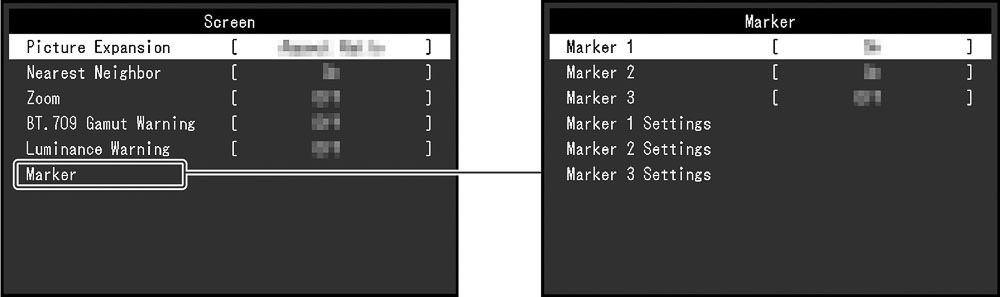
Die neue Rubrik „Screen“ entfaltet ihr volles Potenzial vor allem bei den CG-Modellen. Während sie in der CS-Reihe hauptsächlich Skalierungsoptionen dient, bietet sie beim EIZO CG3100X zusätzliche erweiterte Werkzeuge – darunter Gamut- und Luminance-Warnung.
Bei Eingangssignalen im BT.-2020-Standard kann hier definiert werden, wie Farben dargestellt werden, die außerhalb des BT.-709-Farbraums liegen. Diese Option ist nur verfügbar, wenn der Farbraum explizit auf BT. 2020 gestellt ist.
Die Luminance-Warnung richtet sich hingegen primär an Anwender mit HDR-Workflows. Sie macht Bildbereiche sichtbar, deren Helligkeit die für das Eingangssignal festgelegte PQ-Grenze überschreitet – also potenziell geclippte Bereiche. Diese Zonen werden farblich hervorgehoben und lassen sich so gezielt überprüfen.
Da sich Gamut- und Luminance-Warnung gegenseitig ausschließen, kann jeweils nur eine dieser Funktionen gleichzeitig aktiv sein.
Als dritte Funktion steht „Marker“ zur Verfügung: ein frei definierbares Markierungsrechteck, das auf dem Bildschirm eingeblendet wird. Größe und Seitenverhältnis lassen sich flexibel einstellen – auf Wunsch auch in Drittel unterteilen.
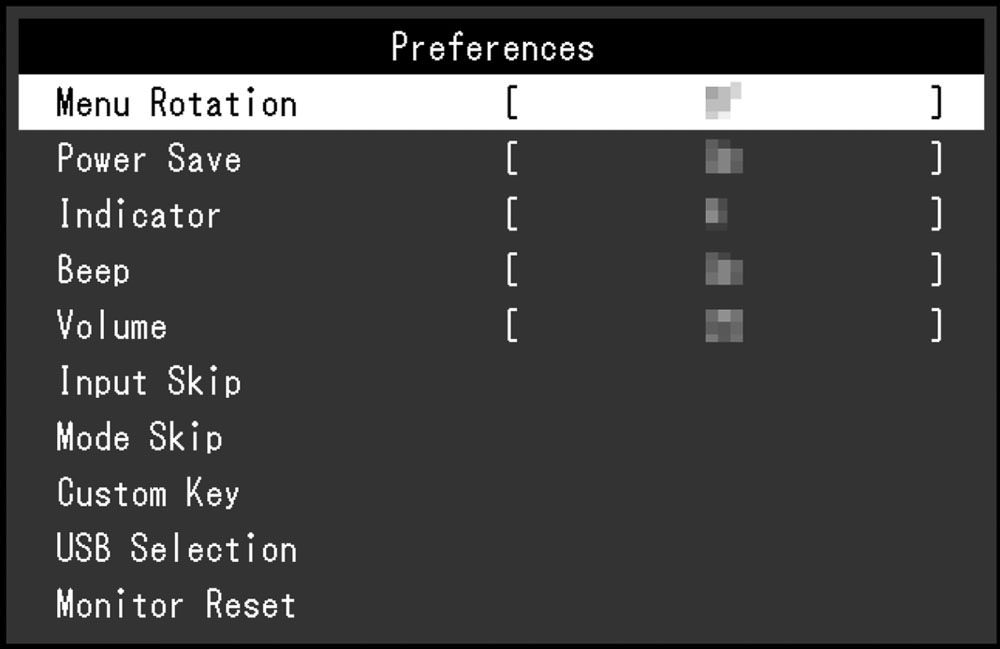
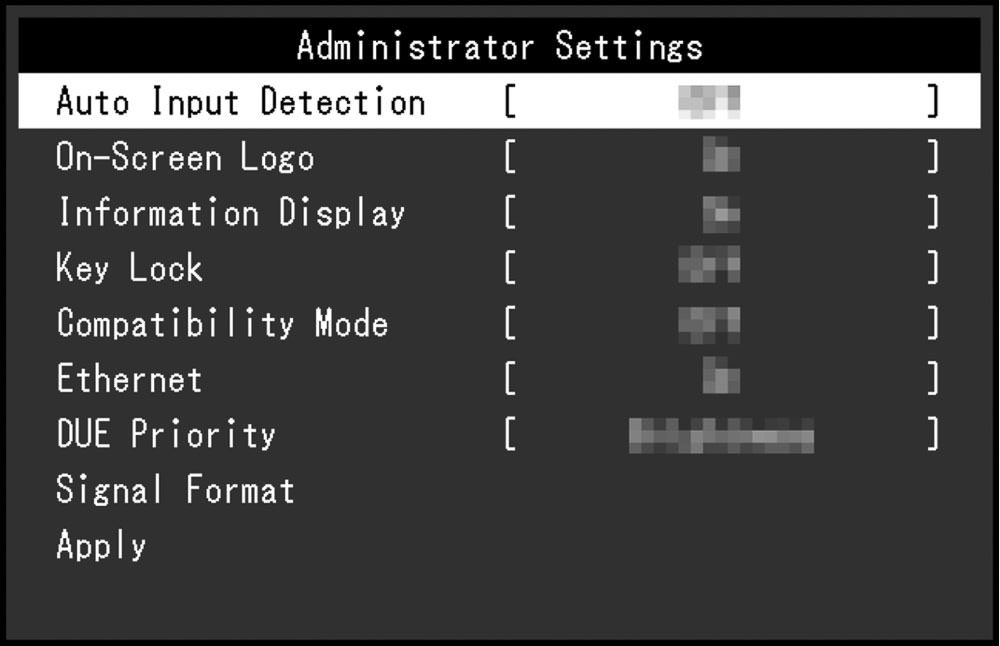
Die letzten beiden Abbildungen zeigen einerseits die allgemeinen Systemeinstellungen, die weitgehend selbsterklärend sind, und andererseits das separat erreichbare Administrator-Menü. Letzteres kann nur über eine Tastenkombination beim Einschalten aufgerufen werden und bleibt auch nach einem Werksreset erhalten. Von zentraler Bedeutung sind hier insbesondere der Compatibility-Mode und die Einstellung der DUE-Priority.
Der Compatibility-Mode beeinflusst den Energieverbrauch im Stand-by-Betrieb spürbar. Über die DUE-Priorität lässt sich hingegen festlegen, ob der Monitor auf maximale Helligkeit oder auf die bestmögliche Homogenität von Helligkeit und Farbe optimiert werden soll. Beide Einstellungen können alternativ auch bequem im ColorNavigator vorgenommen werden – inklusive des wichtigen Hinweises, dass anschließend eine erneute Kalibrierung erforderlich ist.
















Eizo wird die veraltete 60 Hz-Technik wohl erst dann hinter sich lassen, wenn das Teil irgend eines Umwelt- oder Industrie-Standards wird.
Wie wir alle wissen sind höhere Werte nicht nur fürs „Gaming“ gut.