Bedienung
Die Bedienung des ViewSonic VP2788-5K erfolgt über einen an der Rahmenunterseite, leicht nach rechts versetzt vom Zentrum positionierten Mini-Joystick. Dieser dient sowohl zur Navigation durch das OSD als auch zur Bestätigung von Eingaben. Zusätzlich befindet sich daneben eine separate Soft-off-Taste.
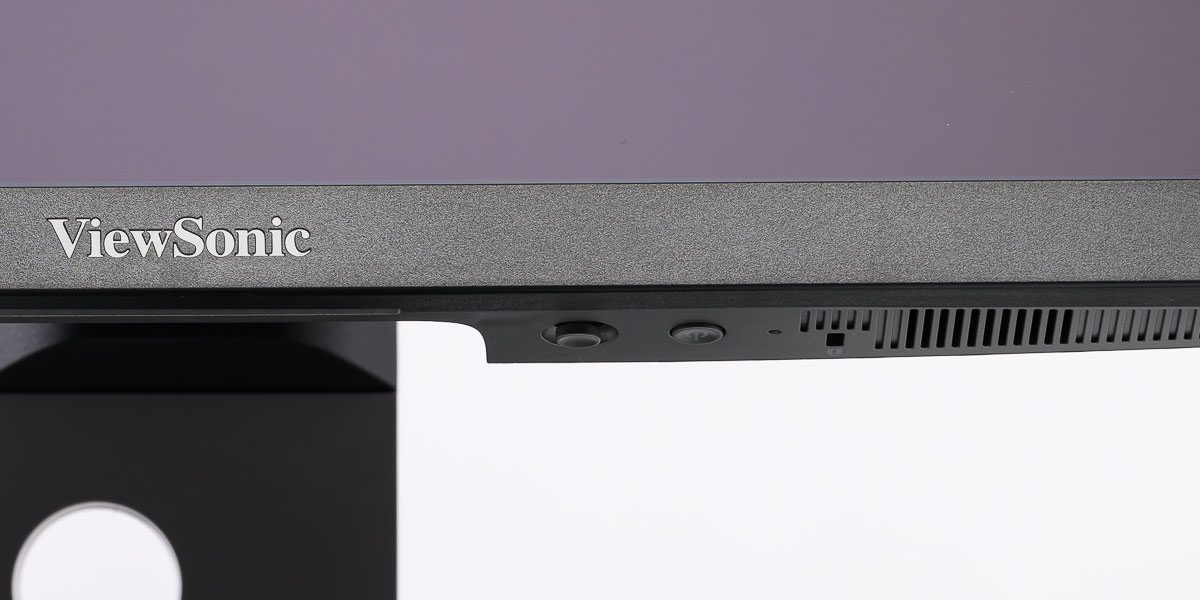
Der Joystick ist gut erreichbar und grundsätzlich ergonomisch platziert. In der Praxis wirkt seine Führung jedoch etwas schwammig, während der Druckpunkt vergleichsweise kräftig ausfällt. Beim Bestätigen von Eingaben wackelt das Display spürbar, was von einem deutlich hörbaren Geräusch begleitet wird. Dieser mechanische Eindruck passt nicht vollständig zum ansonsten hochwertigen Erscheinungsbild des Monitors.
Die Navigation innerhalb der Menüs selbst erfolgt zügig. Das OSD reagiert ohne spürbare Verzögerung auf Richtungsbewegungen. Änderungen einzelner Parameter – insbesondere bei Reglern wie der Helligkeit – werden jedoch teilweise träge umgesetzt. Zwischen Betätigung und sichtbarer Anpassung vergeht jeweils ein kurzer Moment. Vor allem diese Inkonsistenz in der Reaktion auf Eingaben schmälert den Bedienkomfort.
Insgesamt ist die Bedienung funktional und zuverlässig, hinterlässt haptisch aber keinen besonders hochwertigen Eindruck.
OSD
Das OSD des ViewSonic VP2788-5K entspricht im Grundaufbau dem des ViewSonic VP2776, das gegenüber früheren Generationen eine deutliche Überarbeitung erfahren hatte. Im Vergleich zu älteren ViewSonic-Menüs mit horizontal angeordneten Hauptkategorien wirkt die aktuelle Version klar strukturierter und zeitgemäßer.
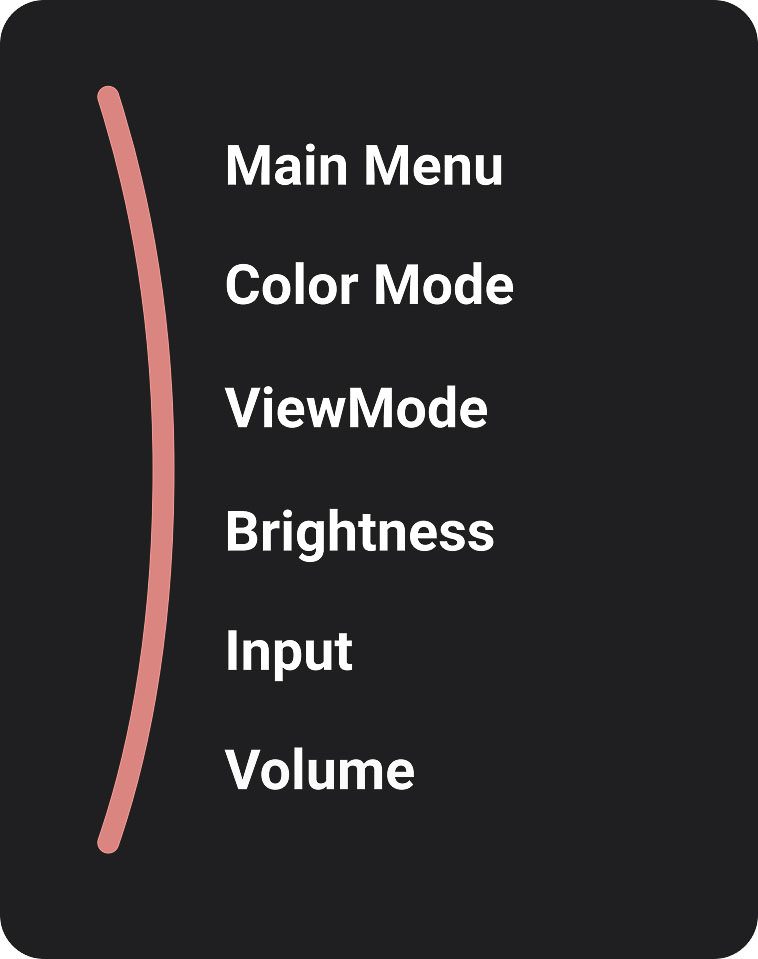
Nach Betätigung des Mini-Joysticks erscheint zunächst eine Schnellauswahl, über die häufig benötigte Einstellungen direkt erreichbar sind. Alternativ gelangt man von dort aus in das Hauptmenü. Es ist vertikal aufgebaut und umfasst fünf klar gegliederte Hauptebenen. Die Navigation ist logisch nachvollziehbar, die Struktur insgesamt übersichtlich. Positiv fällt zudem die Statuszeile am unteren Rand auf, die jederzeit den aktiven Farbmodus und die aktuelle Signalquelle anzeigt.
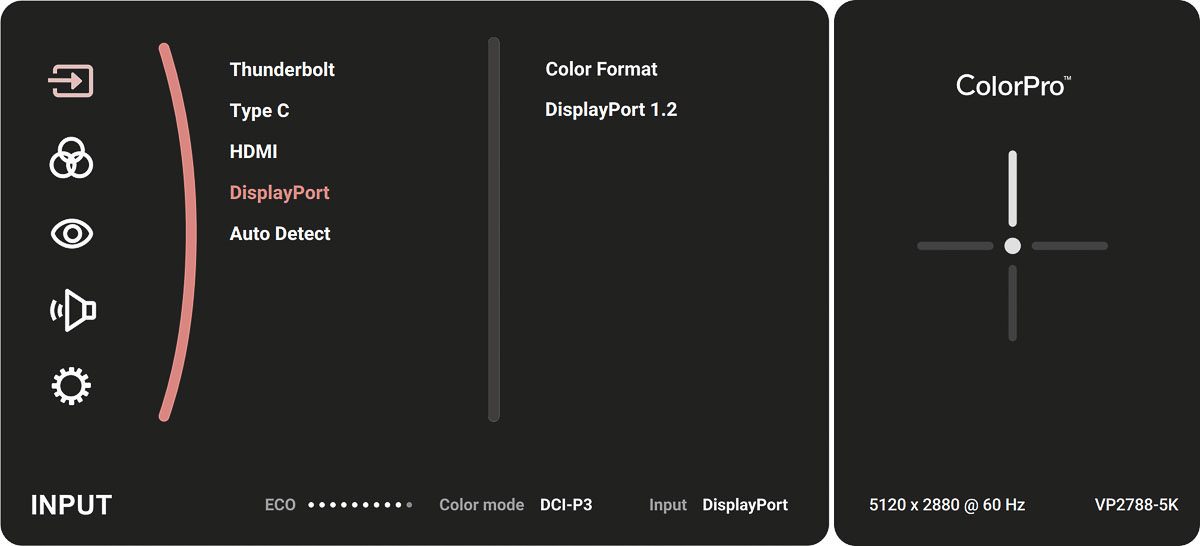
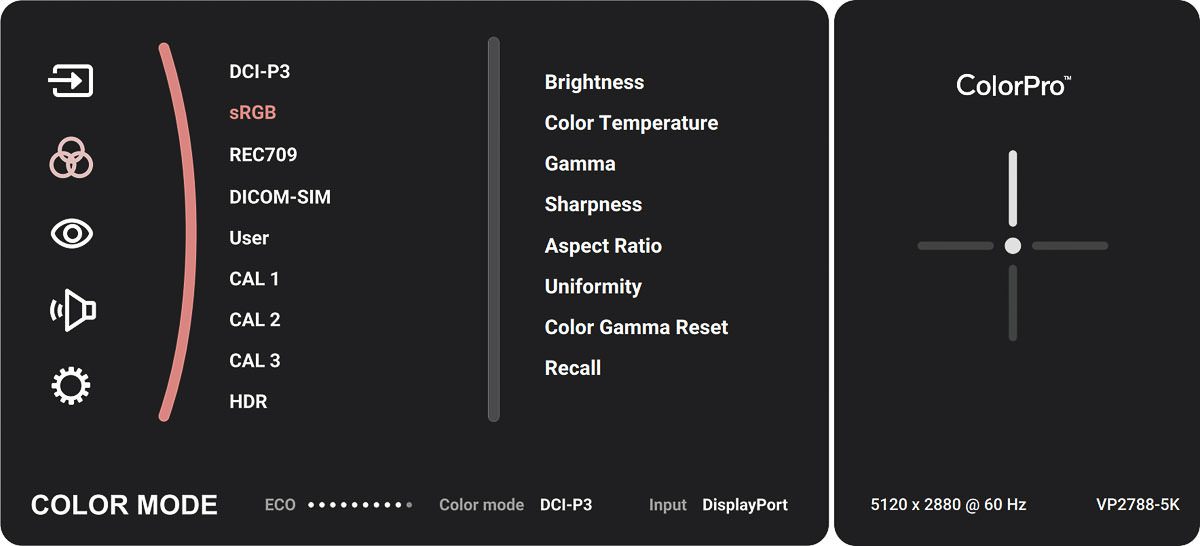
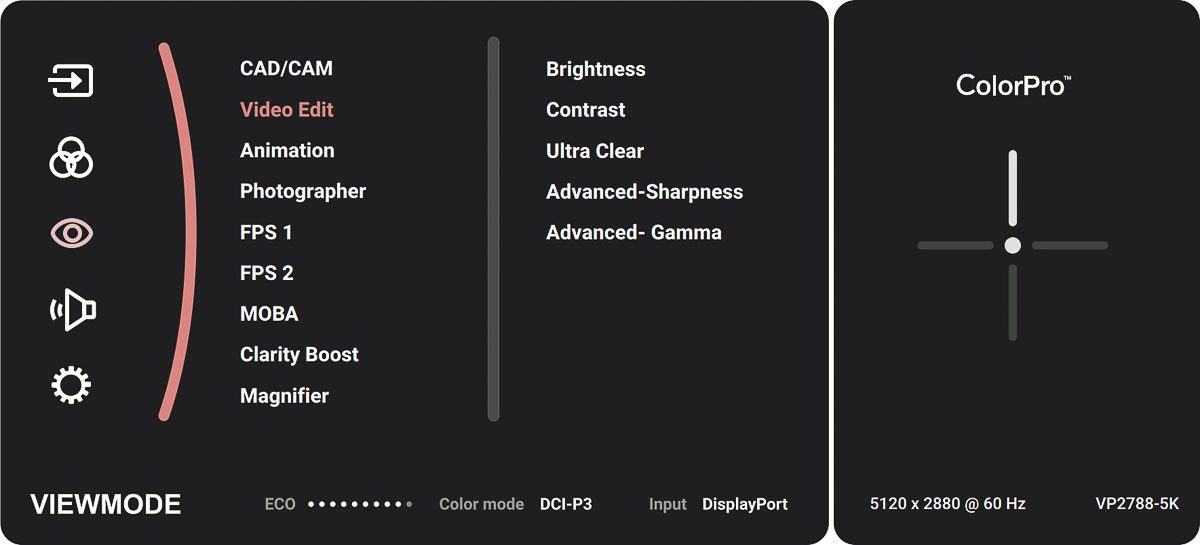
Im OSD wird zwischen „Color Mode“ und „ViewMode“ unterschieden.
Der Color-Mode bildet die farbverbindliche Einstellungsebene des Monitors. Hier werden definierte Farbräume oder kalibrierbare Presets aktiviert. In Verbindung mit der Hardware-Kalibrierung ist diese Ebene entscheidend, da sie direkt auf die interne LUT des Monitors zugreift.




Der ViewMode hingegen stellt anwendungsorientierte Bildcharakteristiken bereit. Sie verändern Parameter wie Kontrast, Schärfe oder Dynamik und sind primär auf allgemeine Nutzungsszenarien ausgelegt. Sie ersetzen keinen Farbmodus, sondern wirken alternativ zu ihm. Wird ein ViewMode ausgewählt, wird der zuvor aktive Color-Mode entsprechend überschrieben.
Gerade in einem professionellen Workflow kann diese Trennung erklärungsbedürftig sein, da nicht auf den ersten Blick ersichtlich ist, welche Einstellungen im Hintergrund aktiv sind. Für farbkritische Bildbearbeitung ist daher konsequent der passende Color-Mode zu verwenden, während ViewModes eher für nicht farbverbindliche Anwendungen gedacht sind.
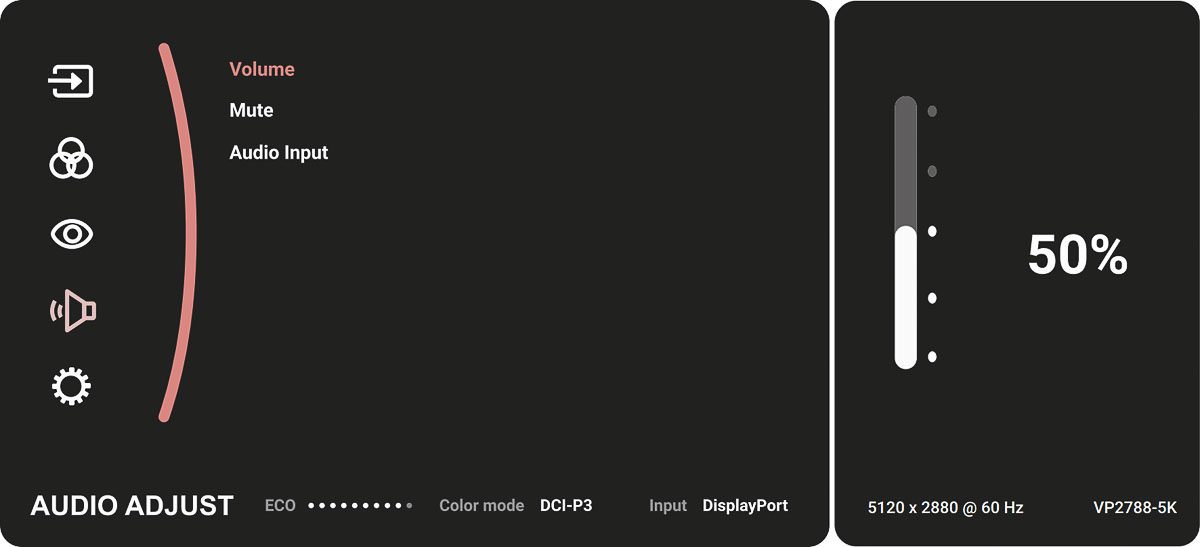
Neben den Bild- und Farboptionen umfasst das OSD eine Eingangsverwaltung, Audio-Einstellungen sowie Systemoptionen wie Sprache, OSD-Position oder Energiespar-Einstellungen. Der Funktionsumfang ist insgesamt groß und deckt alle relevanten Konfigurationsbereiche ab.
In den Systemeinstellungen befindet sich zudem die Option „Alles abrufen“. Sie führt zu einem vollständigen Zurücksetzen des Monitors auf Werkseinstellungen. Eine gesonderte Sicherheitsabfrage oder differenzierte Reset-Optionen (z. B. nur Bildparameter) sind dabei nicht vorgesehen. In der Praxis bedeutet dies, dass auch gespeicherte Hardwarekalibrierungen gelöscht werden können. Entsprechend ist hier erhöhte Aufmerksamkeit geboten.



Für eine Softwarekalibrierung empfiehlt sich der User-Modus, da dort alle relevanten Regler frei zugänglich sind. Eine direkte Wahl eines Zielfarbraums ist dabei jedoch nicht vorgesehen.
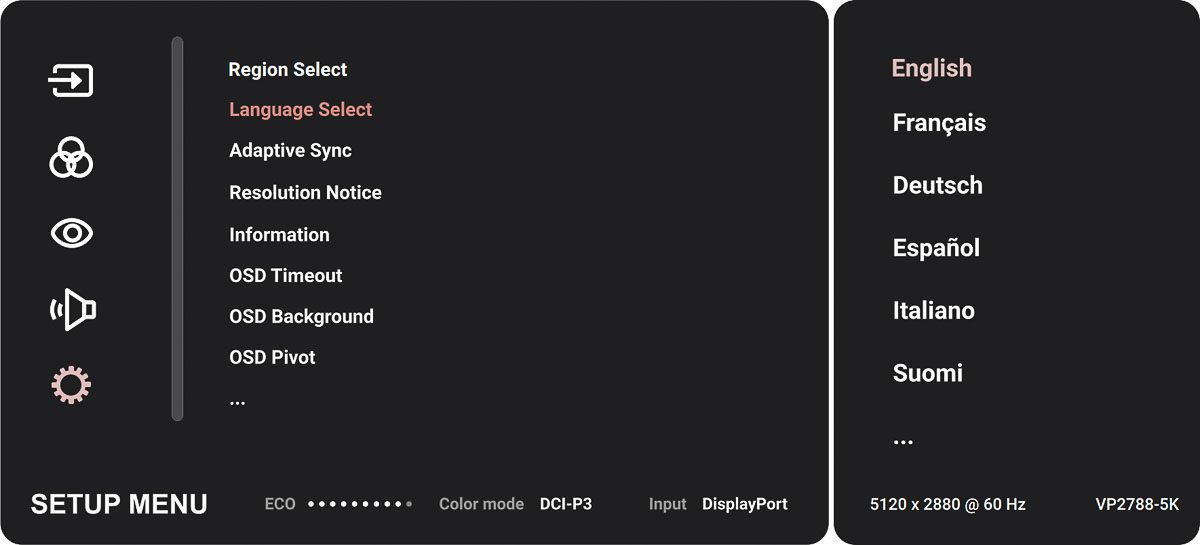
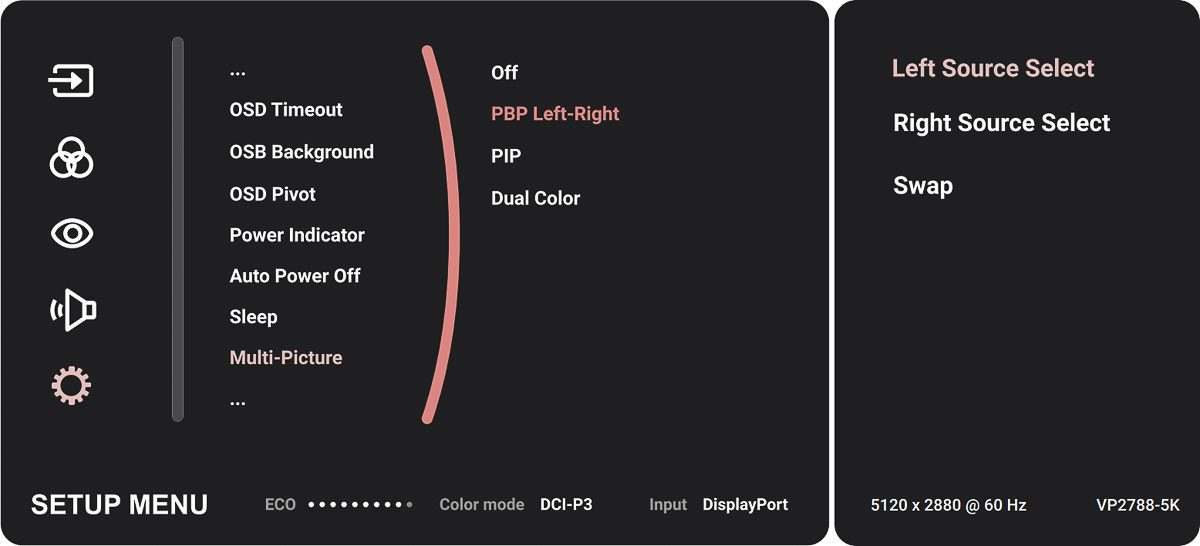
Das OSD des ViewSonic VP2788-5K präsentiert sich optisch modernisiert und strukturell deutlich übersichtlicher als frühere Generationen. Die Navigation ist klar aufgebaut und funktional. Einzelne konzeptionelle Besonderheiten – insbesondere die Trennung zwischen Color-Mode und ViewMode sowie die Reset-Logik – erfordern allerdings eine bewusste Handhabung, um unbeabsichtigte Änderungen in einem professionellen Arbeitsumfeld zu vermeiden.
Bildqualität
Entspiegelung
Der Panel-Rahmen fällt oben und seitlich äußerst schmal aus. Am unteren Rand befindet sich eine rund 2 cm breite Leiste, die ebenfalls matt ausgeführt ist und keine störenden Reflexionen verursacht. In dieser Hinsicht bewegt sich der ViewSonic VP2788-5K auf dem heute üblichen Niveau seiner Geräteklasse.
Besonders interessant ist jedoch das Spiegelungsverhalten des Panels selbst. ViewSonic bewirbt hier eine AGLR-Technologie („Anti-Glare, Low-Reflection“), die auch bei schwierigen Lichtverhältnissen für eine klare Darstellung sorgen soll. Neben der Reduzierung von Spiegelungen werden zudem ein erhöhter Kontrast und sattere Schwarztöne in Aussicht gestellt.
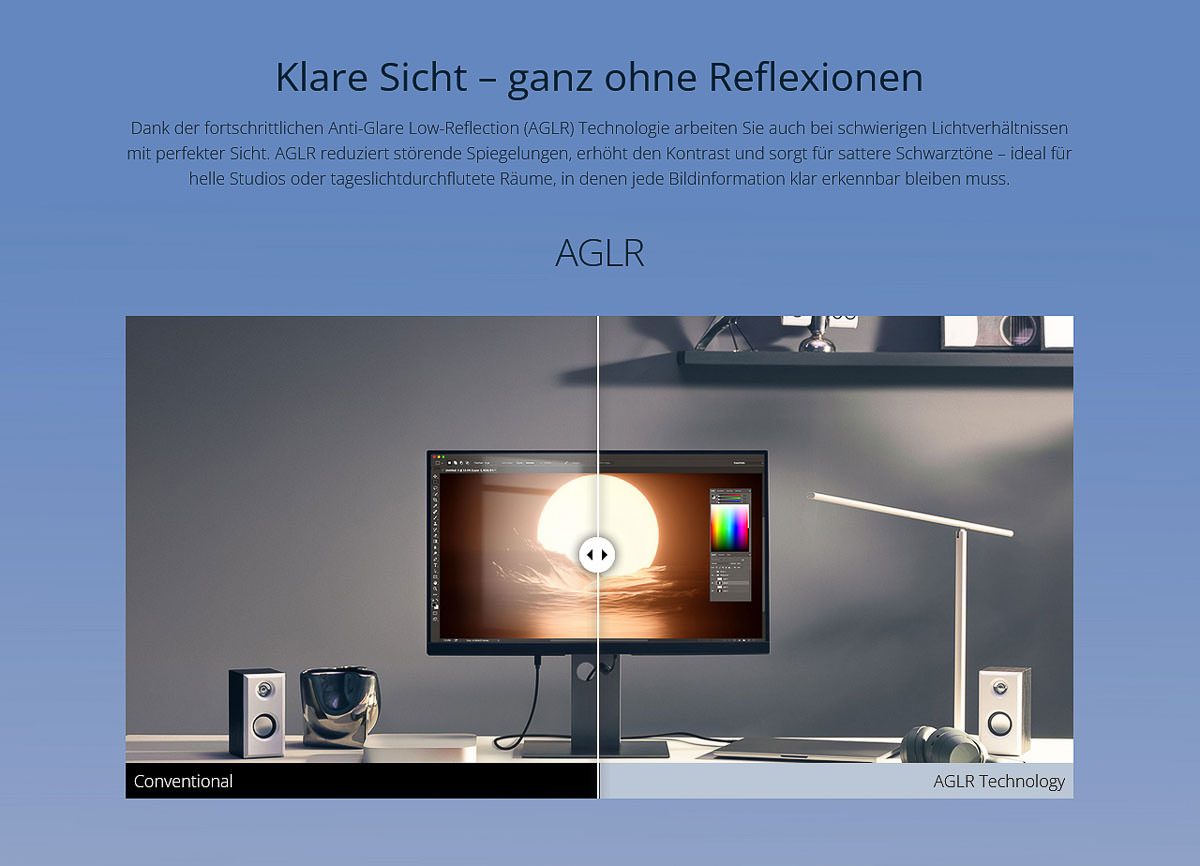
In der Praxis zeigt sich die Entspiegelung tatsächlich als außergewöhnlich wirkungsvoll. Selbst helle Objekte in unmittelbarer Nähe zum Display sind aus normalem Arbeitsabstand kaum wahrnehmbar. Ein weißes Tuch wird beispielsweise erst bei Bewegung sichtbar, unbewegt nur aus sehr geringem Abstand und dann auch lediglich schwach angedeutet.
Im direkten Vergleich mit anderen bislang getesteten 5K-Geräten zeigt sich hier ein deutlicher Unterschied. Während einige Wettbewerber im 5K-Segment stärker spiegelnde Panel-Oberflächen einsetzen, ist der ViewSonic VP2788-5K das bislang am stärksten entspiegelte Display in unserem Testfeld. Gerade im Umfeld des Apple Studio Display als Referenzgröße im 5K-Bereich verfolgt ViewSonic damit einen klar eigenständigen Ansatz. Für die professionelle Bildbearbeitung unter realen Lichtbedingungen bietet diese konsequent matte Auslegung spürbare praktische Vorteile.
Ausgangsbasis für unsere Beurteilung
Beim Reset (Werkseinstellungen) stellt der Monitor folgende Werte ein:
| Bildmodus: | „Nutzer“ |
| Helligkeit: | 70 |
| Kontrast: | 70 |
| Gamma: | 2,2 |
| Farbtemperatur: | „Bildschirmstandard“ |
| RGB: | 100/100/100 |
| Color-Gamut: | k. A. |
| DUE Priority: | Aus |
| Schärfe: | 50 |
| Reaktionszeit: | Standard |
Diese Werte wurden für die nachfolgende Beurteilung bei Werkseinstellung verwendet.
Eco-Modus ausschalten für mehr Leistung
Um beim ViewSonic VP2788-5K die volle Leistungsfähigkeit des Panels auszuschöpfen – insbesondere in Bezug auf die maximale Helligkeit –, muss im OSD der Eco-Modus entsprechend angepasst werden. Für sämtliche Beurteilungen und Messungen wurde die Einstellung „Energy Saving: Off“ gewählt.
Der Eco-Modus bietet die Optionen „Standard“, „Optimize“, „Conserve“ und „Energy Saving: On/Off“. Dabei handelt es sich bei „Energy Saving: On/Off“ nicht um eine weitere Profilvariante, sondern um die grundsätzliche Aktivierung oder Deaktivierung der Energiesparfunktion. Die drei Profile wirken nur, wenn „Energy Saving“ aktiviert ist.
Die Menüstruktur ist insofern erklärungsbedürftig, als die Abschaltung der Funktion nicht als eigenständiger, klar abgegrenzter Punkt erscheint, sondern innerhalb desselben Menüzweigs geführt wird. Eine deutlichere Trennung zwischen Profilwahl und grundsätzlicher Aktivierung hätte die Bedienlogik transparenter gemacht.
Firmware-Update
Das Testgerät wurde ursprünglich mit der Firmware-Version V021 ausgeliefert. Im Zuge der Installation der Colorbration+-Software wurde über das „ViewSonic Display Portal“ eine Aktualisierung auf die Version V032 angeboten. Ein entsprechender Hinweis auf der Produkt-Webseite war nicht ersichtlich. Vor diesem Hintergrund haben wir sämtliche relevanten Messungen mit beiden Firmware-Versionen durchgeführt.
Die ursprüngliche Firmware zeigte ein deutlich auffälliges Verhalten im Bereich der Minimalhelligkeit: Ohne aktivierte Gleichförmigkeitskorrektur war selbst bei minimaler Reglereinstellung eine Leuchtdichte von 147 cd/m² nicht zu unterschreiten. Dieses Verhalten wurde mit der Firmware V032 korrigiert.
Unverändert geblieben ist hingegen die stark reduzierte Maximalhelligkeit bei aktivierter Gleichförmigkeitskorrektur. Sie liegt weiterhin deutlich unter dem Niveau, das für eine flexible Arbeitsumgebung zu erwarten wäre.
Neu hinzugekommen ist zudem eine ungewöhnliche Charakteristik des Helligkeitsreglers: Die geringste erreichbare Luminanz wird nicht bei 0 %, sondern bei 1 % eingestellt. Bei 0 % steigt die Helligkeit wieder deutlich an. Dieses Verhalten ist weder dokumentiert noch intuitiv nachvollziehbar.
Alle nachfolgenden Messungen basieren auf der Firmware-Version V032. Hinsichtlich Farbgenauigkeit, Bildhomogenität und Kontrast konnten wir im Vergleich zur Version V021 keine relevanten Unterschiede feststellen. Die Änderungen betreffen primär den Helligkeitsverlauf sowie die erreichbaren Minimal- und Maximalwerte.