Technik
Betriebsgeräusch
Wir haben beim BenQ PD2770U keine Betriebsgeräusche wahrnehmen können. Sowohl im Stand-by wie auch in Betrieb arbeitet der Monitor völlig geräuschlos – unabhängig davon, welche Helligkeit eingestellt ist. Allerdings kann gerade die Geräuschentwicklung einer gewissen Serienstreuung unterliegen, weshalb diese Beurteilung nicht für alle Geräte einer Serie gleichermaßen zutreffen muss.
Stromverbrauch
| Hersteller | Gemessen GL „Uni“ | Gemessen GL „Hell“ | Gemessen GL aus | |
| Betrieb max. | 200 W | 34,85 W | 33,96 W | 35,51 W |
| Betrieb typ. | 33 W | – | – | – |
| 140 cd/m² | k. A. | 23,85 W | 20,91 W | 19,73 W |
| Betrieb min. | k. A. | 13,66 W | 13,86 W | 14,35 W |
| Energiesparmodus (Stand-by) | < 0,5 W | < 0,5 W | < 0,5 W | < 0,5 W |
| Ausgeschaltet (Soft Off) | k. A. | < 0,5 W | < 0,5 W | < 0,5 W |
| Ausgeschaltet (Netzschalter) | – | – | – | – |
Messwerte ohne zusätzliche Verbraucher (Lautsprecher und USB)
BenQ nennt im Datenblatt einen Maximalverbrauch von 200 Watt und einen typischen Bedarf von 33 Watt. Nach unseren Messungen bleibt der PD2770U davon sehr deutlich entfernt. Je nach Einstellung der Gleichförmigkeitskorrektur liegt die maximale Leistungsaufnahme zwischen 33,96 und 35,51 Watt. Den höchsten Wert messen wir ohne aktivierte Gleichförmigkeitskorrektur, den niedrigsten im Modus „Helligkeit“. Selbst das Maximum bleibt damit klar unter der Herstellerangabe.
Bei einer praxisnahen Helligkeit von 140 cd/m² zeigt sich ein ähnliches Bild. Hier messen wir 23,85 Watt im Modus „Uniformity“, 20,91 Watt im Modus „Helligkeit“ und 19,73 Watt ohne Gleichförmigkeitskorrektur. Die Effizienz bei dieser Helligkeit berechnet sich selbst mit Gleichförmigkeitskorrektur „Uniformity“ zu guten 1,2 cd/W.
Der Energiebedarf fällt damit im Arbeitsalltag angenehm moderat aus, zumal die Unterschiede zwischen den drei Betriebsarten zwar messbar, aber nicht gravierend sind. Am sparsamsten arbeitet der Monitor ohne aktivierte Gleichförmigkeitskorrektur.
Im Stand-by unterschreitet der BenQ PD2770U die Grenze von 0,5 Watt sicher. Gleiches gilt für den Soft-off-Zustand. Der Unterschied ist dabei so gering, dass man sich die Betätigung der Soft-off-Taste getrost sparen kann. Einen Netzschalter, um den Monitor vollständig vom Stromnetz zu trennen, besitzt der Proband allerdings nicht.




Insgesamt zeigt sich der BenQ PD2770U damit als erfreulich sparsamer 4K-Grafikmonitor in 27 Zoll. Die vom Hersteller genannte Maximalaufnahme wirkt in Relation zu den real gemessenen Werten sehr hoch angesetzt, während der tatsächliche Energiebedarf in allen getesteten Betriebsarten angenehm niedrig bleibt.
Anschlüsse
Bei den Anschlüssen setzt der BenQ PD2770U auf eine grundsätzlich vielseitige und klar professionell gedachte Ausstattung. Zur Verfügung stehen zwei HDMI-Eingänge, ein DisplayPort-1.4-Eingang, zwei USB-C-Buchsen mit unterschiedlicher Funktion, diverse USB-Downstream-Ports, ein Kopfhörerausgang und eine LAN-Buchse. Anders als bei einfacheren USB-C-Monitoren will der Hersteller hier also nicht nur einen einzelnen Notebook-Anschluss bereitstellen, sondern zugleich auch KVM-Szenarien und eine erweiterte Arbeitsplatzintegration abdecken.
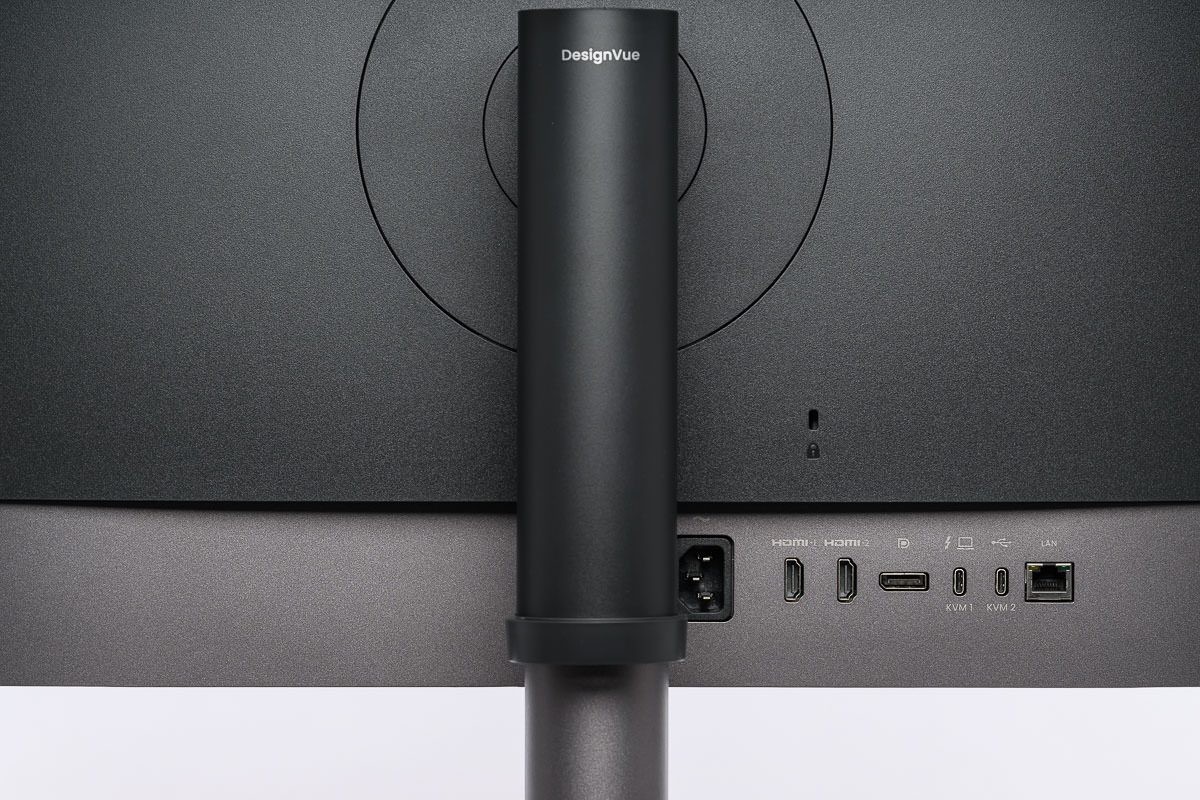
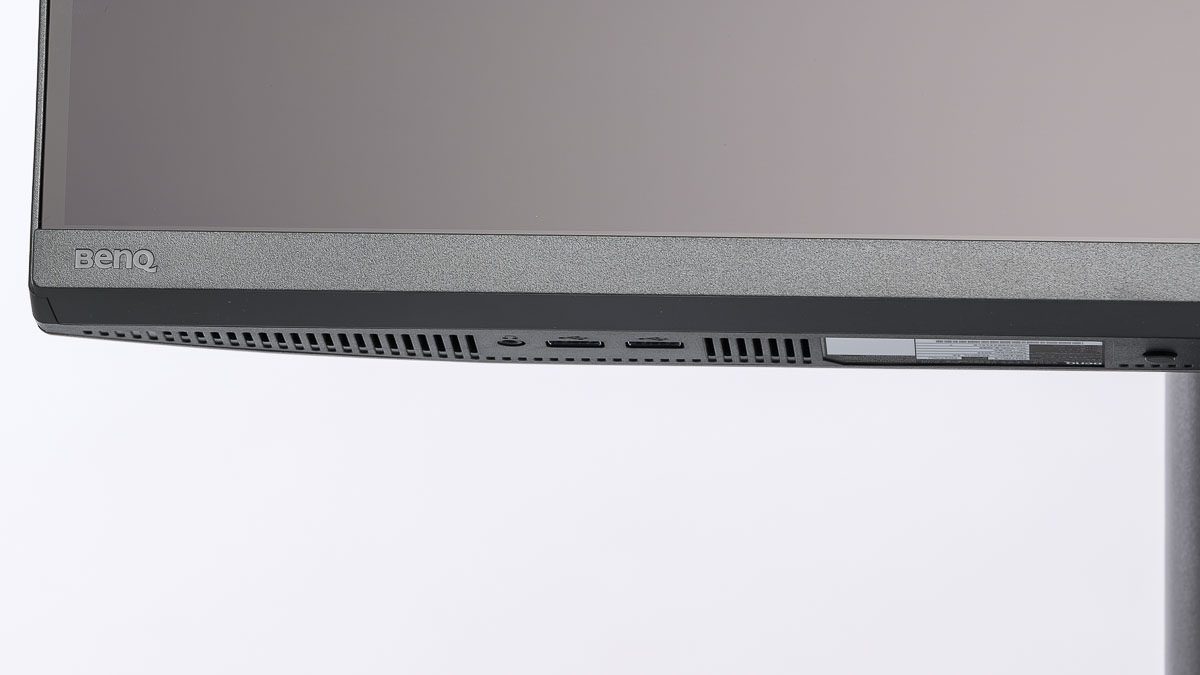
Die Platzierung der Buchsen ist sinnvoll gelöst, die Beschriftung ausreichend klar und die Erreichbarkeit im Alltag insgesamt gut. Die beiden USB-A-Downstream-Ports (3.2 Gen 1, 5 Gbps, 4,5 Watt PD) samt Kopfhörerausgang sitzen gut erreichbar an der linken Unterseite des Rahmens.
KVM
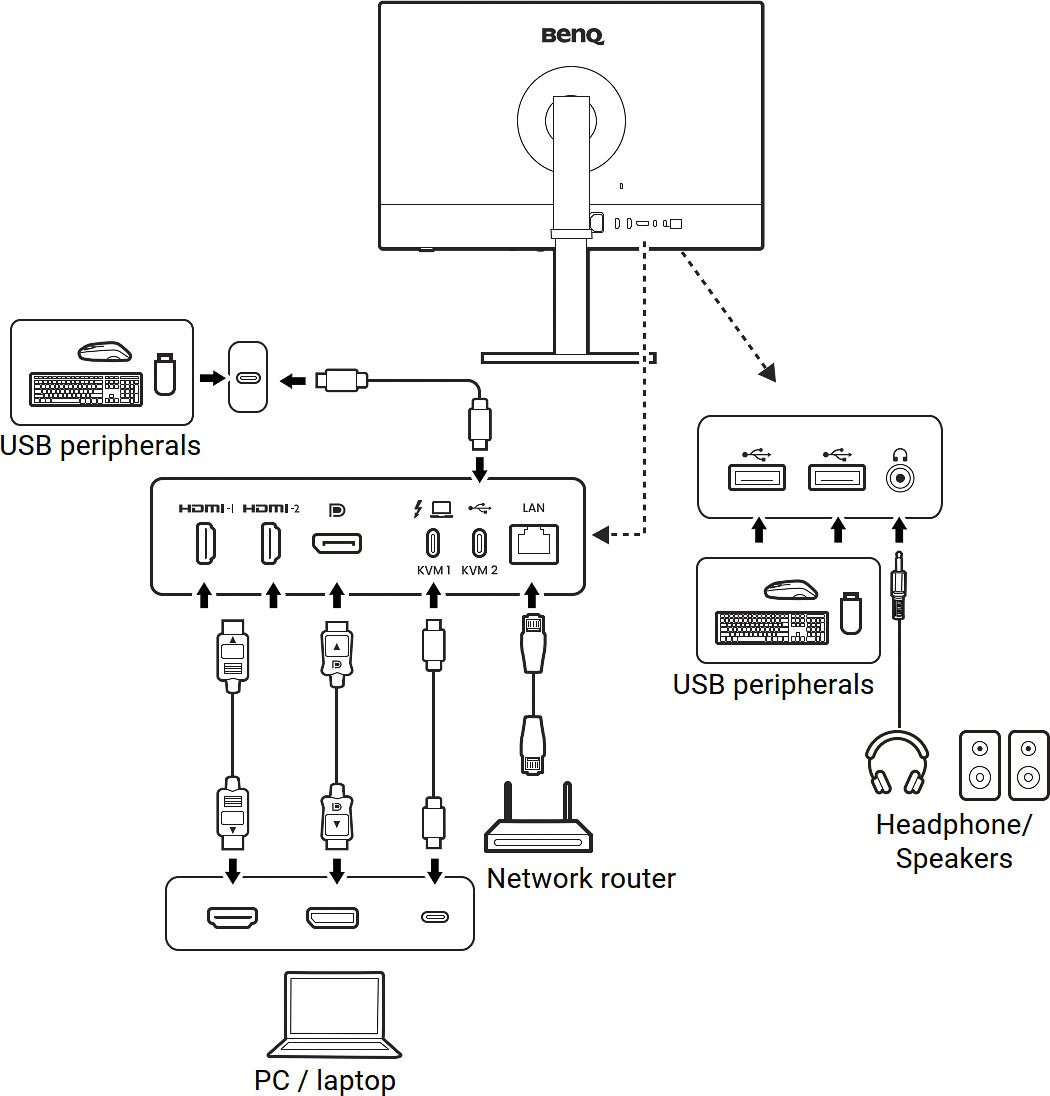
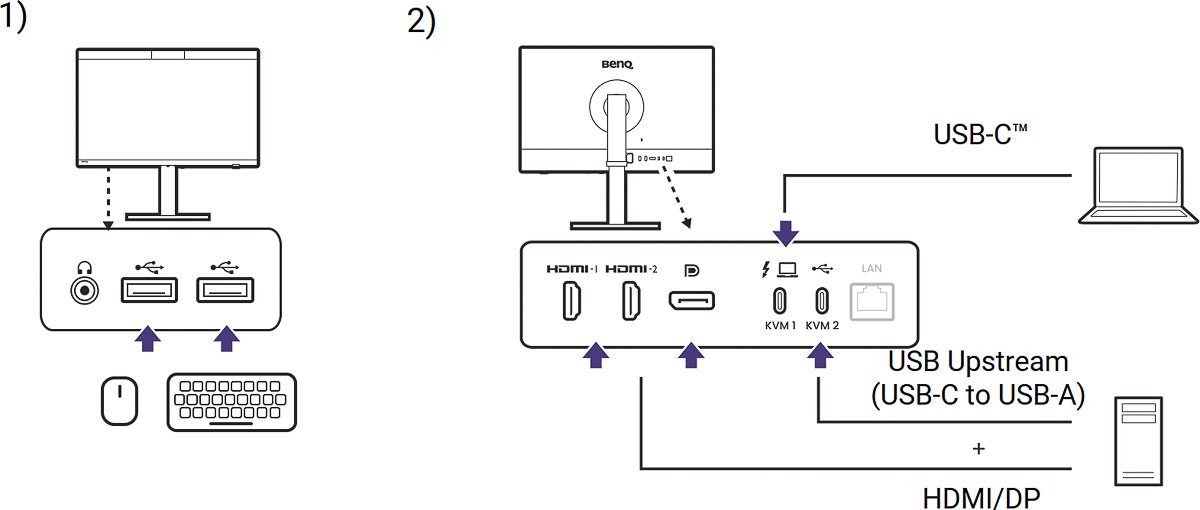
Die USB-C-/KVM-Logik des Monitors ist in der Praxis sinnvoller, als es das Handbuch zunächst erkennen lässt. Der eine USB-C-Port ist für Bildsignal, Daten und Stromversorgung gedacht, der zweite dient als separater USB-Upstream für den KVM-Betrieb. Im Test funktionierte dabei auch die Anbindung eines klassischen PCs über ein USB-C-zu-USB-A-Kabel problemlos. Damit lässt sich der zweite USB-C-Port sehr wohl sinnvoll als Upstream für Systeme ohne USB-C-Videoanbindung nutzen. Gerade in gemischten Setups aus Workstation und Notebook ist das ein echter Pluspunkt.
Missverständlich wird es allerdings bei der Dokumentation. Die Anschlussgrafiken im Handbuch legen an mehreren Stellen eine Rollenverteilung nahe, die so in der Praxis nicht sauber trägt. Besonders problematisch ist der Eindruck, KVM2 könne je nach Bedarf auch als Downstream-Port fungieren. Genau das konnte unser Test nicht bestätigen: KVM2 verhält sich als Upstream und nicht als frei nutzbarer USB-C-Downstream.
Auch die schematische Darstellung für die HDMI-/DisplayPort-Zuspielung ist unglücklich, weil sie nahelegt, man müsse in diesem Fall zwingend KVM1 verwenden. Für eine stationäre Workstation ist es jedoch deutlich sinnvoller, das Bild über HDMI oder DisplayPort und die Datenverbindung separat über KVM2 zu führen, um den einzigen USB-C-Port mit Videosignal-Funktion für ein Notebook freizuhalten.
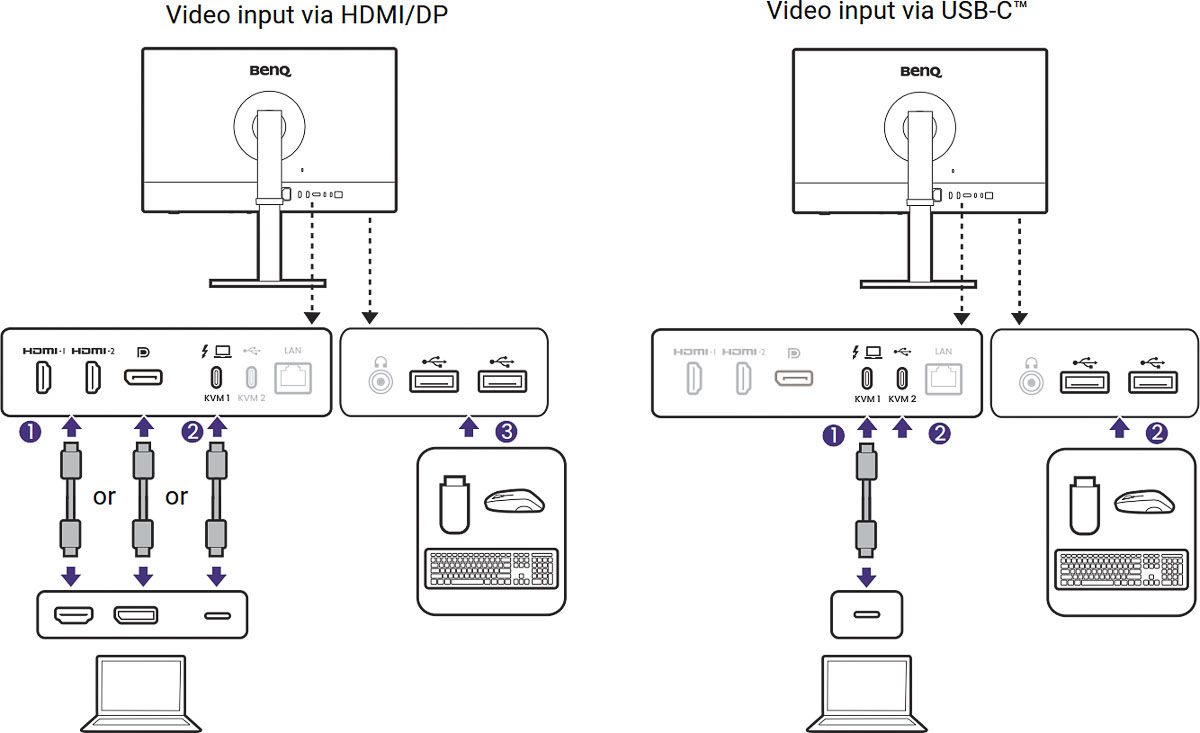
Erst eine weitere Grafik an anderer Stelle im Handbuch macht diese in der Praxis sinnvollste Konstellation klar erkennbar. Die Hardware wirkt hier letztlich schlüssiger als ihre Dokumentation.
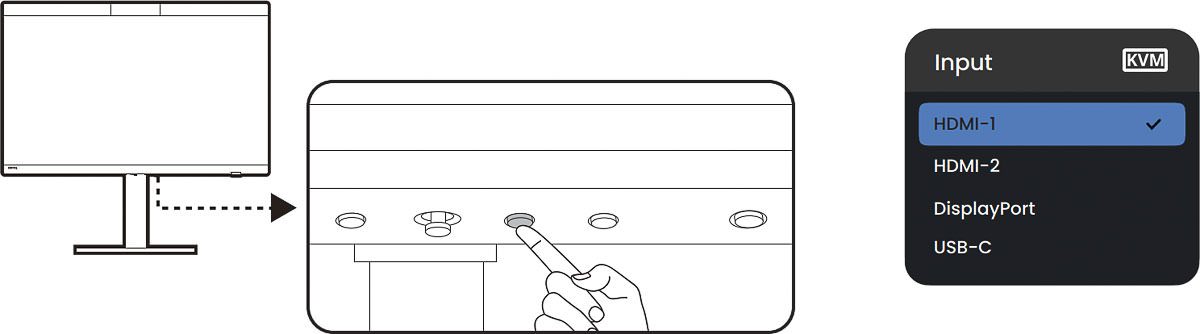
Das Umschalten des KVM-Switches erfolgt standardmäßig automatisch, kann aber auf Wunsch auch bequem über das OSD (siehe dort Abbildung 4) konfiguriert werden. Alternativ gibt es eine Direkttaste mit einer Schnellauswahl.
Die eigentliche Schwäche liegt damit in der verfügbaren Bandbreite des USB-Hubs. Denn bei USB-C müssen sich Videosignal und USB-Daten systembedingt die verfügbare Übertragungsrate teilen, sobald der Monitor gleichzeitig als Bildschnittstelle und USB-Hub genutzt wird. Die für 4K bei 60 Hz benötigte Bandbreite lässt für einen schnellen Datentransfer nur einen begrenzten Spielraum. Das wird auch im OSD des BenQ PD2770U beim USB-Schalter zumindest unmittelbar kenntlich gemacht: entweder 4K60 + USB 2.0 oder 4K30 + USB 3.2.



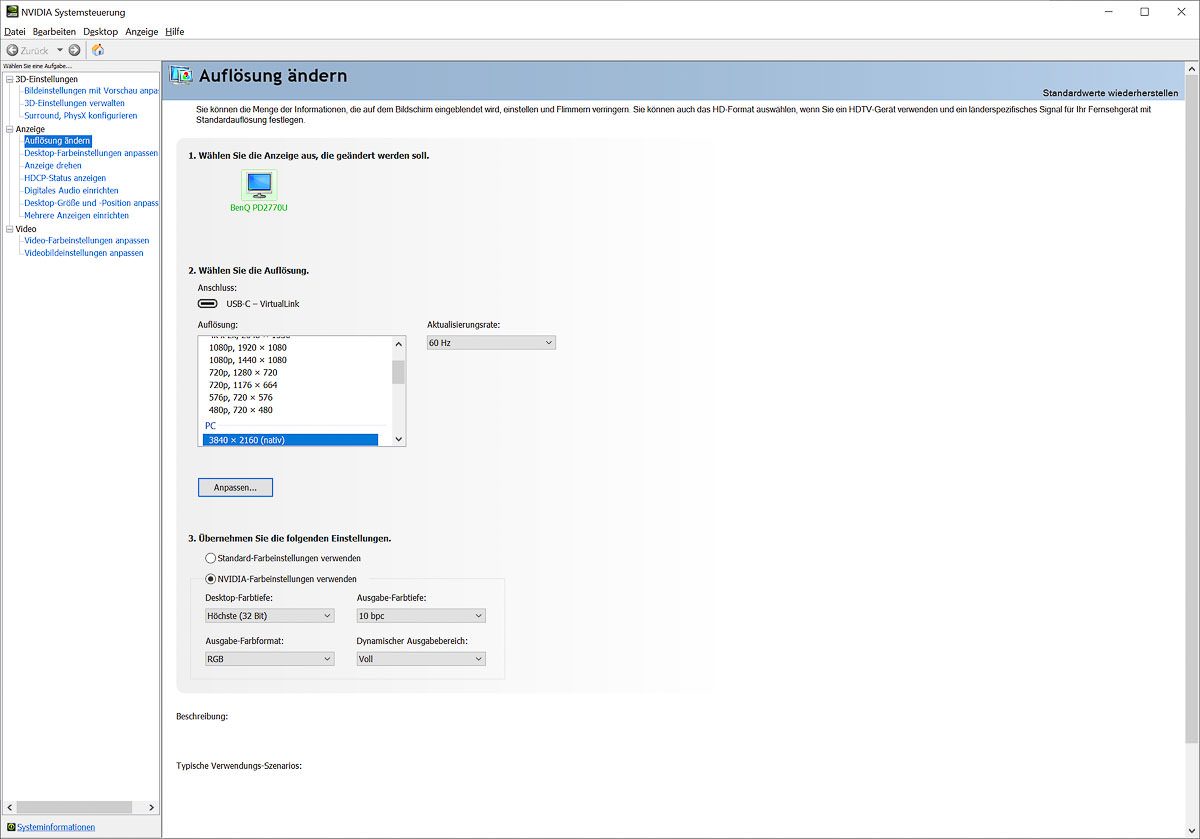
In der Praxis zeigte sich am NVIDIA-System jedoch nicht einfach ein klarer Wechsel auf 30 Hz, sondern vielmehr ein Verbleib bei 60 Hz bei zugleich reduzierter Signalqualität. Für den Desktop-Betrieb ist beides unbefriedigend: 30 Hz sind heute keine ernsthafte Arbeitsgrundlage mehr, eine verringerte Signalqualität bei 60 Hz aber ebenso wenig. Die entsprechenden Treiber-Screenshots machen diesen Unterschied zwischen USB 2.0 und USB 3.2 auch sichtbar.
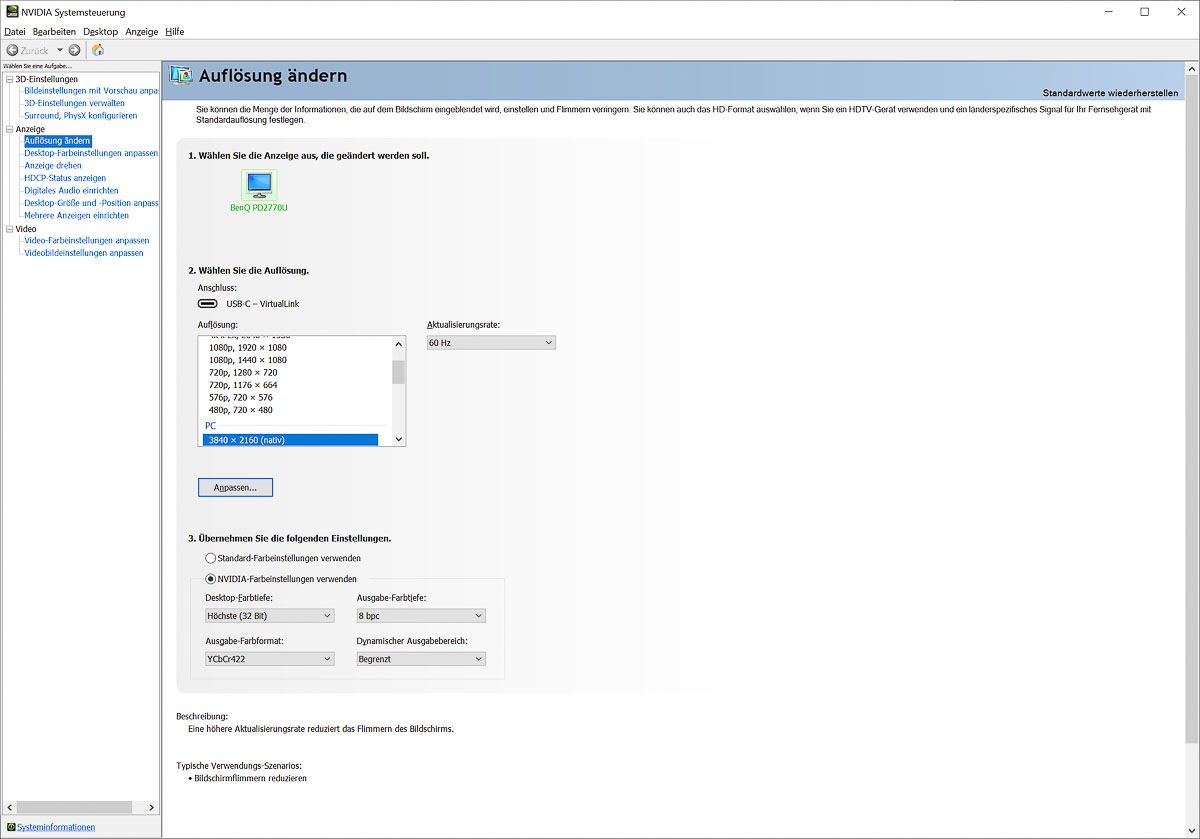
Dass technisch auch leistungsfähigere Lösungen möglich sind, zeigt nicht zuletzt BenQs eigenes Portfolio. Beim in dieser Hinsicht moderner angebundenen PD3226G setzt der Hersteller auf Thunderbolt 4 und erreicht damit eine deutlich überzeugendere Lösung: eine hohe Hub-Geschwindigkeit auch unter Last, dazu Daisy-Chaining und insgesamt eine sichtbar zeitgemäßere Anbindung. Der PD3226G zeigt also, dass BenQ die Problematik durchaus kennt und technisch auch besser lösen kann. Umso mehr stellt sich beim PD2770U die Frage, warum man ausgerechnet bei einem Farbmanagement-orientierten 27-Zoll-Grafikmonitor nicht wenigstens eine etwas leistungsfähigere Lösung vorgesehen hat.
Hinzu kommt ein weiterer Punkt, den man in den technischen Daten leicht missverstehen kann: Der Ethernet-Port gehört funktional nicht einfach zum normalen USB-Hub eines Docking-Monitors. Vielmehr erhält der BenQ PD2770U hier eine eigene Netzwerkschnittstelle, die sich auch im OSD konfigurieren lässt. In Verbindung mit der Zusatz-Software DMS Local wird deutlich, wofür dieser Anschluss in erster Linie gedacht ist: zur zentralen Verwaltung mehrerer Monitore, zur Synchronisierung von Einstellungen im Team und zur Planung automatischer Kalibrierungen im Netzwerk.
Für Administrations- und Flottenszenarien ist das ein durchaus nützliches Zusatzmerkmal. Wer dagegen lediglich eine komfortable Ein-Kabel-Lösung mit durchgereichtem LAN für sein Notebook erwartet, dürfte von diesem Anschluss weniger profitieren, als es die bloße Angabe „Ethernet“ zunächst vermuten lässt.
In der Praxis bietet der BenQ PD2770U damit eine auf dem Papier vielseitige und im Grundsatz durchaus professionelle Anschlussausstattung. Positiv sind vor allem die flexible Host-Anbindung, die brauchbare KVM-Funktion und die insgesamt ordentliche Port-Vielfalt. In der Praxis wird dieser gute Eindruck jedoch durch zwei Punkte relativiert: zum einen durch die missverständliche Handbuchdarstellung der USB-C-/KVM-Logik, zum anderen durch die sehr begrenzte Hub-Bandbreite bei 4K und 60 Hz. Der Proband kann damit zwar als Arbeitsplatzzentrale dienen, bleibt bei der eigentlichen USB-C-Komfortumsetzung aber klar hinter dem zurück, was BenQ selbst an anderer Stelle bereits besser gelöst hat.
Gamut Duo
Der BenQ PD2770U bietet mit Gamut Duo eine Funktion, die laut Hersteller den direkten Vergleich eines Bildinhalts in zwei unterschiedlichen Farbmodi ermöglichen soll. Anders als bei einer klassischen Picture-by-Picture-Darstellung (PbP), bei der zwei getrennte Signalquellen parallel angezeigt werden, wird hier derselbe Inhalt in zwei verschiedenen Farbräumen nebeneinander dargestellt. Die Trennung erfolgt über eine unsichtbare Grenze, während die jeweils aktiven Farbmodi beim Umschalten kurz als OSD-Einblendung angezeigt werden.
Besonders anschaulich wird der Effekt bei homogenen Farbflächen, etwa bei den Primärfarben. Hier treten die Unterschiede zwischen den Farbräumen klar hervor. Bei komplexeren Motiven wie Fotos oder Layouts hängt der praktische Nutzen dagegen stark davon ab, wie symmetrisch das jeweilige Motiv aufgebaut ist. Ist das nicht der Fall, verliert die Darstellung schnell an Aussagekraft.
Wie praxistauglich Gamut Duo im Alltag tatsächlich ist, ließ sich im Test nicht eindeutig klären. Für Designer kann die Funktion durchaus interessant sein, etwa bei der Abstimmung zwischen Print- und Web-Darstellung. In der Bildbearbeitung lassen sich vergleichbare Gegenüberstellungen in Programmen wie Adobe Photoshop oder Lightroom jedoch meist gezielter und komfortabler umsetzen – vor allem dann, wenn der Monitor korrekt auf seinen nativen Farbraum kalibriert wurde.