Messungen vor Kalibrierung und Profilierung
Farbmodus: Custom (Werkseinstellung)
Die folgenden Charts zeigen die gemessenen Abweichungen bei Farbwerten, Weißpunkt, Graubalance und Gradation. Während Delta E die Farbtreue einschließlich des Weißpunktes beschreibt, steht Delta C für die Neutralität der Graustufen. Die Gradation zeigt schließlich, wie sauber der Helligkeitsverlauf dem Zielwert folgt.
Die Ausgangsbasis für unsere Messungen entspricht den Einstellungen, die bereits im Kapitel „Ausgangsbasis für unsere Beurteilung“ im Rahmen der subjektiven Bewertung beschrieben wurden.
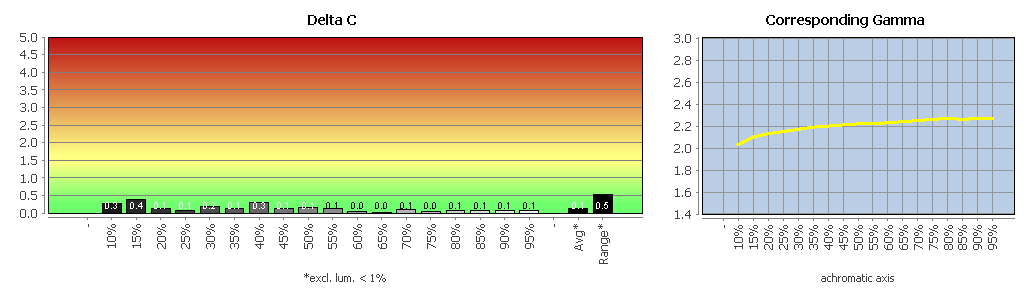
Im Werkszustand arbeitet der BenQ PD2770U dabei im Modus „Adobe RGB“, der sich funktional als nativer Ausgangszustand des Monitors einordnen lässt. Bereits hier zeigt der Bildschirm eine auffallend saubere tonale Abstimmung. Der Weißpunkt liegt mit 6612 K praktisch im Sollbereich, die Graubalance fällt mit einem durchschnittlichen Delta C von nur 0,12 und einem Maximalwert von 0,38 hervorragend neutral aus. Auch die Gradation trifft mit durchschnittlich 2,20 den Zielwert sehr genau.
Die ausführlichen Testergebnisse können als PDF-Datei heruntergeladen werden.
Vergleich sRGB-Modus mit dem sRGB-Arbeitsfarbraum
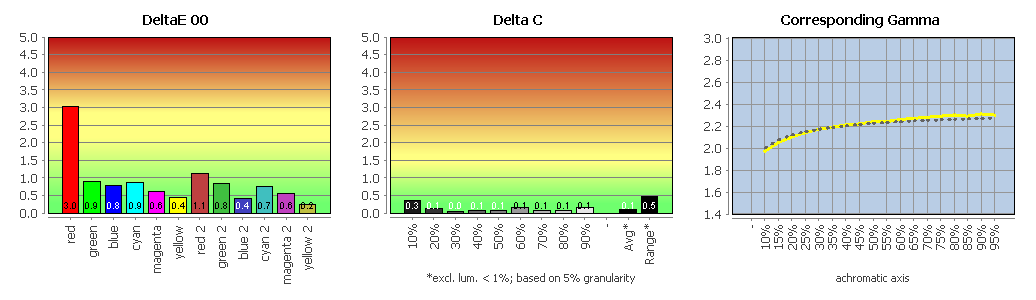
Der sRGB-Modus des BenQ PD2770U ist ausgezeichnet gelungen. Die Farbtemperatur liegt mit 6585 K praktisch im Sollbereich, und auch die Graubalance fällt ausgesprochen neutral aus. Die durchschnittliche Delta-C-Abweichung beträgt nur 0,11 bei einer Range von 0,48. Der Gammawert liegt im Mittel bei 2,21 und trifft den Zielwert damit sehr gut. Auch der Gamma-Verlauf wirkt insgesamt sauber und gleichmäßig.




Die Farbwiedergabe überzeugt ebenfalls. Die durchschnittliche Delta-E-2000-Abweichung liegt bei 0,71, der Maximalwert allerdings bei 3,02. Auffälliger werden damit vor allem einzelne stark gesättigte Farbfelder im Bereich Rot, während das Gesamtniveau klar im sehr guten Bereich bleibt. In Verbindung mit der bereits gezeigten Farbraumabdeckung von 98 % ergibt sich dennoch ein insgesamt sehr stimmiges Preset.
Unterm Strich zählt der sRGB-Modus damit zu den klar gelungenen Werkseinstellungen des BenQ PD2770U. Der Hersteller liefert hier nicht nur eine nominelle Begrenzung auf sRGB, sondern ein messtechnisch sehr sauberes und praxistaugliches Preset.
Die ausführlichen Testergebnisse können als PDF-Datei heruntergeladen werden.
Vergleich Adobe-RGB-Modus mit dem Adobe-RGB-Arbeitsfarbraum
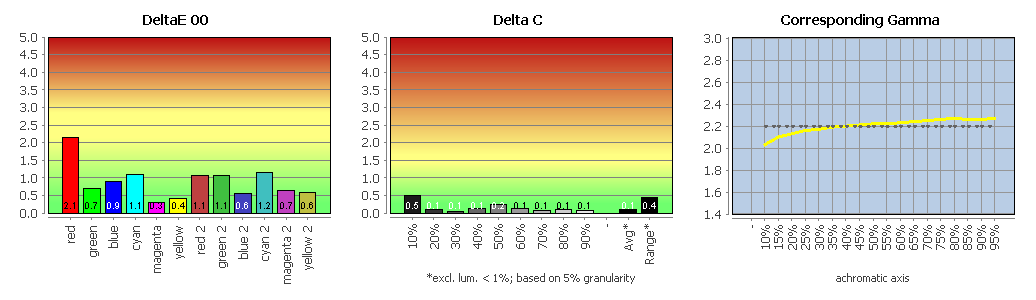
Auch der Adobe-RGB-Modus ist insgesamt gut gelungen. Die Farbtemperatur liegt mit 6628 K praktisch im Sollbereich. Die Graubalance fällt sehr sauber aus; die durchschnittliche Delta-C-Abweichung beträgt nur 0,09 bei einer Range von 0,43. Der mittlere Gammawert liegt zwar passend bei 2,20, der Gamma-Verlauf ist jedoch nicht ideal linear, sondern erinnert eher an eine sRGB-artige Kennlinie.
Bei der Farbwiedergabe zeigt sich, dass der Adobe-RGB-Modus insgesamt auf gutem Niveau arbeitet. Die durchschnittliche Delta-E-2000-Abweichung beläuft sich auf 0,84, der Maximalwert auf 2,42. Auffälligere Abweichungen jenseits von Delta E 2 finden sich erneut bei Rot und in einzelnen Blautönen. Damit bleibt der Modus messtechnisch ordentlich, erreicht allerdings nicht ganz die Präzision, die man sich bei einem Adobe-RGB-Preset dieser Klasse wünschen würde. Hinzu kommt, dass der Farbraum mit 95 % zwar weitgehend, aber nicht vollständig abgedeckt wird.
Die ausführlichen Testergebnisse können als PDF-Datei heruntergeladen werden.



Vergleich DCI-P3-Modus mit dem DCI-P3-Arbeitsfarbraum
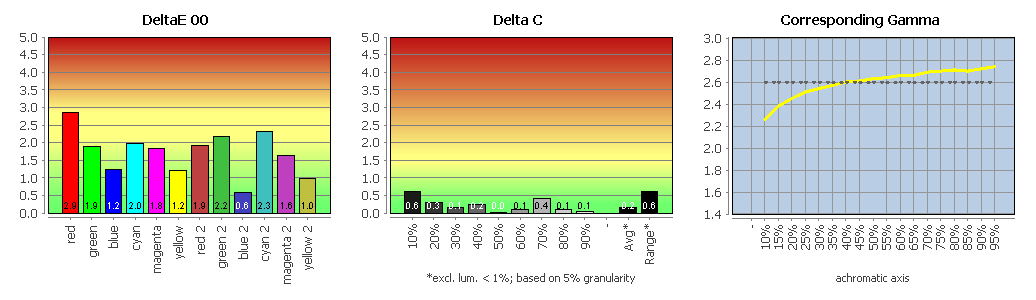
Enttäuschend fällt der DCI-P3-Modus aus. Die Farbtemperatur liegt mit 6375 K zwar fast punktgenau beim Sollwert von 6300 K, die Graubalance bleibt mit einem Delta C von durchschnittlich 0,16 bei einer Range von 0,62 auch noch auf gutem Niveau. Der mittlere Gamma-Wert von 2,60 passt ebenfalls zum Ziel. Der Gamma-Verlauf ist jedoch erneut nicht ideal und zeigt wie die anderen Presets eher eine sRGB-artige Charakteristik anstelle einer sauber auf das Ziel abgestimmten Kennlinie.
Die eigentliche Schwäche liegt aber bei Farbraum und Farbgenauigkeit. Mit nur 87 % DCI-P3-Abdeckung bleibt der Modus deutlich hinter dem zurück, was man in dieser Klasse erwarten darf. Wenig überraschend werden damit auch vermehrt höhere Farbraumabweichungen sichtbar. Die durchschnittliche Delta-E-2000-Abweichung liegt bei 1,63, der Maximalwert bei 3,29. Auffällige Abweichungen finden sich vor allem in Grün-, Cyan- und Magentatönen. Das bestätigt den Eindruck, dass BenQ diesen Modus im Vergleich zu den anderen Werkspresets deutlich weniger sorgfältig abgestimmt hat.
Unterm Strich ist der DCI-P3-Modus des BenQ PD2770U damit klar der schwächste der drei getesteten Werksmodi. Zwar wird der native Farbraum grundsätzlich sauber beschnitten, das Ergebnis bleibt aber sowohl bei der Abdeckung als auch bei der Präzision hinter den Erwartungen zurück. Umso auffälliger ist das, weil der Monitor nach der Hardware-Kalibrierung und später auch bei den Farbraum-Emulationen zeigt, dass er DCI-P3 grundsätzlich deutlich besser beherrscht.
Die ausführlichen Testergebnisse können als PDF-Datei heruntergeladen werden.
Messungen nach Kalibrierung und Profilierung
Hardware-Kalibrierung
Im Gegensatz zu Standardmonitoren bieten professionelle Monitore von BenQ die Möglichkeit zur Hardware-Kalibrierung.
Hier werden die Kalibrierungseinstellungen via USB-Verbindung direkt im Monitor vorgenommen. Daher enthält das anschließend vermessene Profil auch keine Kalibrierungsdaten mehr, die bei einer Softwarekalibrierung bei jedem Systemstart in die LUT der Grafikkarte geschrieben werden. Eine echte Hardwarekalibrierung ist dagegen von Computer und Grafikkarte völlig unabhängig.
Das ermöglicht eine deutlich höhere Präzision bei der Kalibrierung und vermeidet gleichzeitig die unerwünschte Beschneidung von Farbabstufungen. Während bei einer Softwarekalibrierung die Anzahl möglicher Farbwerte durch die RGB-Anpassung über die RGB-Gain-Regler des OSDs beschnitten wird, bleiben bei einer Hardwarekalibrierung die maximal möglichen 256 Farbstufen pro Farbkanal voll erhalten.
Neben den entsprechenden Hardware-Voraussetzungen im Monitor selbst ist dazu auch eine herstellerspezifische Software nötig. Die Anwendung, die bei den Kolorimeter mitgeliefert wird, ist dazu meist nicht in der Lage.
Integrierter Messsensor
Der PD2770U ist der erste BenQ-Monitor bei uns im Test, der zur Hardwarekalibrierung gleich über eine integrierte Sonde verfügt und damit zur EIZO-CG-Serie aufschließt. Überraschend ist dabei, dass das bei einem Gerät aus der PD-Serie als Erstes eingeführt wird, denn dafür wäre eigentlich die SW-Serie des Herstellers prädestiniert.
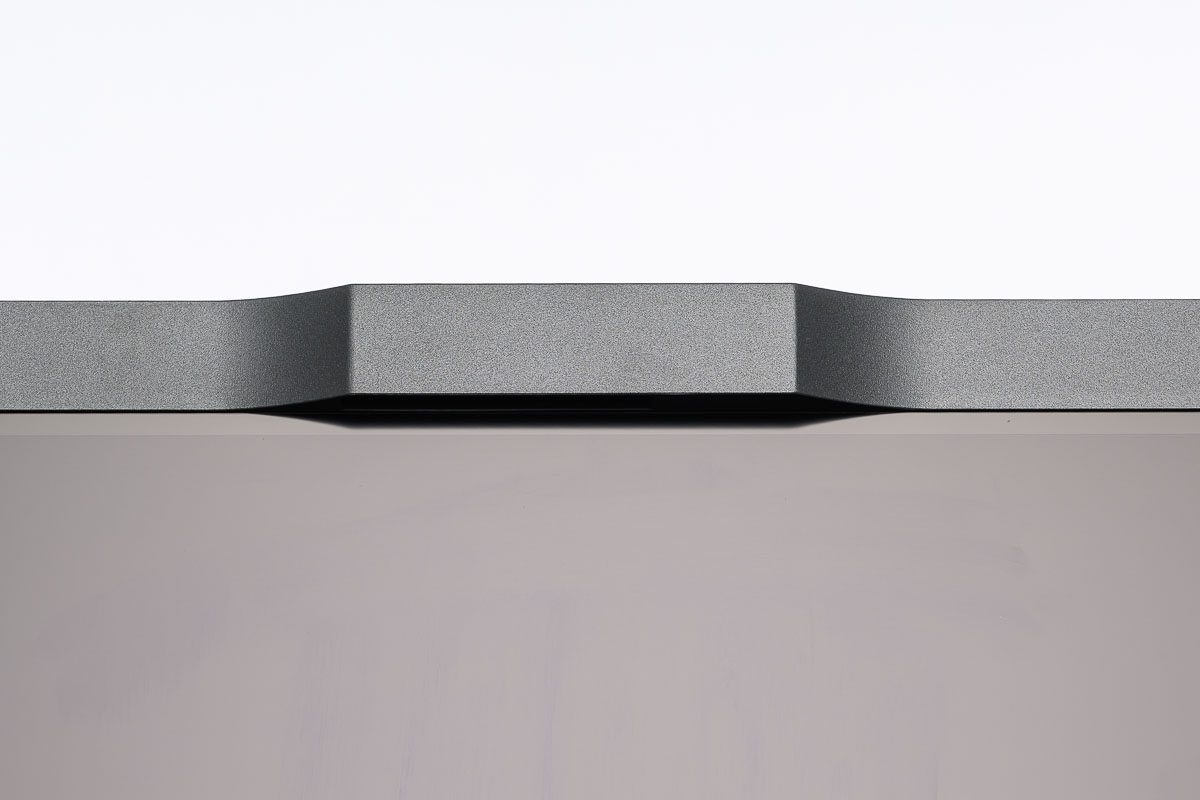
Der Messsensor ist in der wuchtigen Stirn des Monitors untergebracht. Bei der Kalibrierung klappt die Sonde motorisiert aus. Das erfolgt so leise und dezent, dass man es kaum mitbekommt. Nach Abschluss des Kalibrierungsvorgangs wird die Sonde wieder eingefahren.
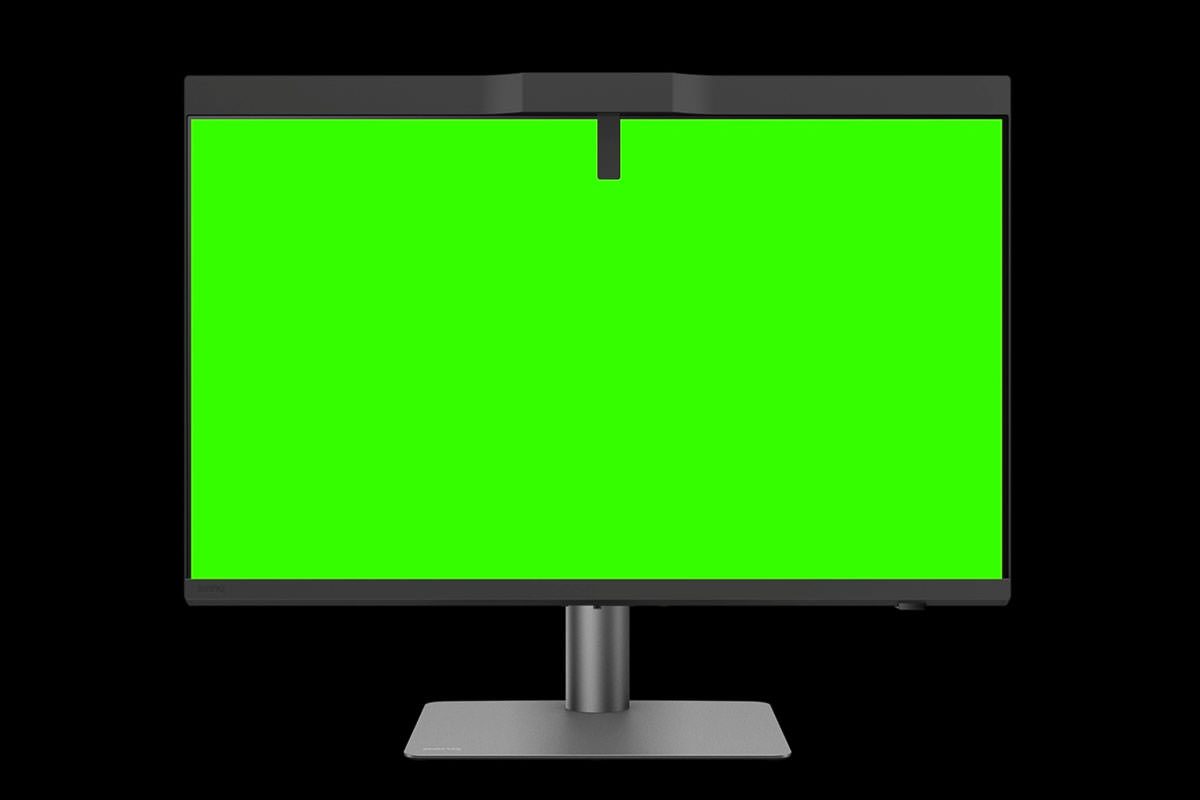
Ablauf der Hardware-Kalibrierung mit Palette Master Ultimate
Die zur Hardware-Kalibrierung des BenQ PD2770U notwendige Hersteller-Software heißt Palette Master Ultimate. Sie lag uns beim Test in der Version 2.7.0.0 vor. Insgesamt ist dabei erfreulich, dass man deutlich sieht, dass BenQ großen Wert auf Weiterentwicklung und Feintuning dieser Anwendung legt.
Weniger erfreulich ist dabei das Thema Datenschutz. Bei Palette Master Ultimate wie auch bei Display Pilot 2 muss der Nutzer vor bzw. während der Installation zunächst in zwei kleinen Fenstern sowohl den Software- als auch den Nutzungsbedingungen zustimmen. Dazu gehört auch die Einwilligung in eine umfangreiche Datenerhebung. Im Testdokument werden unter anderem Geräte- und Systeminformationen, Seriennummern, MAC-Adresse, IP-Adresse, Cookies und weitere Nutzungsdaten genannt. Wer nicht zustimmt, kann die Software nicht verwenden.
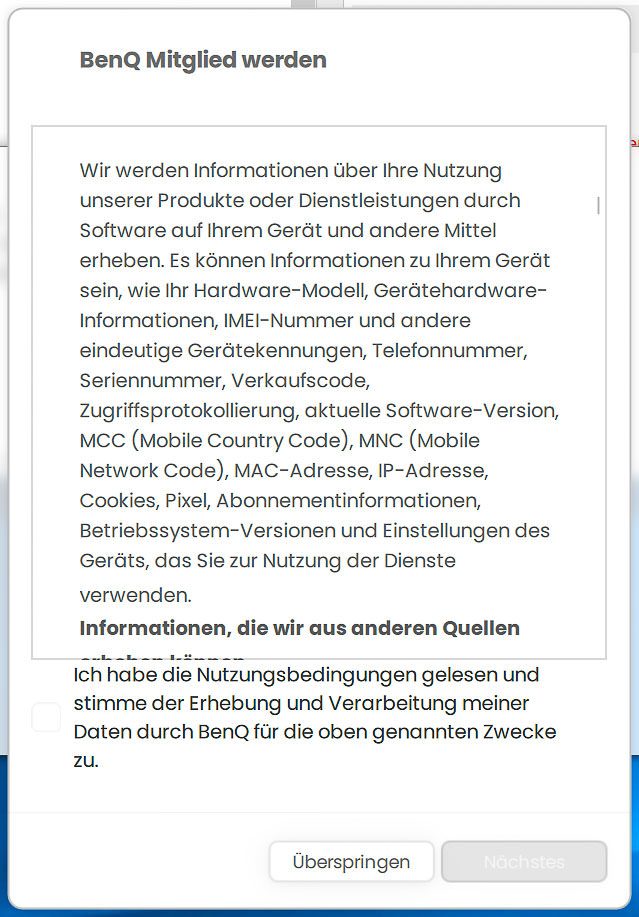
Bei einer optionalen Zusatz-Software wäre das schon unschön, bei einem Monitor, dessen zentrales Feature faktisch an diese Software gebunden ist, wiegt es deutlich schwerer. Bei Palette Master Ultimate kommt hier noch ein weiteres Thema zum Tragen. Die Software ist dauerhaft nur mit Anmeldung an ein Cloud-Konto verwendbar. Auf den Ansatz von BenQ, etwa ICC-Profile über ein Cloud-Konto auf mehrere PCs zu übertragen, gehen wir später noch gesondert ein. In jedem Fall ist das ein Komfort-Feature, das nicht jeder benötigt.
Zwar kann man sich zunächst auch als Gast anmelden, nach 30 Tagen – wenn das Rückgaberecht für den Monitor schon lange abgelaufen ist – geht das jedoch nicht mehr. Dann erfolgt die Anmeldung zwangsweise, ansonsten kann man die Anwendung und damit die integrierte Sonde wie auch die Hardwarekalibrierung insgesamt nicht mehr nutzen.
Funktional kann das Cloud-Konto einen Mehrwert bieten, aber nicht für jeden, und man hätte es auch anders lösen können. Ein derart „sanfter“ Druck in die Einwilligung von Datenerhebungen ist auf jeden Fall ein äußerst bedenklicher Trend. Es bleibt zu hoffen, dass BenQ hier künftig umdenkt.
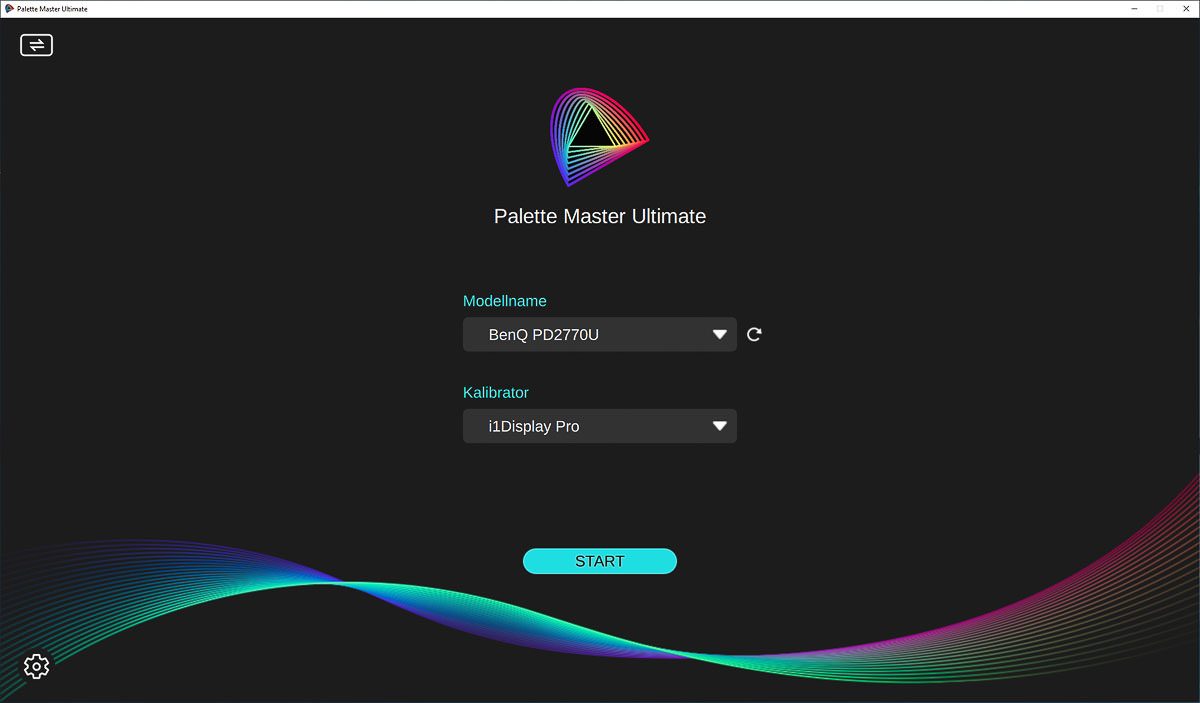
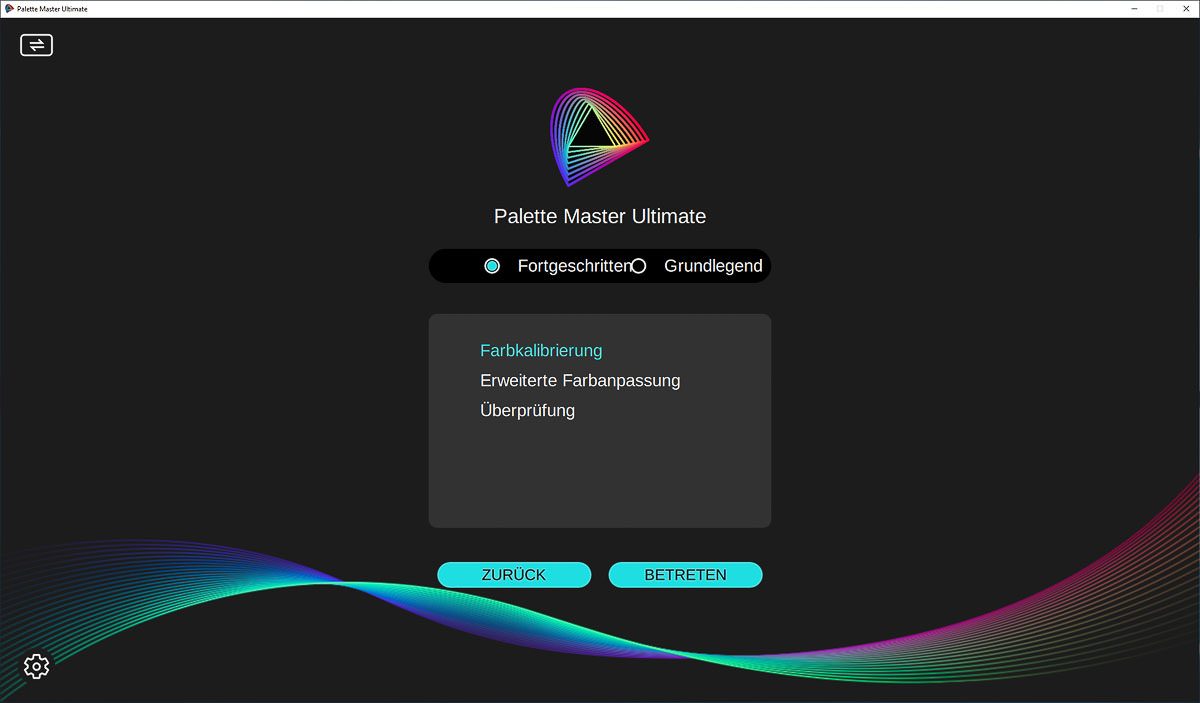
Nach dem Start dient die erste Seite zunächst der Erkennung des Monitors und der verwendeten Sonde. Die Verbindung muss dabei direkt über den USB-Hub des Probanden hergestellt werden. Neben der integrierten Sonde lassen sich auch externe Kolorimeter verwenden. Für unseren Test haben wir den erweiterten Modus gewählt, weil dort der volle Funktionsumfang sichtbar wird. Die Oberfläche bleibt dabei insgesamt noch übersichtlich und auch für weniger erfahrene Anwender nachvollziehbar.
Im weiteren Verlauf legt der Anwender die Zielparameter der Kalibrierung fest. Wer es einfach mag, wählt einfach eines der vordefinierten Kalibrierungsziele aus. Auf der Übersichtsseite werden alle damit verbundenen Zielparameter anschaulich zusammengefasst.
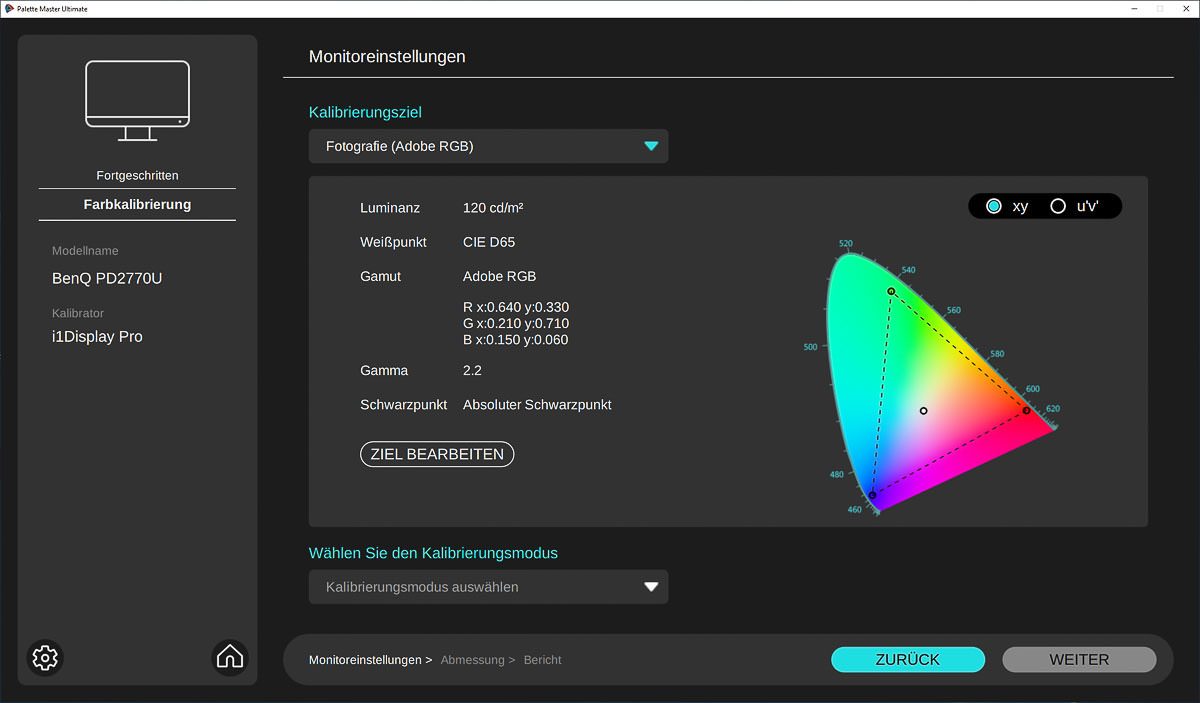
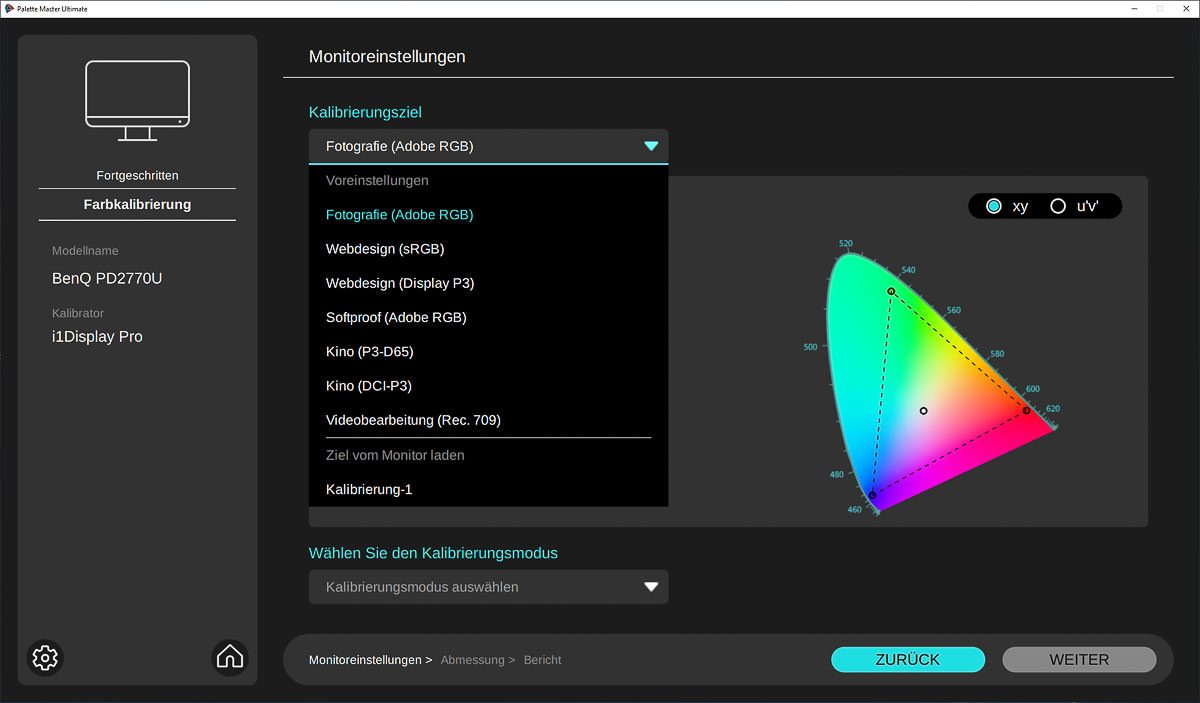
Genauso problemlos kann man aber auch eigene Ziele definieren und dauerhaft abspeichern. Bei der Definition der Ziele werden unter anderem Farbraum, Helligkeit, Gamma, Weißpunkt und Schwarzpunkt festgelegt. Erfreulich ist, dass man beim Gamma nicht nur feste Werte für lineare Verläufe festlegen kann. Auch der sRGB-Normverlauf und L* stehen zur Verfügung.
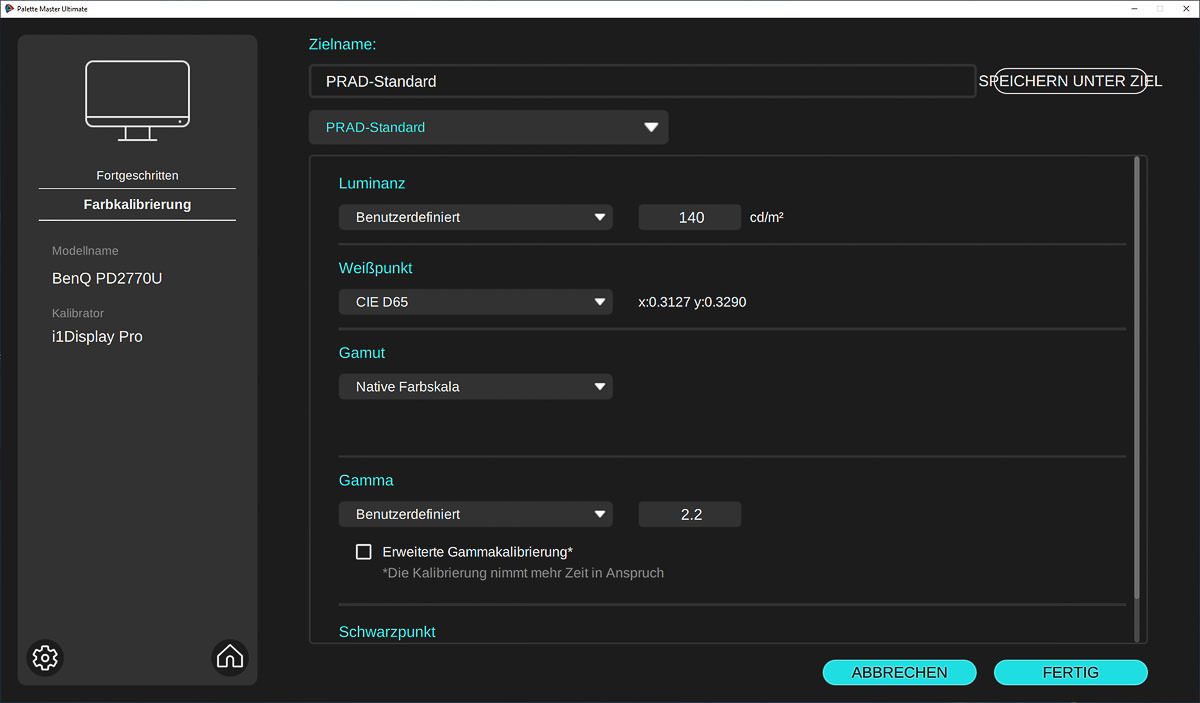
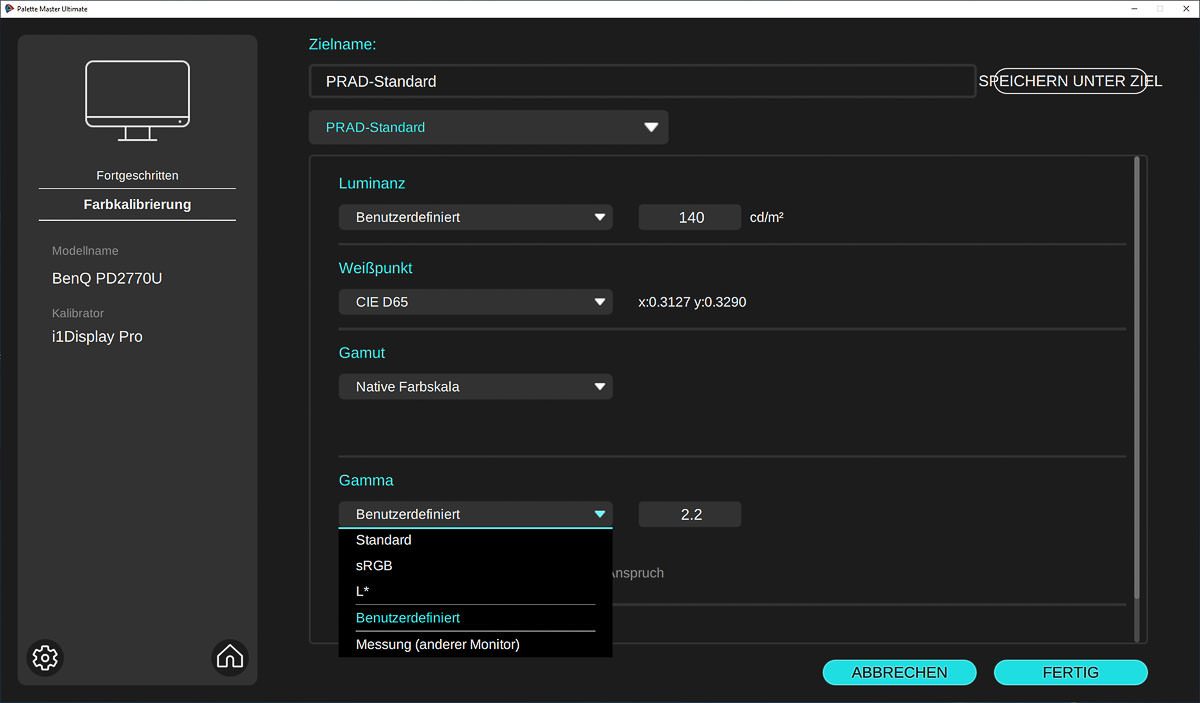
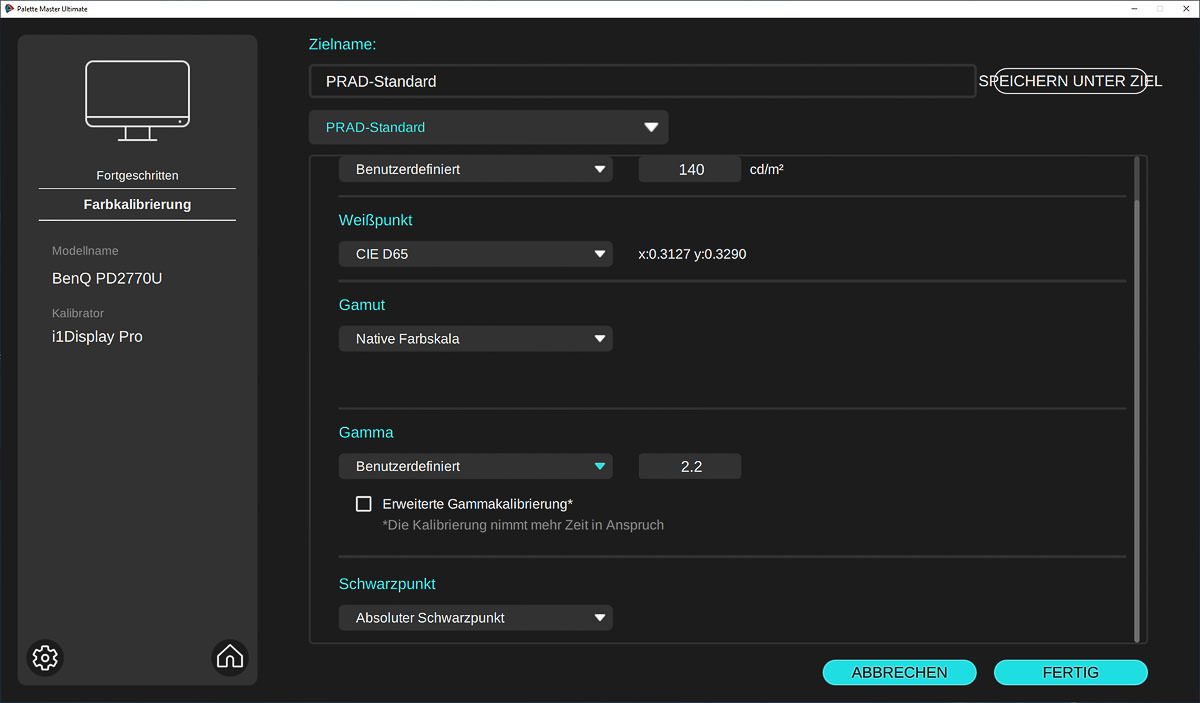
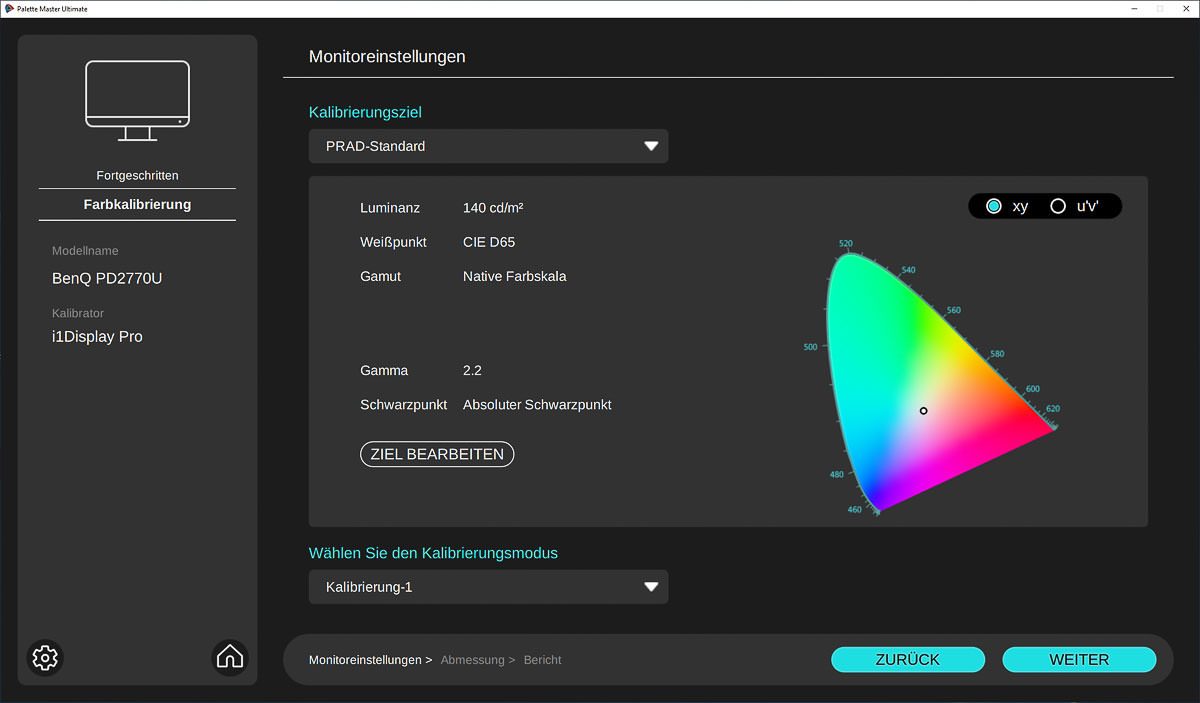
Nach vollständiger Zieldefinition muss man nur noch den Zielspeicherplatz im Monitor auswählen und kann auch den Profilnamen sowie die Profilversion anpassen. Der grundsätzliche Ablauf ist damit klassisch aufgebaut: Erst das Ziel definieren, dann den Monitor kalibrieren und anschließend den erreichten Zustand per Profil beschreiben.
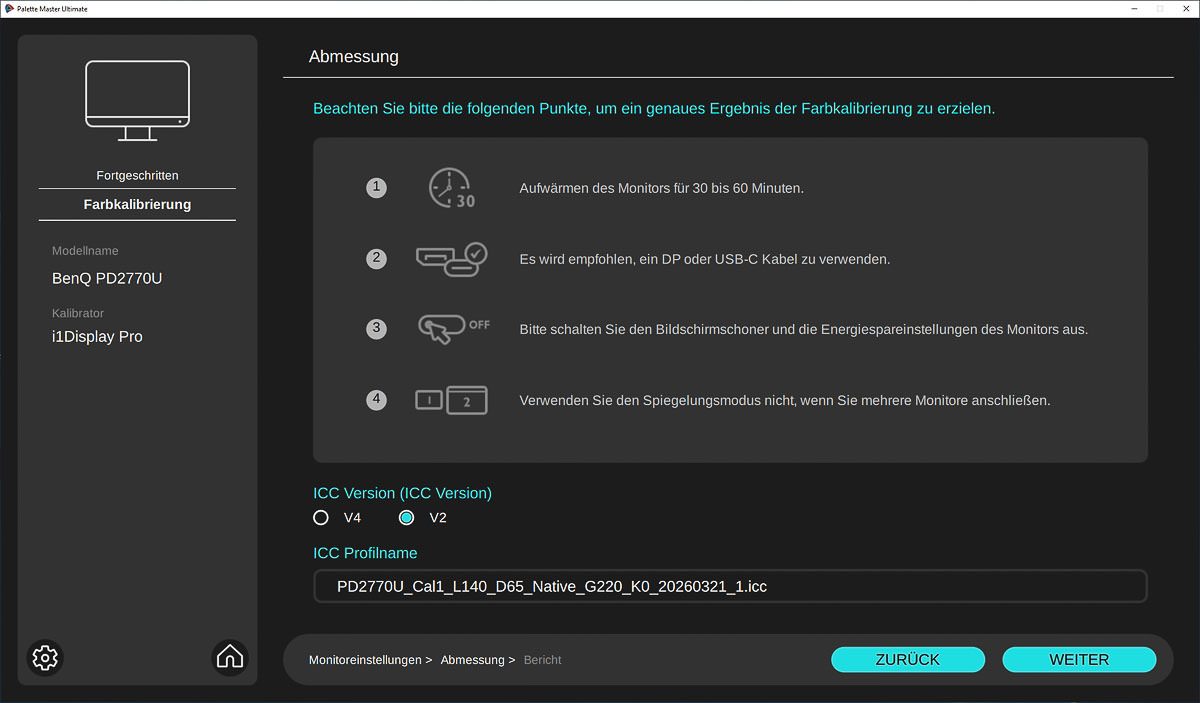
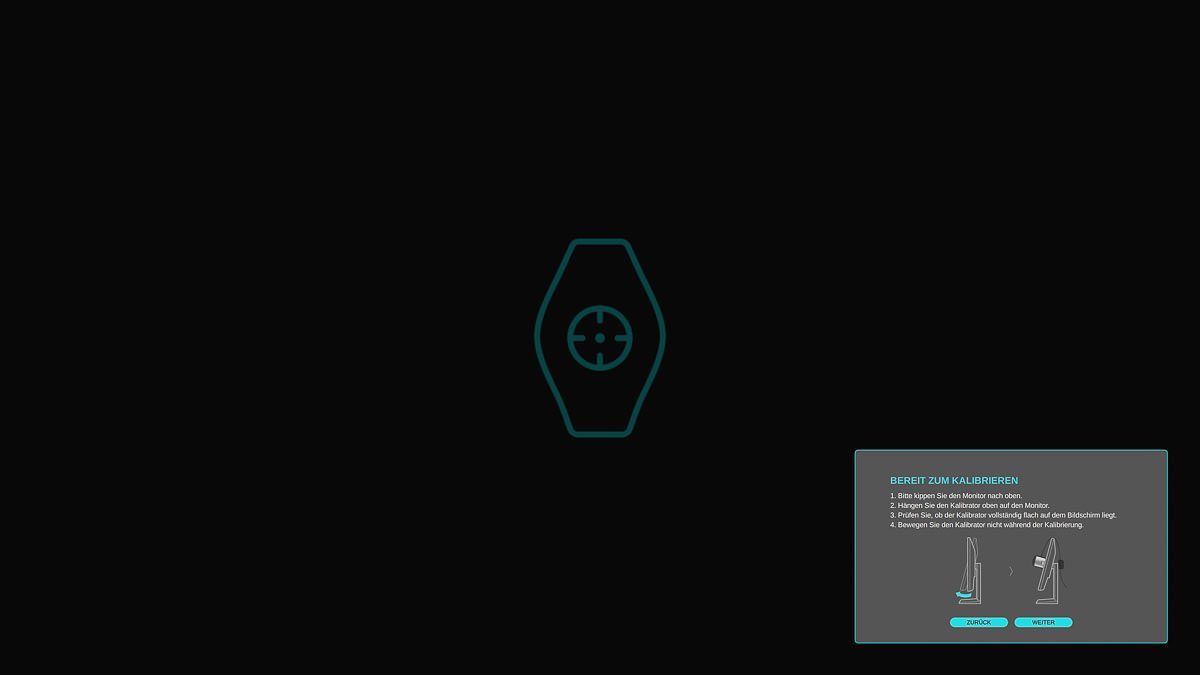
Positiv ist, dass der Kalibrierungsvorgang selbst anschließend weitgehend automatisiert abläuft. Palette Master Ultimate führt den Nutzer Schritt für Schritt durch den Prozess, gibt Hinweise zur Positionierung der Sonde und übernimmt danach die eigentliche Mess- und Korrekturarbeit selbstständig. Nach Abschluss wird das erstellte Profil automatisch in die Farbverwaltung des Betriebssystems eingetragen.
Etwas unglücklich ist allerdings die Beschränkung auf nur drei Speicherplätze für kalibrierte Modi. Das reicht zwar für eine Grundausstattung, setzt der Flexibilität in der Praxis aber unnötig enge Grenzen. Wer den nativen Farbraum kalibriert und zusätzlich noch mehrere präzise Farbraum-Emulationen hinterlegen möchte, stößt hier schnell an eine systembedingte Grenze.
Mit einem X-Rite i1Display Pro dauert die eigentliche Kalibrierung ca. 3:40 Minuten. Anschließend wird sofort eine Validierung durchgeführt, die ca. 48 Sekunden beansprucht. Nach insgesamt rund 4:30 Minuten ist man also fertig. Bei Verwendung der internen Sonde dauert der Vorgang allerdings mit 9:38 Minuten mehr als doppelt so lange. Wenn man alle drei Speicherplätze mit Kalibrierung bestücken möchte, ist man also eine ganze Zeit lang beschäftigt. Mehrere Kalibrierungen in einem Rutsch anzustoßen, ist leider nicht möglich. Das Nachziehen der Werkspresets ist dabei ein eigenes Thema, auf das wir später noch mal separat eingehen.
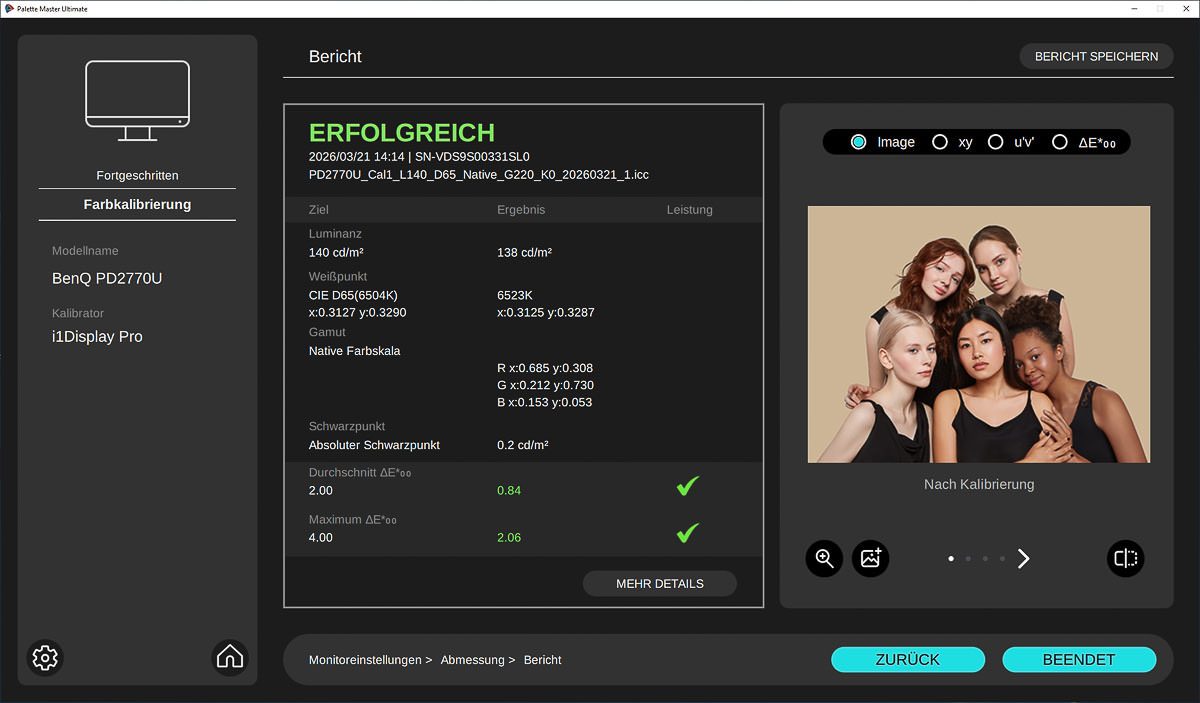
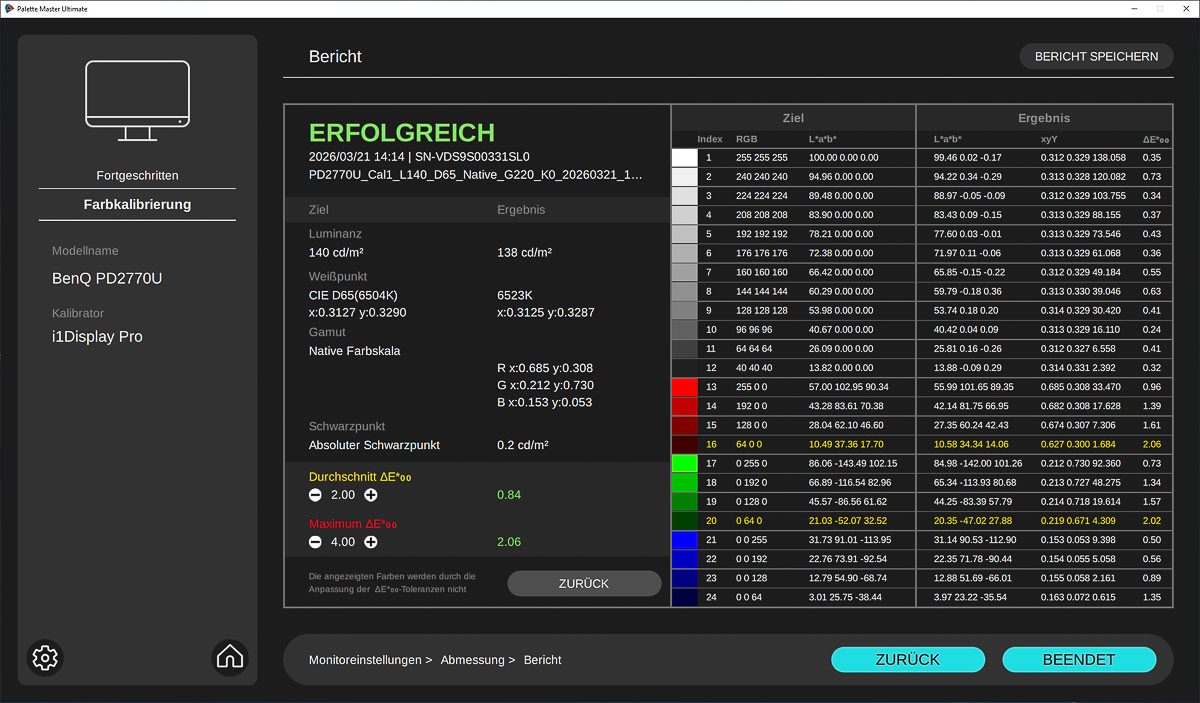
Nach Abschluss der Kalibrierung werden die Ergebnisse anschaulich zusammengefasst. Wer möchte, kann sich die Werte auch im Detail anschauen. Das erstellte Farbprofil wurde dabei im Hintergrund bereits automatisch in die Farbverwaltung des Betriebssystems eingetragen.
Positiv ist zudem, dass die internen PMU-Reports im Wesentlichen gut zu unseren eigenen Gegenmessungen passen. Helligkeit, Weißpunkt und Farbabweichungen liegen insgesamt nahe beieinander, auch wenn die PMU-Auswertung tendenziell etwas optimistischer ausfällt.
Der Ablauf wirkt damit auf den ersten Blick erfreulich vollständig: Ziel definieren, Kalibrierung durchführen, Profil zuweisen, Ergebnis prüfen. Die eigentlichen Schwächen des Systems liegen weniger in der Kalibrierung selbst als vielmehr im Zusammenspiel aus Palette Master Ultimate, ICC-Zuordnung, Auto-Kalibrierung und der Frage, wie konsistent Monitorzustand und Profilverwaltung anschließend zusammengeführt werden. Genau hier zeigt der BenQ PD2770U im Detail noch unnötige Brüche.