So mancher PC-Anwender setzt sich nicht wirklich in der Tiefe mit den Möglichkeiten seines Monitors auseinander. Zwar wird beim Kauf für gewöhnlich nach den besten Spezifikationen und der besten Qualität fürs Geld gesucht, aber wenn das gute Stück dann im heimischen Gaming-Setup steht, werden nicht selten nur ein paar grundlegende Einstellungen ausgewählt und das Gerät weitgehend mit Werkseinstellungen betrieben. Zwar ist das in den meisten Fällen kein großes Problem – für gewöhnlich kommen Monitore bereits von Haus aus ordentlich konfiguriert an –, aber wer das volle Potenzial seiner Hardware ausschöpfen will, sollte sich vielleicht einmal näher mit der Konfigurationssoftware befassen.
In diesem Beitrag setzen wir uns näher mit der „MSI Gaming Intelligence Software“ (kurz G.I.) auseinander, die speziell für den reibungslosen Einsatz moderner MSI-Monitore optimiert wurde. Dabei schauen wir uns alle Menüpunkte einmal genauer an und werfen einen Blick auf die zentralen Features. Ein besonderes Augenmerk wollen wir dabei auf die OLED-Care-Funktionen werfen, mit denen MSI eine besondere Langlebigkeit für die hochwertigen OLED-Modelle gewährleisten will.
Smart konfigurieren mit MSI G.I.
Jeder neuere MSI-Monitor mit USB-B-Anschluss ist grundlegend mit der MSI-Gaming Intelligence-Software kompatibel, wobei es allerdings unterschiedliche Versionen gibt. Wer sich unsicher ist, welche Software-Variante die richtige für den heimischen Monitor ist, findet die entsprechende Information auf der jeweiligen MSI-Produktseite.
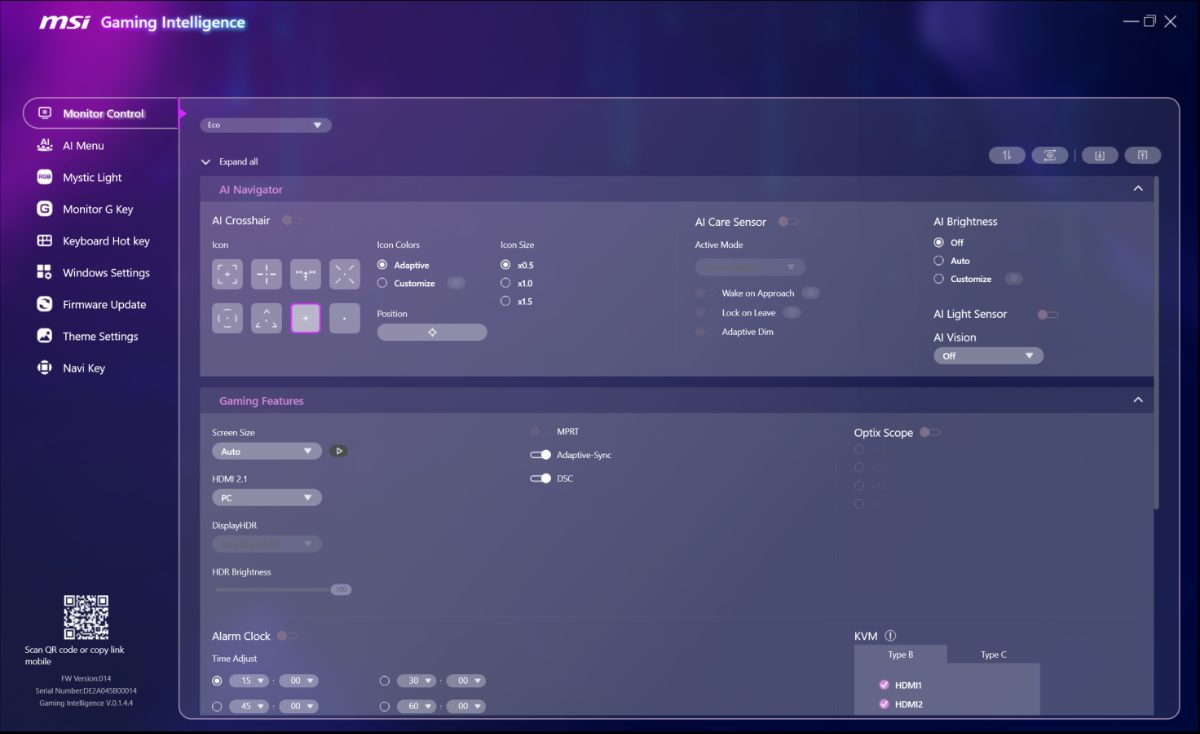
Einmal mit dem PC verbunden, lassen sich die Monitoreinstellungen und die Zusatzfunktionen des Gerätes ganz einfach verwalten. Beispielsweise können hierbei unterschiedliche Bildmodi, das AI-Menü für eine ganze Auswahl von Komfort-Anwendungen, das Mystic Light für die RGB-Steuerung und Hotkey-Einstellungen angesteuert werden.
Achtung: Die genauen Features und das Interface-Layout können sich je nach Software-Version unterscheiden. Wir setzen uns hier mit der neuesten Version für aktuelle OLED-Modelle auseinander. Wer ein älteres Modell oder keinen OLED-Monitor sein Eigen nennt, verfügt entsprechend über etwas weniger Auswahl bei den Einstellungen.
Der Bereich „Monitor Control“
Einen Überblick über die verfügbaren Funktionen könnt ihr euch im Bereich „Monitor Control“ verschaffen, wenn ihr auf „Expand all“ klickt.
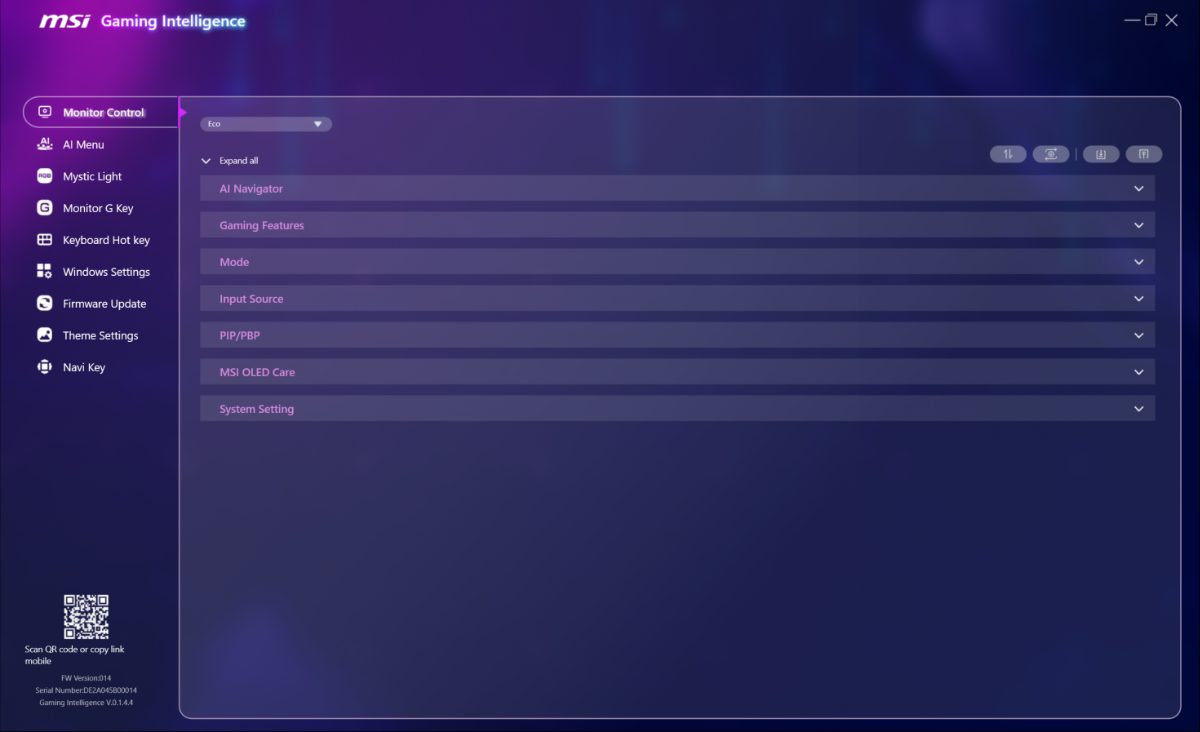
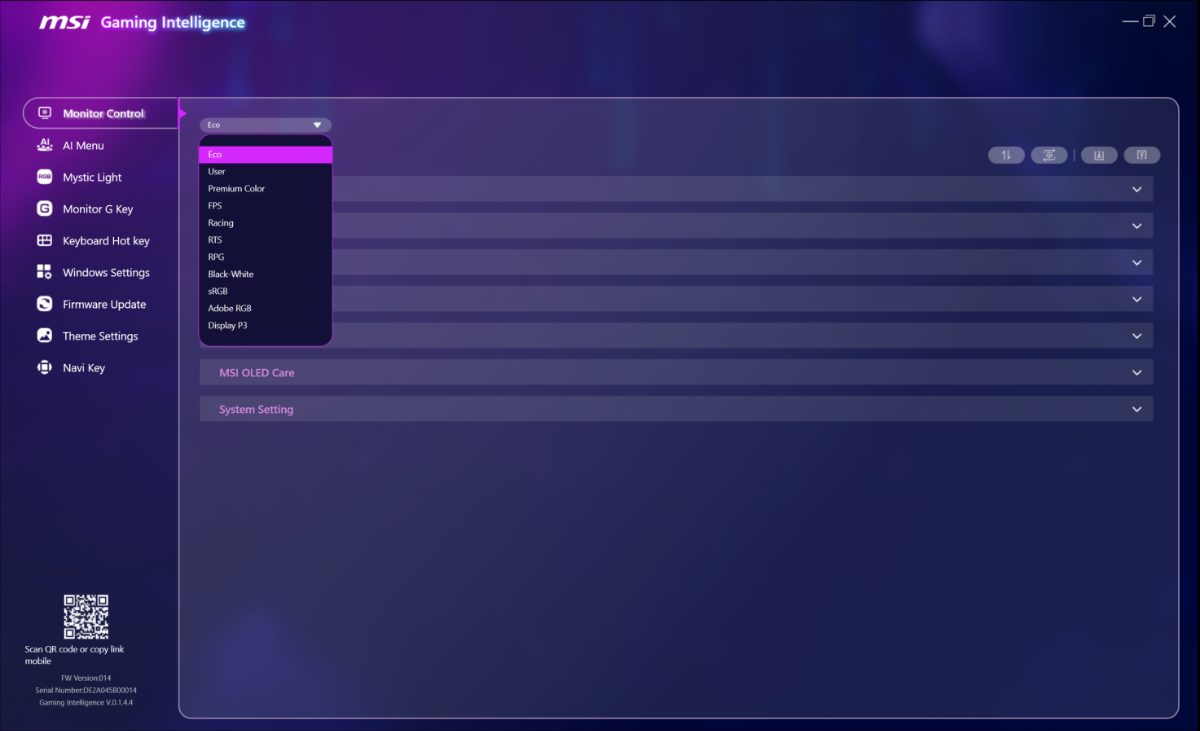
In diesem Bereich könnt ihr zwischen mehreren voreingestellten Modi wechseln, beispielsweise „Eco“, „Nutzer“, „FPS“ oder „Racing“. Diese Voreinstellungen sind lediglich Empfehlungen von Herstellerseite. Natürlich lassen sich die Einstellungen auch vollständig individualisieren – mehr dazu später.
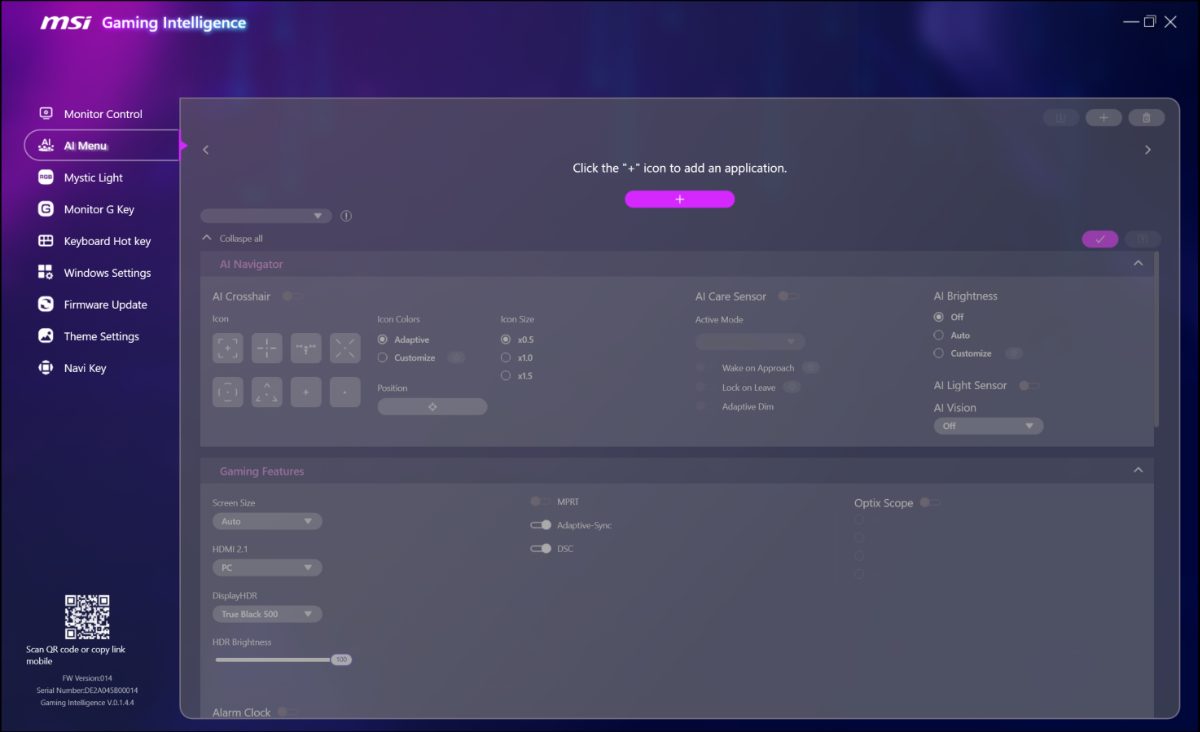
Der Bereich „AI Navigator“ erlaubt euch, das Gameplay zu personalisieren. Hier findet ihr unter anderem verbesserte Varianten von Funktionen, die uns auch schon in früheren Versionen der MSI-Monitor-Software begegnet sind. Dazu zählt etwa das AI Crosshair, ein konfigurierbares Fadenkreuz, das ihr unabhängig von den Spiellimitierungen gut sichtbar in eure Spiele einblenden könnt. Aber auch Anwendungen bei neueren OLED-Monitoren mit AI-Care-Sensor wie AI Brightness und AI Light Sensor, durch welche die Helligkeit des Monitors intelligent gesteuert werden kann und gleichzeitig die Gefahr von Burn-in auf ein Minimum reduziert wird, haben hier ihren Platz.
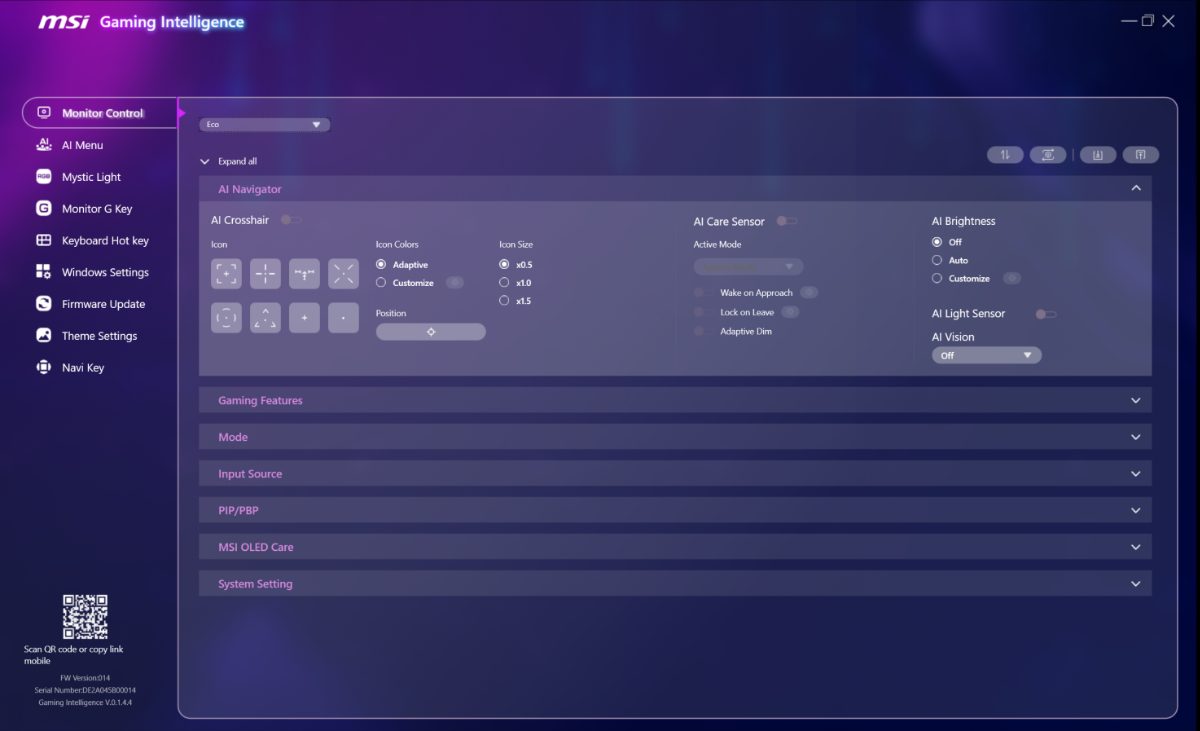
Der AI-Care-Sensor ist ein besonders zentrales Feature der neueren MSI-OLED-Monitore. Er präsentiert sich als kleine Kamera am unteren Rand des Monitorrahmens. Diese wird allerdings nicht als klassische Webcam genutzt, sondern überprüft lediglich die Anwesenheit eines menschlichen Anwenders vor dem Bildschirm. Verlässt der Anwender den Rechner, so schaltet sich der Monitor automatisch ab und wechselt in den Pixel-Refresh-Modus. Kehrt der Anwender zurück, bevor der Pixel-Refresh abgeschlossen ist, so schaltet er sich automatisch wieder ein und kann normal weitergenutzt werden. Es muss also nicht befürchtet werden, dass bei einer kleinen Pause gleich der komplette Work- oder Gamingflow unterbrochen wird. Der AI-Care-Sensor nimmt übrigens keine Bilder auf, sondern wertet nur Life-Informationen aus. Es muss sich daher nicht um Datensicherheit gesorgt werden.
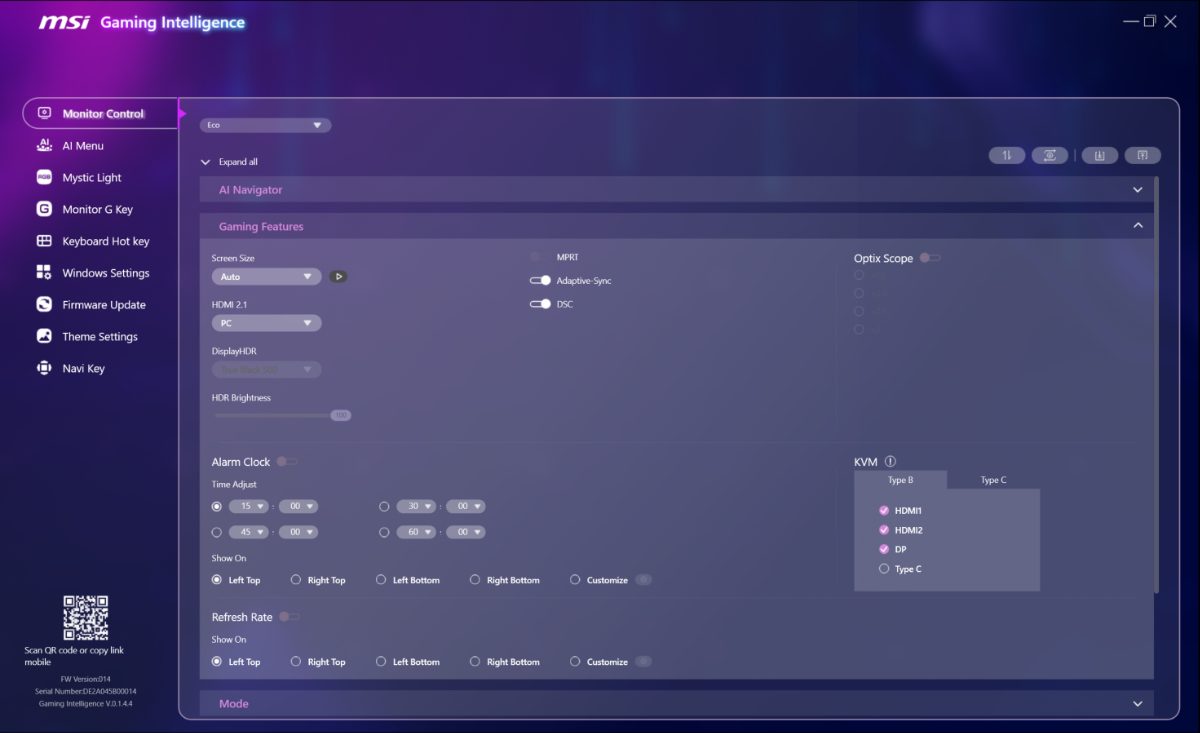
Im Abschnitt „Gaming-Features“ sind zahlreiche Anwendungen untergebracht, die sich direkt auf den Spielekomfort auswirken können. Dazu zählen die Einstellung der Bildschirmgröße, der HDR-Modus, VRR und das MSI Optix Scope, das im Grunde eine Zoom-in-Funktion für Shooter ist. Hier findet sich außerdem ein Dashboard, bei dem zwischen einer Alarmfunktion und der Anzeige der Refresh-Rate umhergeschaltet werden kann.
Daneben findet sich hier der KVM-Modus, durch den zwei verschiedene Systeme mit nur einem Monitor und einem Set aus Maus und Tastatur gesteuert werden können. Das kann dazu beitragen, den Platz für ein ganzes Peripherie-Setup einzusparen.
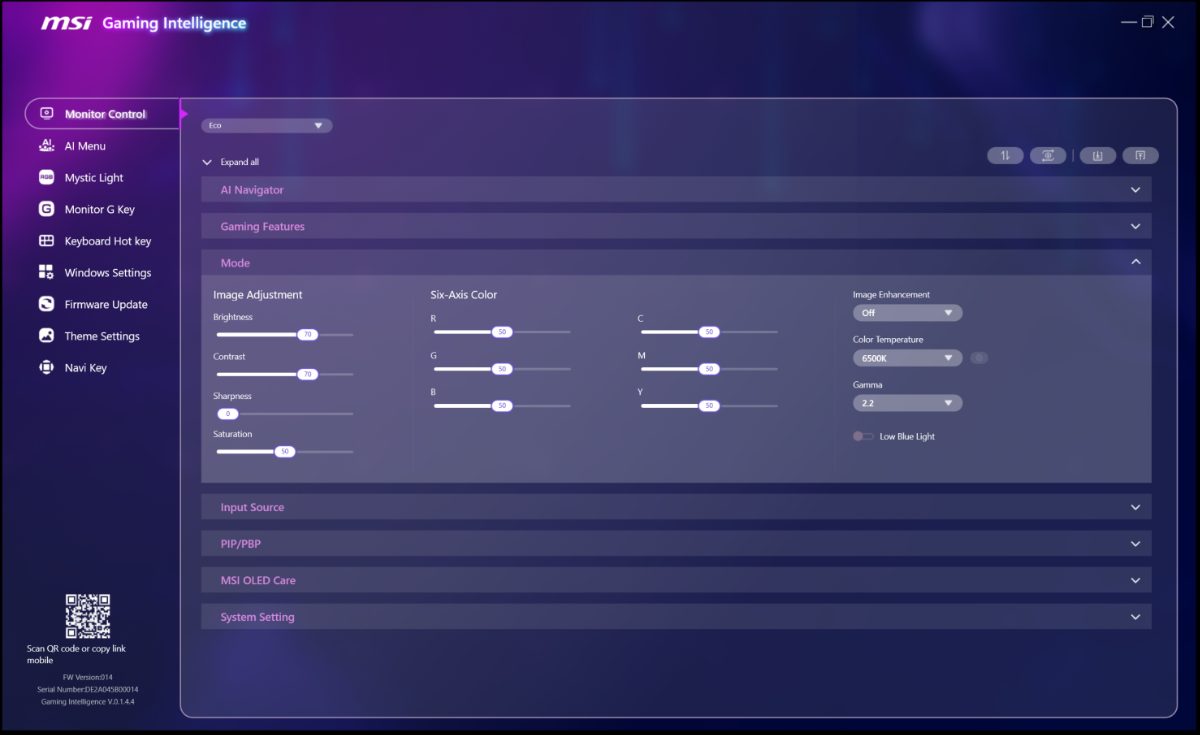
Im Menüpunkt „Mode“ lässt sich das Bild individuell einstellen. Im Gegensatz zu den oben genannten Voreinstellungen lassen sich hier detaillierte Einstellungen für Helligkeit, Kontrast, Bildschärfe und weitere Bildverbesserungen vornehmen. Für SDR-Inhalte kann eine 6-Achsen-Farbkorrektur vorgenommen werden, was im Bereich der professionellen Bildkalibrierung eine wichtige Rolle spielt.
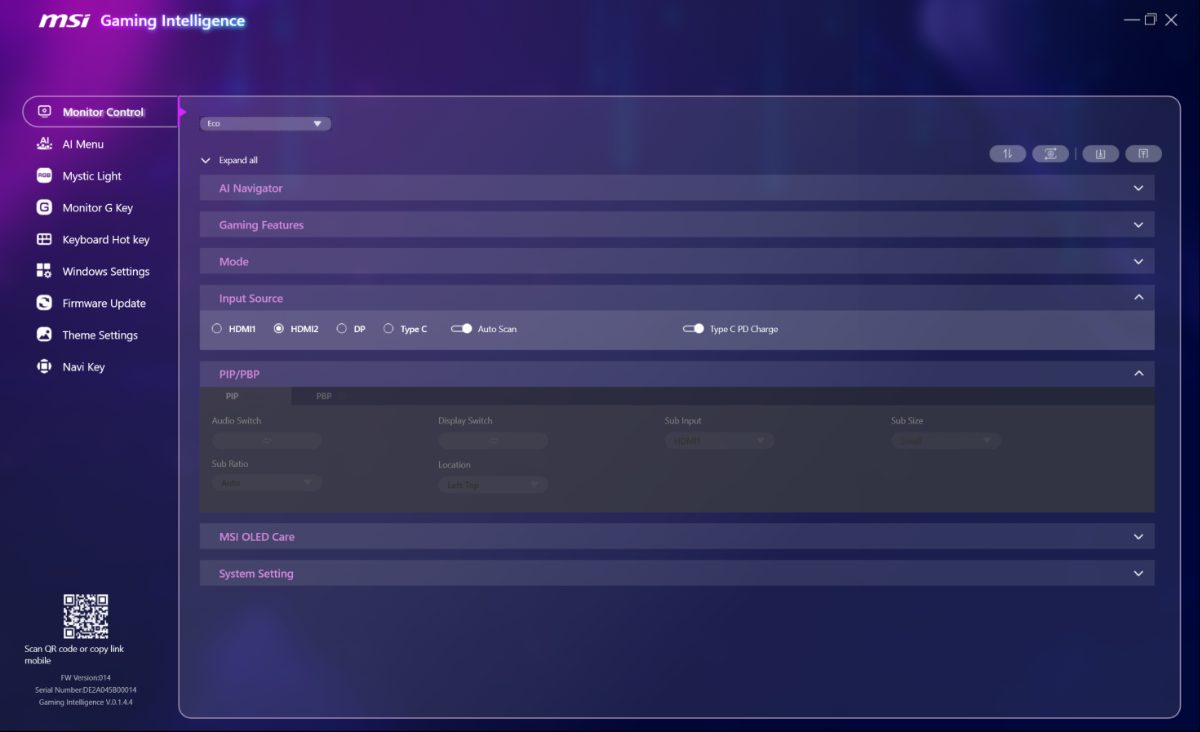
Anwender, die viel mit Multitasking arbeiten, können auf eine flexibel konfigurierbare PiP- (Picture-in-Picture) oder PbP-Funktion (Picture-by-Picture) zugreifen. Die Bild- und Audioquellen können dafür frei zugewiesen werden. Auch Größe, Seitenverhältnis und Position des Extrafensters lassen sich anpassen, ohne auf das OSD (On-Screen-Display) des Monitors wechseln zu müssen.
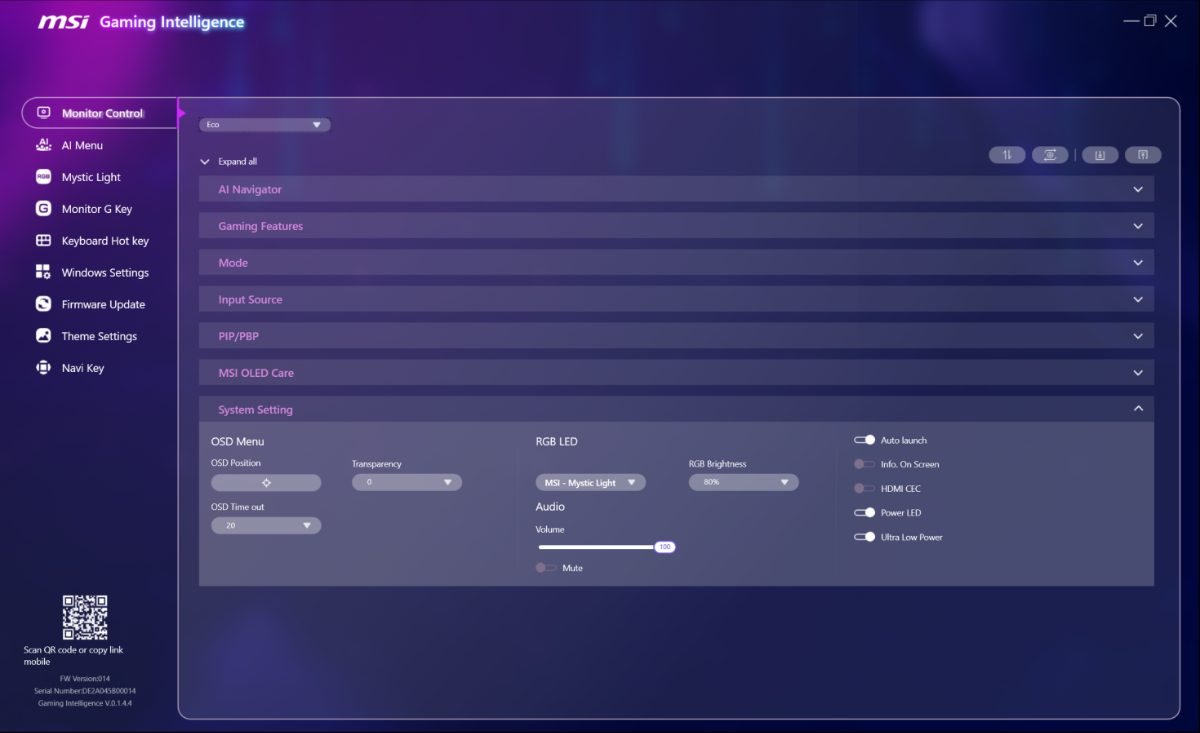
Im Bereich „System Setting“ finden sich Features, welche die Bedienung des Monitors betreffen, beispielsweise Einstellungen für das OSD und die HDMI-CEC-Technologie, welche dem Monitor die Kommunikation mit Controllern ermöglicht und weitere Bedienmöglichkeiten für das Gerät offenlegt.
Beste Bildqualität ohne Risiko dank MSI OLED Care
Besonders wichtig für die glücklichen Besitzer eines MSI-OLED-Monitors (entsprechende Modelle hatte PRAD bereits im Test, siehe etwa den MPG 272URXDE QD-OLED) ist ein zuverlässiger Schutz gegen eingebrannte Bilder. Zwar sind solche Schäden bei aktuellen OLED-Panels eine Seltenheit, aber natürlich möchte niemand zu den Unglücklichen gehören, die am Ende doch mit einem beschädigten Panel leben müssen.
MSI hat hier eine ganze Reihe von Gegenmaßnahmen mit unterschiedlichen Sicherheitsstufen entwickelt, welche die extrem hohe Bildqualität der OLED-Panels nachhaltig sichern. Natürlich findet sich auch hierfür ein umfassendes Untermenü („MSI OLED Care“), um die entsprechenden Funktionen überblicken und steuern zu können.
Im Untermenü zu den OLED Care-Funktionen lassen sich unter anderem Einstellungen zur Static Screen Detection, Multi Logo Detection, Taskbar Detection, V-Split, Multi Icon Detection und Boundary Detection vornehmen – in allen Fällen werden statische Elemente auf dem Bildschirm erkannt und bei Notwendigkeit gedimmt, um so die Wahrscheinlichkeit für ein Einbrennen zu minimieren. Besonders vorsichtige Anwender können die Maßnahmen hier auf eine sehr hohe Empfindlichkeitsstufe stellen, um jedes Risiko auszuschließen. Diese Features lassen sich bei Bedarf auch vollständig deaktivieren. Des Weiteren bietet die Software die Möglichkeit zur automatischen Dimmung des gesamten Monitors an.
Nicht deaktivieren lässt sich dagegen die Pixel-Shift-Funktion, mit der die Pixel des Bildes (für den Nutzer nahezu unsichtbar) in regelmäßigen Abständen verschoben werden, um zu verhindern, dass dieselben Pixel zu lange in ein und demselben Zustand verweilen. Ebenfalls obligatorisch ist die Pixel-Refresh-Funktion. Hierbei wird der Monitor nach einer zuvor eingestellten Nutzungsdauer komplett heruntergefahren. Damit werden die Pixel zurückgesetzt und können sich vollständig von der Belastung erholen. Der Pixel Refresh dauert etwa fünfzehn Minuten. Solange der maximale Zeitabstand zwischen zwei Pixel-Refresh-Durchführungen noch nicht erreicht ist, lässt sich der Prozess jederzeit abbrechen und zu einem anderen Zeitpunkt neu starten.
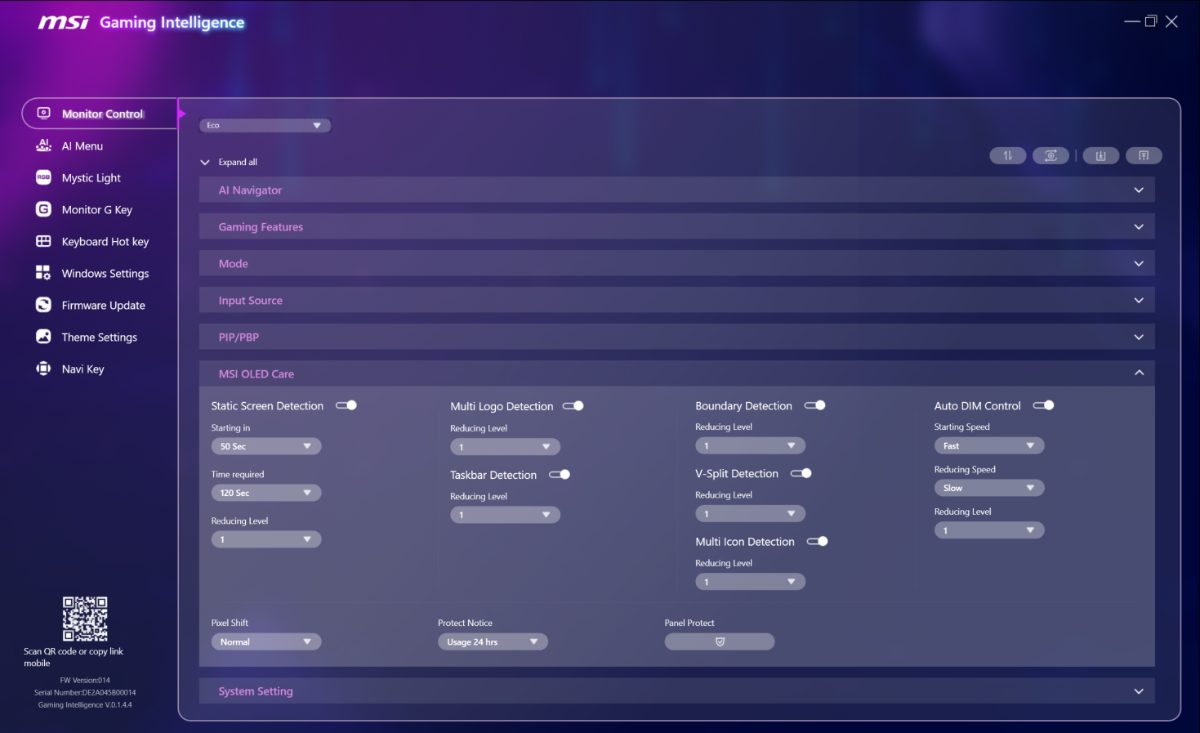
Im OLED-Care-Menü könnt ihr die Zeitabstände zwischen den Erinnerungsfunktionen einstellen. Der maximale Abstand zwischen zwei Refreshs beträgt 24 Stunden, danach ist der Nutzer aus Sicherheitsgründen gezwungen, einen Pixel-Refresh durchzuführen. Natürlich lässt sich selbiger auch manuell starten – wer also ohnehin gerade eine kleine Pause einlegen möchte oder den PC für eine Weile herunterfährt, braucht sich um diese Funktion nicht zu sorgen.
MSI empfiehlt übrigens grundlegend, die OLED-Care-Funktionen nicht nur in ihren Minimaleinstellungen zu nutzen. Zwar ist die Chance auf Einbrennen auch dann nur sehr gering, aber der positive Effekt der Funktionen ist in jedem Falle größer als die minimalen Einschränkungen, die damit einhergehen.
Sollte es wider Erwarten doch zu eingebrannten Bildern kommen, bietet MSI übrigens drei Jahre Garantie auch gegen Einbrennen an – gegen nicht selbst verschuldete Schäden ist man also in jedem Falle abgesichert.
AI-Menü
Im AI-Menü können Monitorkonfigurationen an spezifische Anwendungen gebunden werden. Sobald diese Einstellungen vollständig vorgenommen sind und die Anwendung gestartet wird, wechselt der Monitor automatisch zur jeweiligen Konfiguration. So könnt ihr ganz einfach zwischen einem FPS-Spiel, einem Video im Browser oder der Arbeit an einem Dokument wechseln und habt immer genau die Konfiguration, die ihr jeweils bevorzugt.
Mystic Light
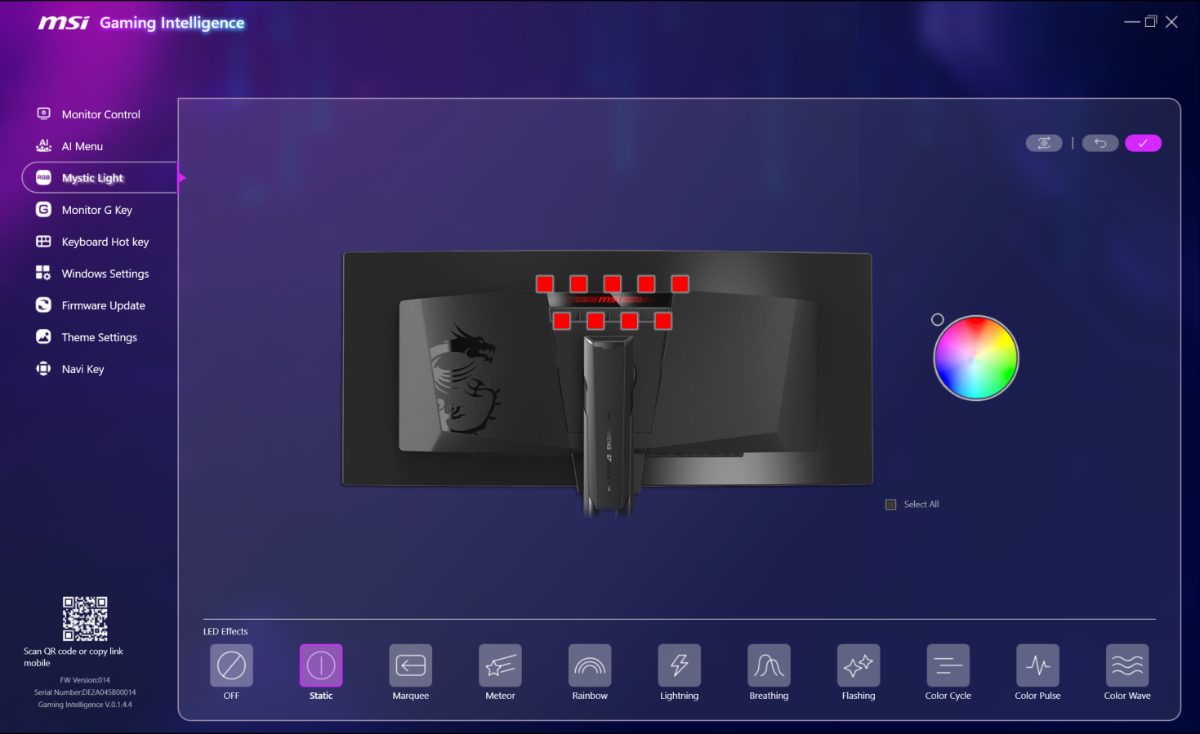
Sollte der Monitor über eine RGB-Beleuchtung verfügen, lässt sich selbige über diesen Menüabschnitt individualisieren. Hierbei lassen sich Farben und eine große Auswahl an LED-Effekten einstellen.
Hotkey-Settings
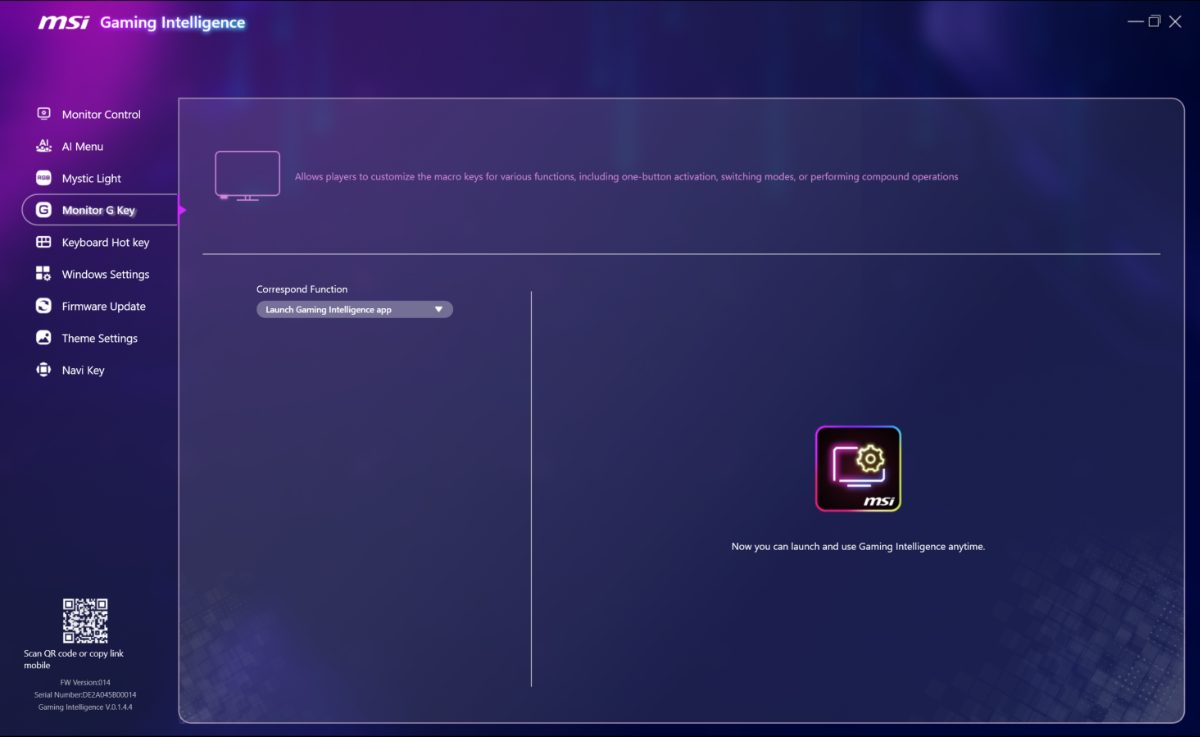
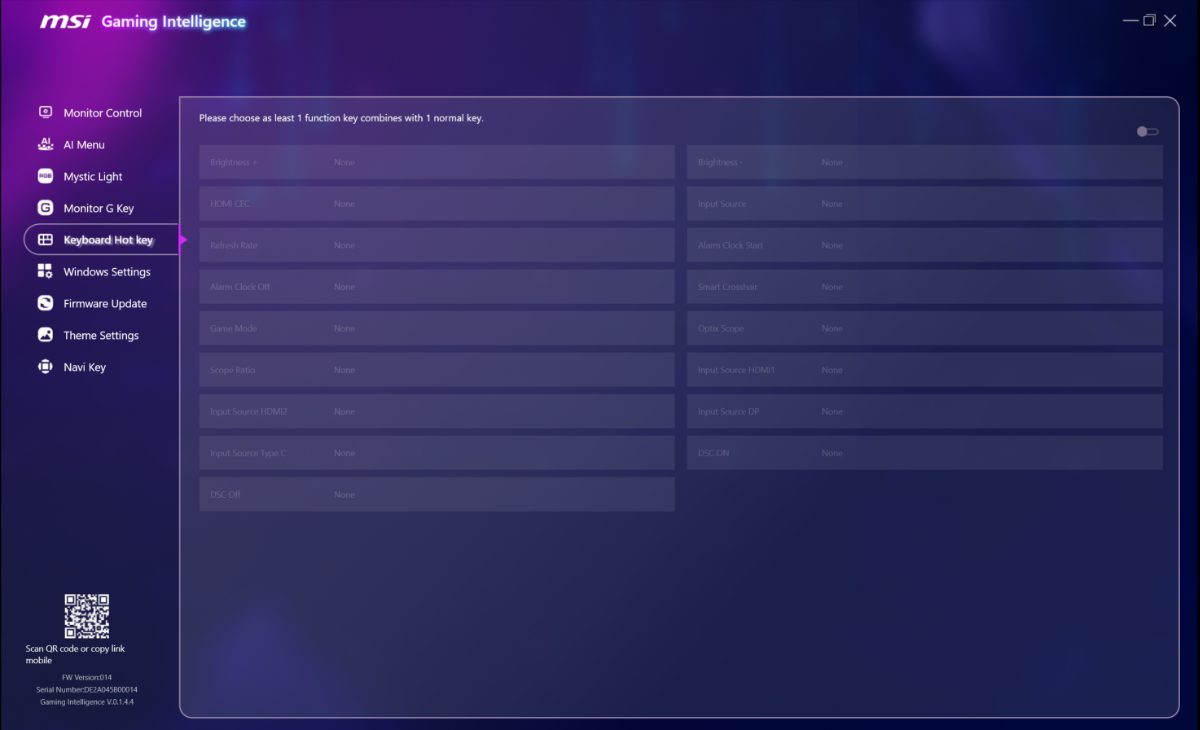
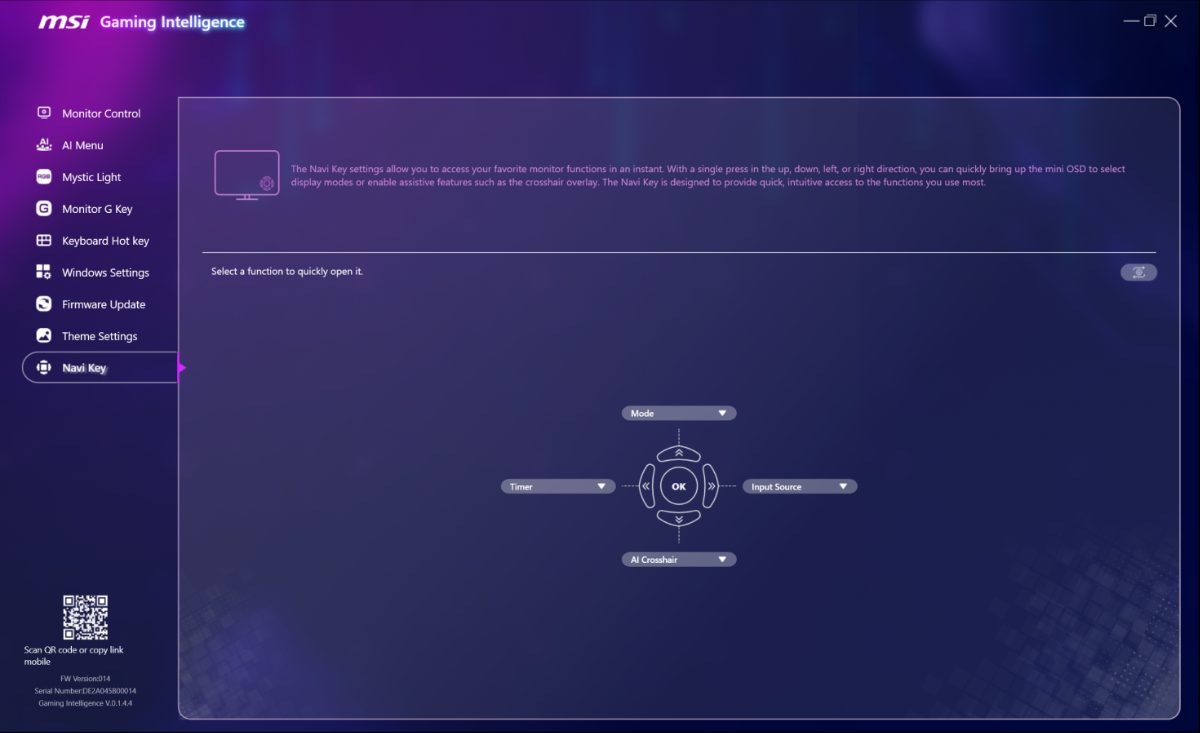
Über die Hotkey-Konfiguration bietet die G.I.-Software die Möglichkeit, den Monitor-G-Key, die Keyboard-Hotkeys und den Navigations-Key des G.I. mit Shortcut-Einstellungen zu versehen, um beispielsweise zwischen unterschiedlichen Modi zu wechseln oder das AI Crosshair zu aktivieren, ohne dafür das Gameplay zu unterbrechen oder allzu tief in die Menüstrukturen navigieren zu müssen.
Windows-Settings
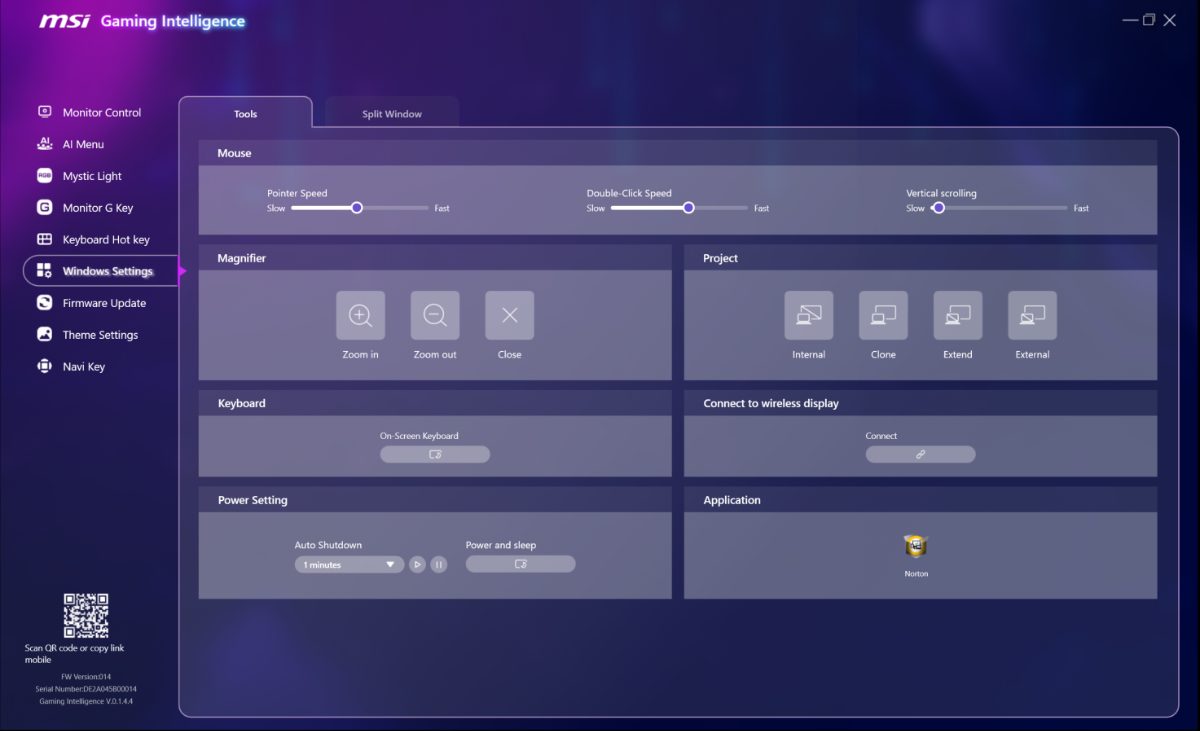
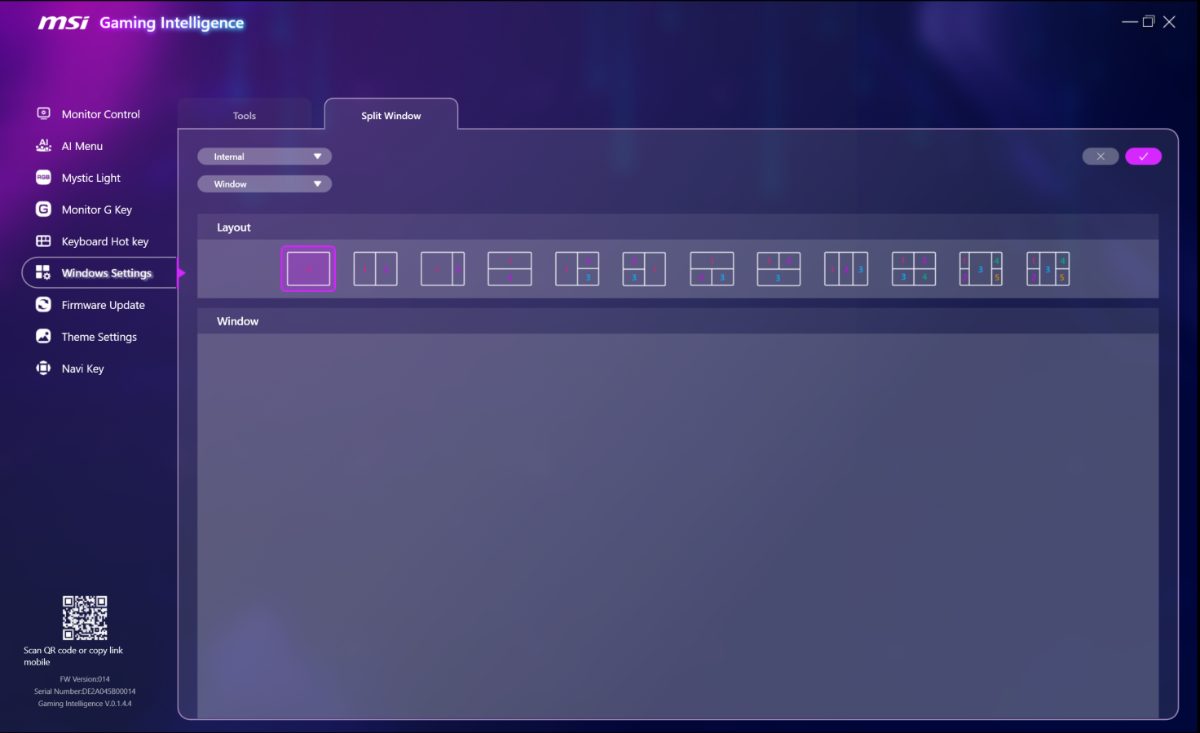
Die Gaming-Intelligence-Software ermöglicht daneben auch verschiedene Windows-Settings, zu denen die Einstellung der Mausgeschwindigkeit, eine Vergrößerungsfunktion und Split-Window-Funktionen gehören. Zwar können ähnliche Funktionen auch über Windows direkt angesteuert werden, hier habt ihr allerdings den Vorteil eines zentralen Menüs für alle Einstellungen eurer Bildorganisation.
Firmware-Update
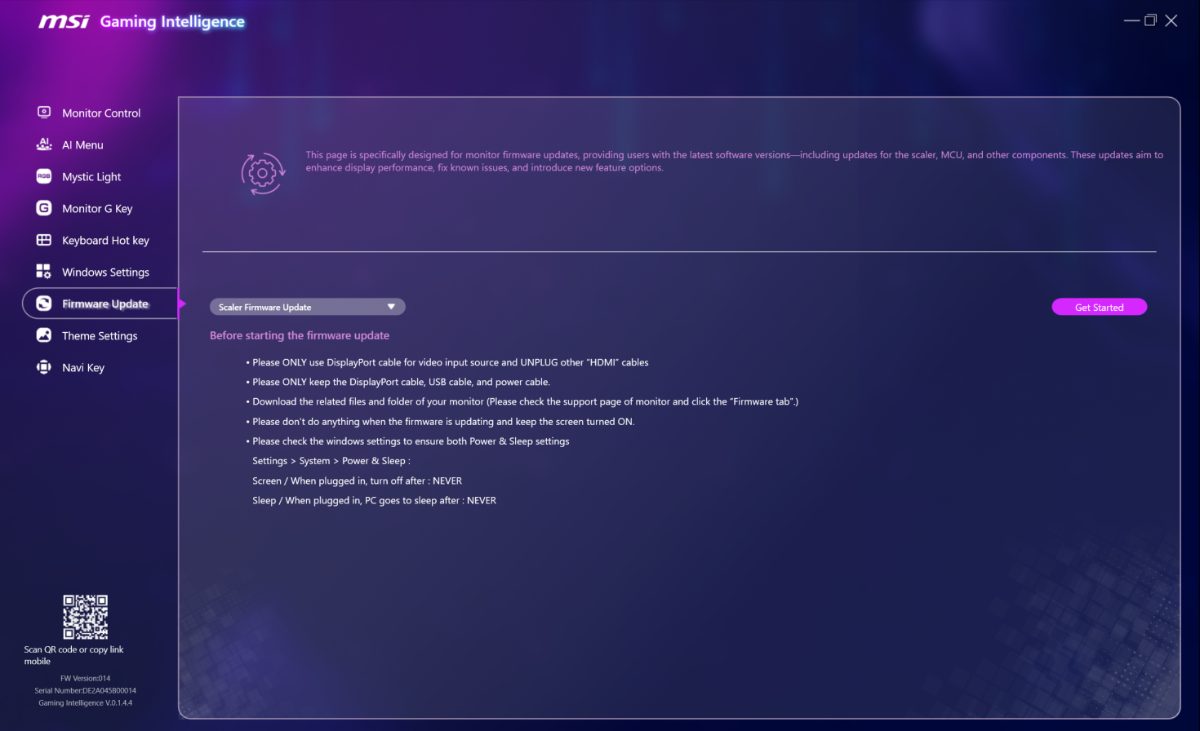
In aller Regel sind MSI-Monitore bereits im Auslieferungszustand auf die neueste Version aktualisiert. In einigen Fällen werden allerdings sogar noch zusätzliche Features nachgeliefert oder ausgebessert. Hier hilft die Firmware-Update-Funktion, die neueste Version schnell und umstandslos zu installieren – was nicht bei allen Monitoren auf dem Markt eine Selbstverständlichkeit ist. Genauere Informationen gibt MSI in seinem Info-Guide: https://www.msi.com/blog/msi-monitor-firmware-upgrade-guide
Theme Settings
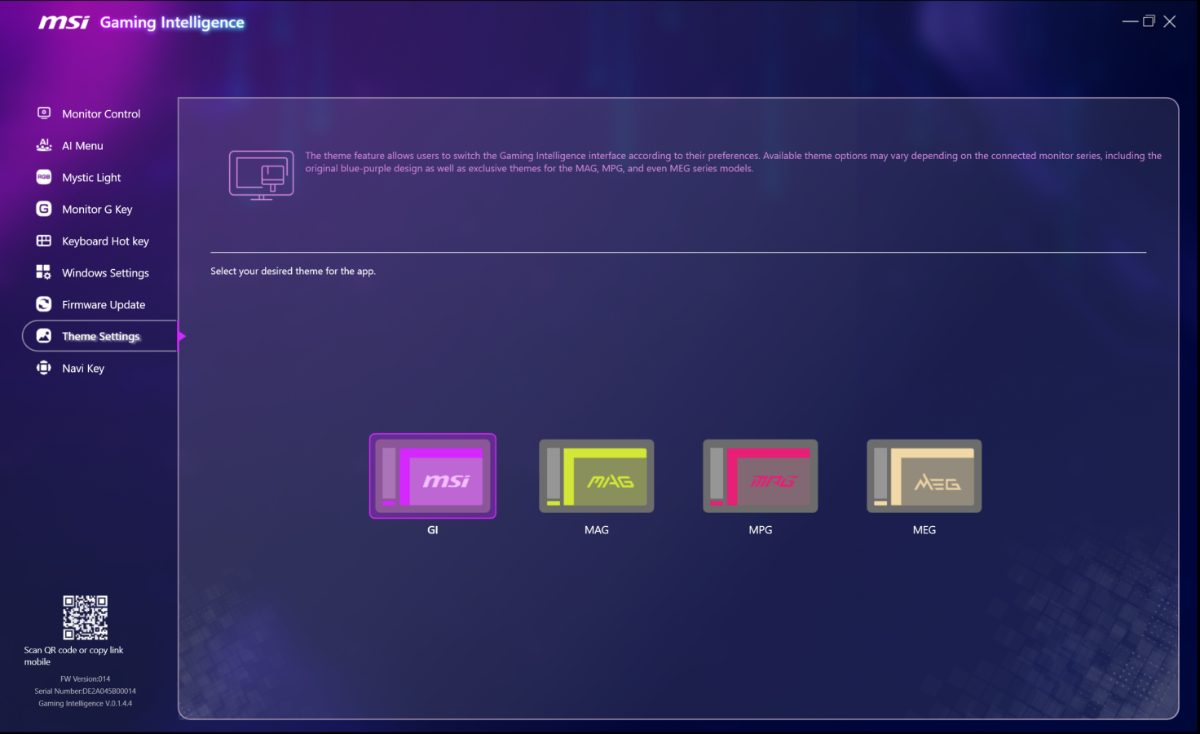
Im finalen Abschnitt der Software finden sich unterschiedliche Designs, um der Software einen individuellen Touch zu verleihen. Nutzer können entweder die allgemeinen Einstellungen verwenden oder ihr Profil den Gaming-Serien von MSI anpassen – MAG (MSI Arsenal Gaming), MPG (MSI Performance Gaming) oder MEG (MSI Enthusiast Gaming), die jeweils eine eigene Designsprache sprechen und der Optik des Setups den richtigen Feinschliff verpassen.
Fazit: Ein tieferer Blick lohnt sich!
Mit Gaming Intelligence verfolgt MSI einen klaren Ansatz: Monitorsteuerung soll nicht länger ein notwendiges Übel sein, sondern ein integraler Bestandteil des Nutzererlebnisses. Die Kombination aus einfacher und zentralisierter Bedienbarkeit, intelligenten und vielseitigen Extrafeatures und flexibler Anpassbarkeit verleiht der G.I.-Software und damit auch allen modernen MSI-Monitoren einen echten Mehrwert. Wer also das Meiste aus seinen Spielen und auch aus anderen Anwendungen holen möchte, sollte auf jeden Fall einen Blick riskieren.
Im folgenden Video findet ihr noch einmal eine Übersicht über die Menüoptionen der G.I.-Software: https://youtu.be/Kcr3kX_kBkE
MSI Fokusmodelle
| Modell | Diagonale | Auflösung | Bildrate | OLED-Care | PRAD Test |
| MPG 341CQRDE QD-OLED X36 | 34 Zoll | UWQHD | 360 Hz | V. 3.0 | demnächst |
| MPG 271QRDE QD-OLED X50 | 26,5 Zoll | QHD | 500 Hz | V. 3.0 | 07.11.2025 |
| MPG 272URXDE QD-OLED | 26,5 Zoll | UHD | 240 Hz | V. 2.0 | 07.02.2025 |
| MPG 321CURXDE QD-OLED | 31,5 Zoll | UHD | 240 Hz | V. 2.0 | 03.04.2025 |
| MPG 491CQPDE QD-OLED | 49 Zoll | DQHD | 144 Hz | V. 2.0 * | 09.08.2024 |
* (Boundary Detection, TaskBar Detection, Multi-Logo Detection: Non-VRR condition).
* Boundary Detection wird nicht unterstützt mit Vertical Split.
Für weitere Informationen zu MSI und spannenden MSI-Produkten schaut am besten einmal auf der offiziellen Webseite vorbei: https://de.msi.com/