Anschlüsse
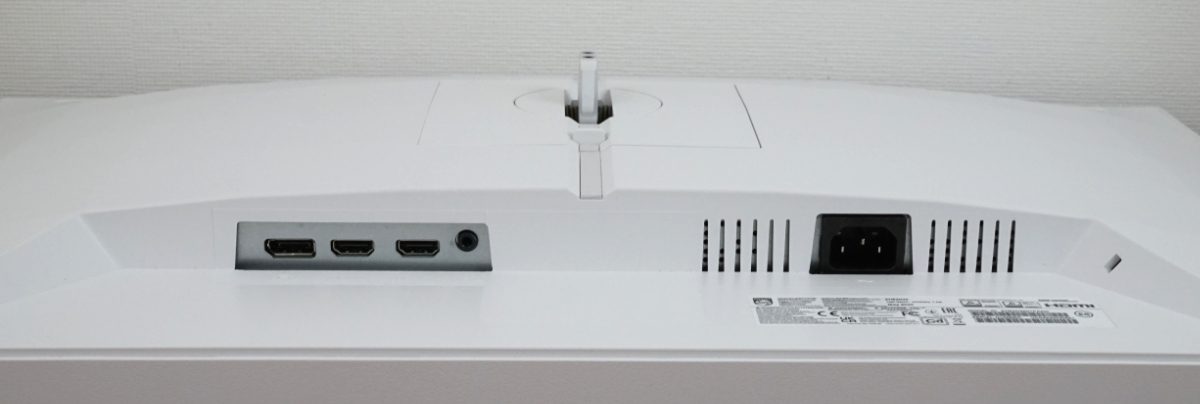
Auf der Rückseite im Anschluss-Panel (von links nach rechts) befinden sich unter anderem folgende Schnittstellen: ein DisplayPort 1.4 (HDCP 1.4 und 2.3, 260 Hz), zwei HDMI-2.0-Eingänge (jeweils HDCP 1.4 und 2.3, 144 Hz) und ein Kopfhörerausgang. Der Stromanschluss ist von hinten betrachtet auf der rechten Seite platziert.
Bedienung und OSD
Die Bedienung des Philips 27M2N3501PA erfolgt über einen 5-Wege-Joystick, der sich in der rechten hinteren Ecke des Monitors befindet und auch als Power-Taste fungiert. Ein Druck auf die Oberseite des Joysticks öffnet das Hauptmenü oder schaltet das Gerät ein. Ein längerer Druck schaltet den Bildschirm dagegen aus. Zusätzlich lassen sich vorgeschaltete Funktionsmenüs öffnen, wenn man den Joystick in eine der vier Richtungen bewegt. Voreingestellt sind die Wahl des Spielmodus, SmartImage, Einstellungen des Modus unter SmartImage und die Eingangsquellenauswahl.
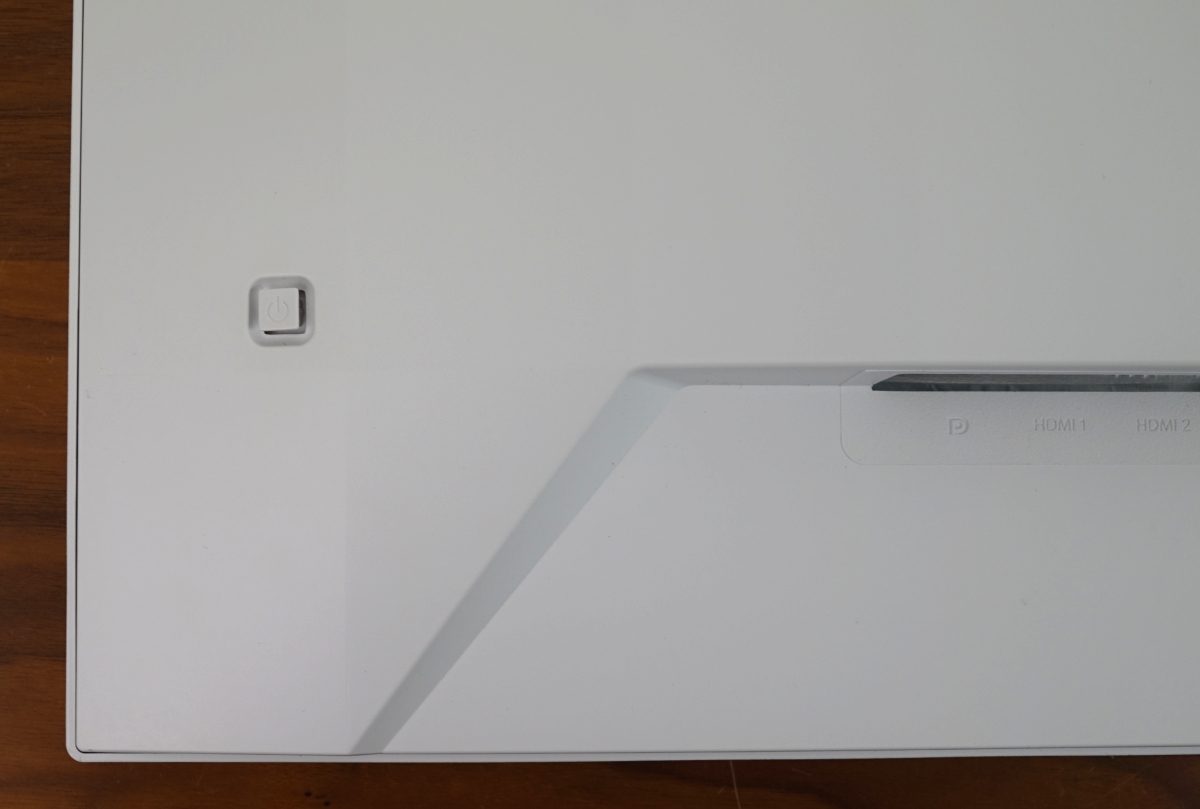
Innerhalb des Hauptmenüs bewegt man sich mit dem Joystick intuitiv durch die Kategorien und Einstellungen und bestätigt mit Druck auf die Oberseite des Joysticks die eingestellten Werte oder Optionen. Wird der Joystick nach links bewegt, verlässt man die Einstellungsebenen, die Kategorien und letztendlich das Menü.
Die unten rechts platzierte Power-LED-Anzeige leuchtet im Betrieb weiß. Wechselt der Monitor in den Ruhemodus, fängt die LED an zu blinken, und wenn der Proband ausgeschaltet wird, erlischt auch die LED.
Es gibt aber eine Möglichkeit, im OSD die LED zu dimmen oder ganz abzuschalten (Werte: 0 bis 4). Allerdings gilt die Einstellung nur im Betrieb und nicht im Stand-by-Modus.


OSD-Menü
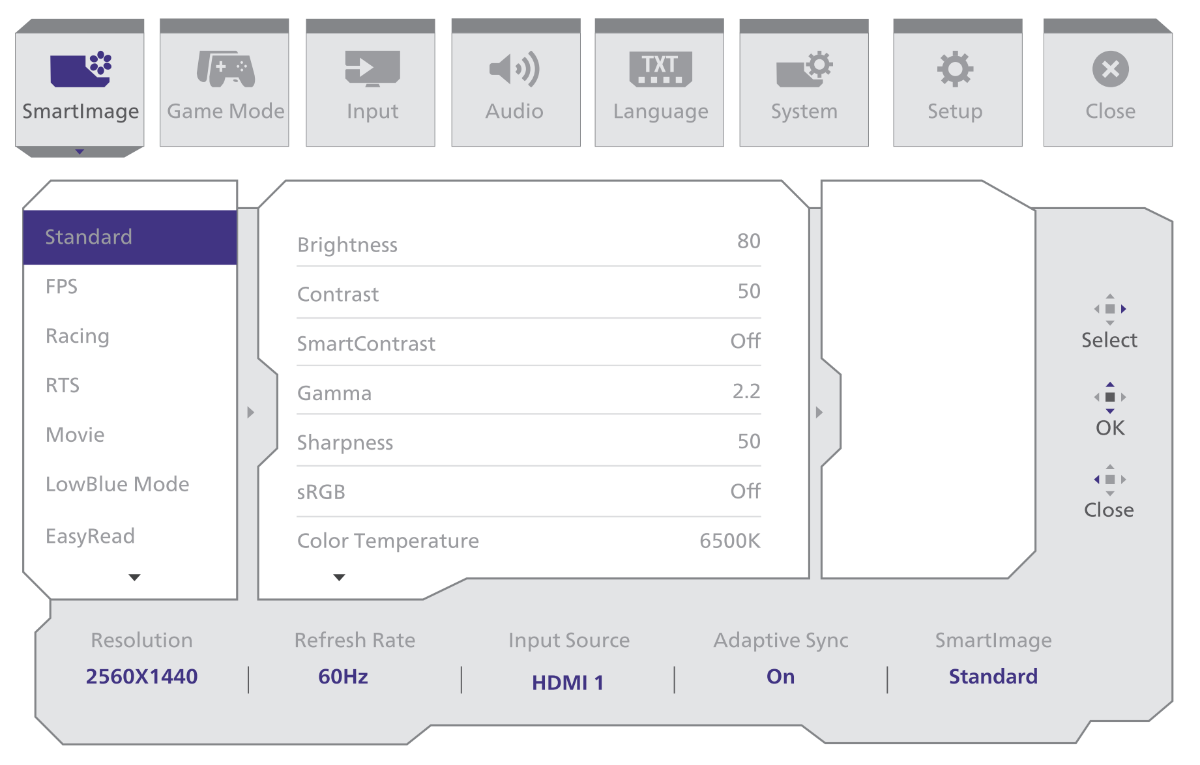
Das Hauptmenü besteht aus acht Kategorien („Reitern“), wobei ein Punkt nur zum Schließen des Menüs dient. Jede Kategorie hat wiederum mehrere Unterkategorien mit maximal sieben Optionen, die in der bewährten Tabellenform angezeigt werden. Stehen mehr Optionen zur Verfügung, werden sie auf einer zweiten Seite dargestellt. Ansonsten sind die Parameter sinnvoll zugeordnet und ausgegraut, falls eine Einstellung nicht auswählbar ist.
SmartImage
Die Philips-Technologie SmartImage analysiert in Echtzeit die angezeigten Bildinhalte und optimiert automatisch verschiedene Bildparameter wie Helligkeit, Kontrast, Farbe und Schärfe. Dadurch soll stets eine optimale Darstellung für verschiedene Anwendungsszenarien gewährleistet werden.
Für Benutzer bietet SmartImage mehrere voreingestellte Modi, die auf bestimmte Nutzungsszenarien zugeschnitten sind. Beispielsweise gibt es spezielle Gaming-Modi wie „FPS“ (First-Person-Shooter), „Racing“ oder „RTS“ (Realtime-Strategy), die jeweils unterschiedliche Bildoptimierungen vornehmen. Die SmartImage-Funktion lässt sich über die Bildschirmmenüs oder über eine dedizierte Taste am Monitor steuern.
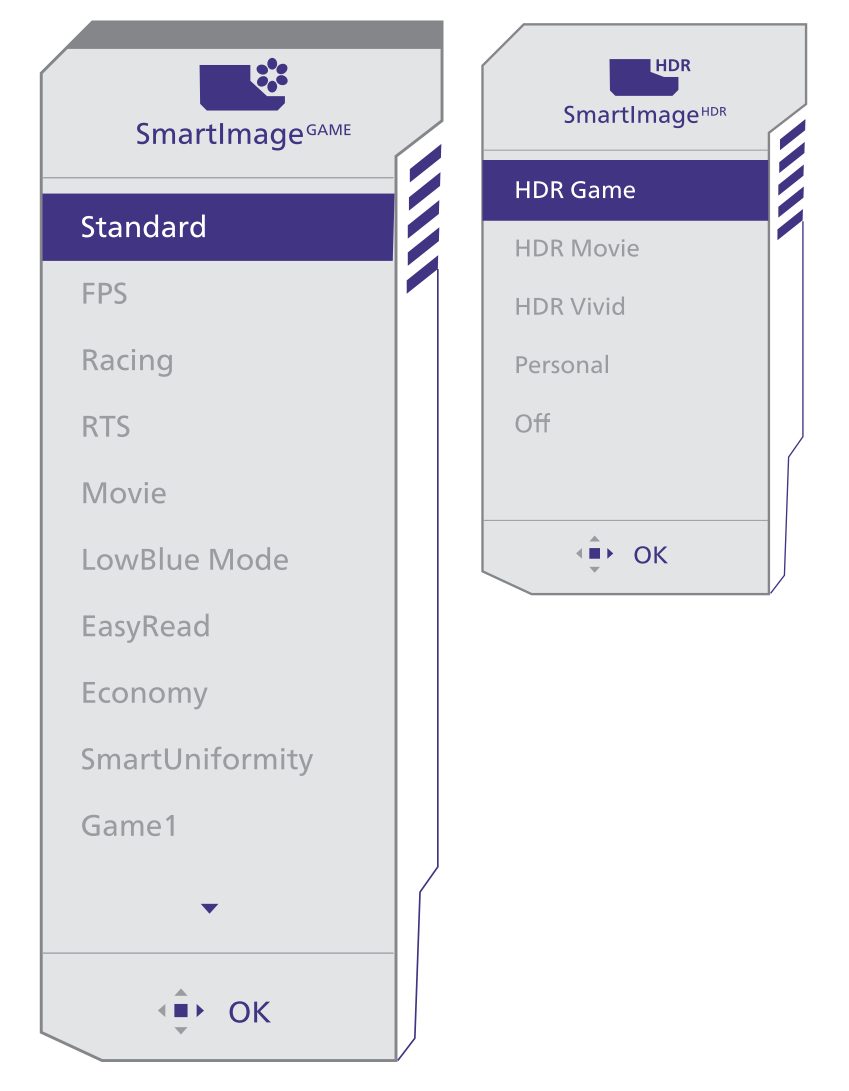
Wenn der Philips Evnia 27M2N3501PA in den HDR-Modus wechselt, ändern sich auch die verfügbaren Optionen in SmartImage. So gibt es zum Beispiel unterschiedliche Auswahlmöglichkeiten für Spiele oder Videoinhalte.
Bildqualität
Der Rahmen und die Oberfläche des Panels sind medium entspiegelt, was insbesondere bei seitlicher Betrachtung auffällt. Seitlich einfallendes Licht oder auch ein Betrachter mit heller Kleidung erzeugt bei sehr dunklen Bildinhalten geringe Reflexionen auf dem Bildschirm.
Eine 10-Bit-Farbdarstellung (4:4:4/RGB) in der nativen Auflösung (2560 × 1440), womit es für jedes Pixel eine volle Helligkeits- und Farbinformation gibt, also keine Farbunterabtastung, ist in folgenden Konstellationen möglich: DisplayPort (60 bis 200 Hz) und HDMI (60 Hz).



Beim Reset (Werkseinstellungen) stellt der Philips 27M2N3501PA folgende Werte ein:
| Bildmodus: | SmartImage „Standard“ |
| Helligkeit: | 80 |
| Kontrast: | 50 |
| Gamma: | 2,2 |
| Farbtemperatur: | 6500 K |
| RGB: | Aus |
| Schärfe: | 50 |
Diese Werte wurden für die nachfolgende Beurteilung bei Werkseinstellung verwendet.
Graustufen
Die Graubalance macht ab Werk auf Anhieb einen guten bis sehr guten Eindruck und wirkt neutral. Beide Bildschirmhälften sind komplett identisch. Die hellsten Stufen sind alle und die dunkelsten bis 11 differenzierbar.
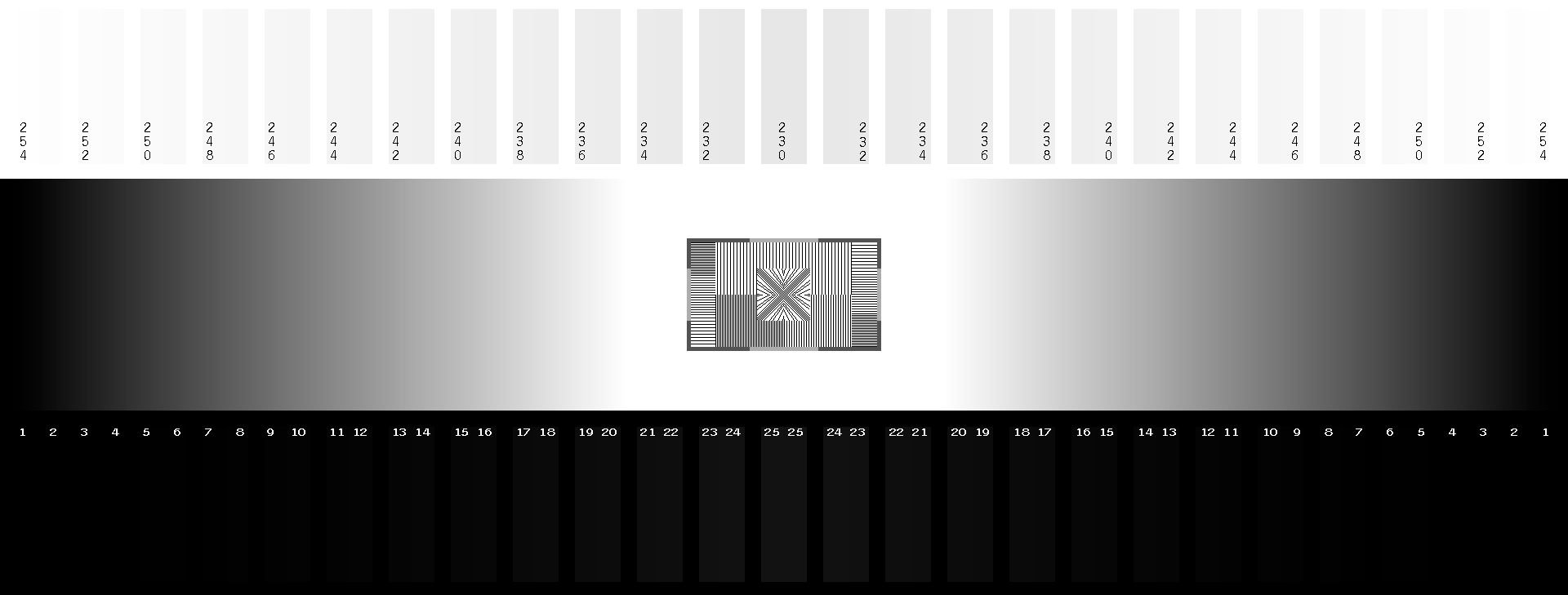
Feine Grauverläufe werden gut wiedergegeben. Es sind keine Farbverfälschungen und nur minimale Banding-Effekte auszumachen.
Ausleuchtung
Das linke Foto zeigt ein komplett schwarzes Bild ungefähr so, wie man es mit bloßem Auge bei komplett abgedunkeltem Raum sieht; hier werden die auffälligen Schwächen sichtbar. Das rechte Foto mit längerer Belichtungszeit hebt dagegen die Problemzonen hervor und dient nur der deutlicheren Darstellung.


Die Ausleuchtung ist rein subjektiv als gut zu bewerten. Das Foto zeigt die Ausleuchtung im kalibrierten Zustand bei 34 % Helligkeit. Die im Bild erkennbaren Farbveränderungen sind rein blickwinkelbedingt, bei direkter Betrachtung aber nicht sichtbar.
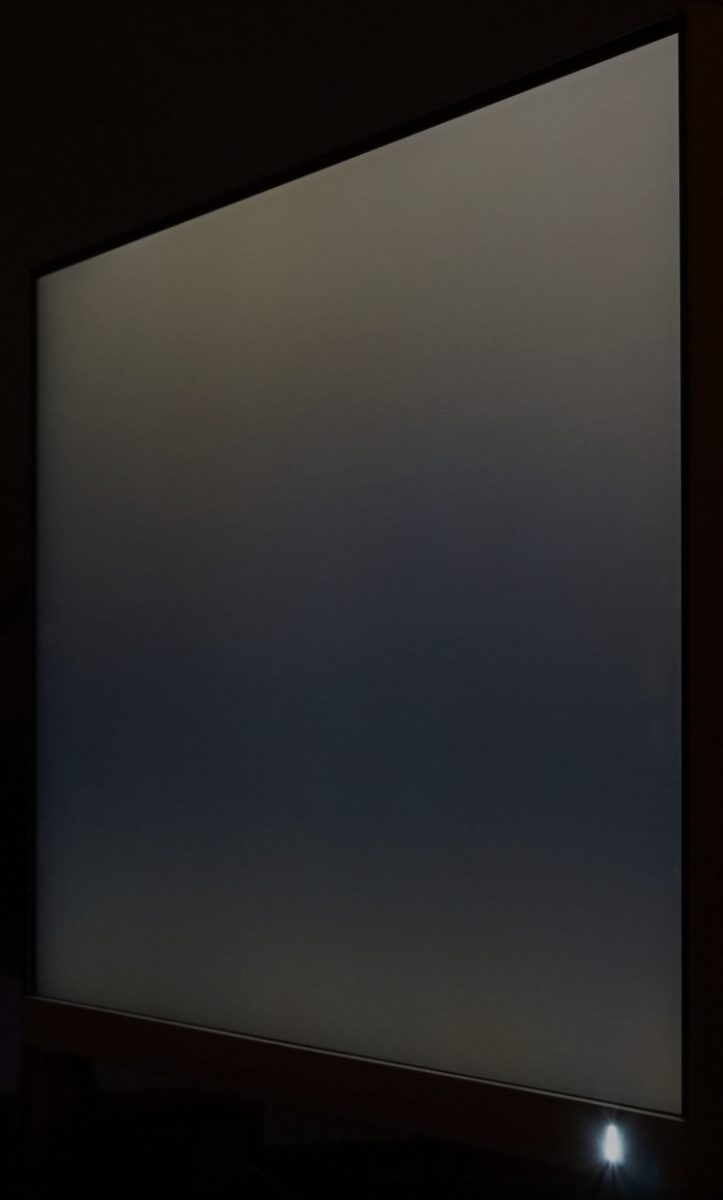
Von der Seite hellt sich das Bild etwas auf, aber nicht so stark, wie wir es bei der IPS-Panel-Technologie schon gesehen haben.