Fadenkreuz
Auch die Möglichkeit, ein Fadenkreuz dauerhaft einzublenden, gehört zur Grundausstattung eines Gaming-Monitors. Der Philips 27M2N3501PA bietet diese Funktion in zwei Varianten per OSD: „Ein“ und „Intelligentes Fadenkreuz“. In beiden Fällen soll ein Fadenkreuz in der Bildschirmmitte angezeigt werden. In der ersten Ausführung ist es weiß, während das intelligente Fadenkreuz seine Farbe automatisch an den Hintergrund anpasst, um stets gut sichtbar zu bleiben.
Schattenverstärkung
Diese Funktion verbessert dunkle Szenen, ohne erleuchtete Bereiche übermäßig zu belichten. „Stark ShadowBoost“ hat drei wählbare Stufen, die texturierte Bilder mit besserer Farbsättigung und einem höheren Kontrastverhältnis liefern, sodass Sie sowohl in hellen als auch in dunklen Umgebungen besser sehen können. Zudem soll das Feature bei der Feineinstellung der Sicht helfen, wodurch Feinde beim Spielen schneller ins Blickfeld geraten.
SmartFrame
Die Hauptfunktion von „SmartFrame“ besteht darin, einen bestimmten Bereich des Bildschirms hervorzuheben und zu vergrößern, damit dieses Areal während des Spiels besser sichtbar wird. Das Fenster kann in der Größe (1 bis 7) sowie vertikal und horizontal auf die eigenen Wünsche ausgerichtet werden. Zudem ist es möglich, Kontrast und Helligkeit anzupassen. Allerdings ist das vom jeweiligen Modus abhängig, unter „Standard“ steht „SmartFrame“ überhaupt nicht zur Verfügung und ist ausgegraut.
Evnia Precision Center
Die Software Evnia Precision Center ermöglicht es dem Anwender, den Philips 27M2N3501PA bequem per Maus zu steuern und zahlreiche Einstellungen direkt vorzunehmen, ohne den Umweg über das OSD zu gehen.
Wir haben die Software bereits im Test zum Philips 34M2C6500 vorgestellt, und an den Funktionen hat sich nichts Grundsätzliches verändert. Detaillierte Informationen zur Anwendung sind im Evnia-Precision-Center-Handbuch zu finden.



Audiovisuelle Medienwiedergabe
Das Testgerät verfügt über eine HDMI-Schnittstelle für HD-Zuspieler. Der Ton wird über die Lautsprecher oder den Audio-Ausgang (Kopfhörer) ausgegeben, sofern er belegt ist. Für die folgenden Tests wurde ein Google Chromecast per HDMI-Kabel angeschlossen.
Skalierung und Bildraten
Für die Beurteilung spielen wir Bildsignale in 720p und 1080p zu. Wählt man im OSD für die Skalierung „Bildschirmgröße (27″W)“, können alle Signale korrekt dargestellt werden. Die Wiedergabe war bei allen Auflösungen mit 50 und 60 Hz möglich, nicht aber bei 24 Hz. Der Google Chromecast bot uns sogar 4K mit 50 und 60 Hz an, was der Philips 27M2N3501PA auch umsetzte.
Farbmodelle und Signallevel
Der 27-Zöller verarbeitet digitale RGB- und YCbCr-Farbmodelle. Bei Anschluss über die HDMI-Schnittstelle wird automatisch Videolevel (Tonwertumfang bei 8 Bit Präzision: 16–235) gewählt und somit der richtige Schwarzpegel angezeigt. So werden Weiß und Schwarz richtig dargestellt, und es entsteht kein flaues Bild. Sollte es einmal nicht passen, bietet das OSD allerdings keine Möglichkeit, manuell einzugreifen.
Overscan
Overscan bedeutet, dass die Ränder des Bildes über die Bildschirmränder hinaus verborgen sind, und zwar so, als wäre das Bild vergrößert. Eine entsprechende Option ist im OSD unter „HDMI“ vorhanden und kann an- oder ausgeschaltet werden.
Lautsprecher
Die beiden eingebauten Lautsprecher haben eine Ausgangsleistung von je 2 Watt und liefern einen soliden Klang – natürlich immer bezogen auf eine integrierte Lösung. Mit externen Klanggebern können die Boxen nicht mithalten. Sie übersteuern oder dröhnen selbst bei voller Lautstärke nicht. Es fehlen allerdings Klangvolumen und Bässe, doch für Video und Sprache sind sie durchaus geeignet. Insbesondere vor dem Hintergrund, dass es sich um 2-Watt-Lautsprecher handelt, sind diese Ergebnisse annehmbar. Für Musik sind sie aber nur bedingt geeignet.
Tonsignale verarbeitet das Gerät an allen Eingängen, die auch Videosignale entgegennehmen. Die Ausgabe ist über die integrierten Lautsprecher oder über den Kopfhörerausgang möglich. Per OSD können die Lautsprecher auch stummgeschaltet werden.



HDR
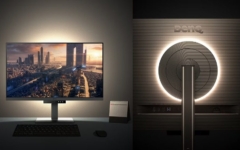
Der Philips 27M2N3501PA bietet HDR10-Unterstützung, besitzt aber keine VESA-DisplayHDR-Spezifizierung. Erkennt der Monitor ein HDR-Signal, zum Beispiel vom Chromecast, schaltet der Bildschirm direkt in den HDR-Modus. Es stehen die Optionen „HDR Spiel“ (291 cd/m²), „HDR Film“ (297 cd/m²), „HDR Vivid“ (295 cd/m²), „Persönlich“ (282 cd/m²) und „Aus“ bereit. Die Werte in Klammern stellen den gemessenen maximalen Helligkeitswert im jeweiligen Modus dar (APL 10 %).
Wer unter Windows in HDR spielen oder ein Video ansehen möchte, muss HDR unter Windows aktivieren und entsprechende Einstellungen vornehmen, die im Handbuch beschrieben werden.
Der HDR-Effekt ist allerdings nur rudimentär erkennbar, und die Erwartungshaltung muss diesbezüglich heruntergeschraubt werden.