Einleitung
Wer heute an einem Schreibtisch sitzt, hat die Kamerafrage in den meisten Fällen längst delegiert: an den Laptop-Deckel oder an den Monitor. Und tatsächlich ist die Zahl der Bildschirme mit integrierter Webcam in den vergangenen Jahren deutlich gewachsen – vorwiegend im Business-Segment, wo Hersteller ihre Monitore als Komplettlösung für Videokonferenzen positionieren. Die Rechnung klingt verlockend: ein Kabel weniger, kein Klemmmechanismus auf dem Display-Rand, keine zusätzliche Anschaffung.
In der Praxis fällt die Bilanz allerdings nüchterner aus. Integrierte Kameras müssen in eine Gehäusekante passen, die selten mehr als ein paar Millimeter Bautiefe hergibt. Das begrenzt die Sensorgröße, die Lichtstärke der Optik und den Platz für eine ordentliche Bildverarbeitung. Das Ergebnis kennt jeder aus dem Alltag: weiche Konturen, sichtbares Rauschen, sobald die Deckenbeleuchtung gedimmt wird, Fenster im Hintergrund, die nur noch als grelle weiße Flächen ohne jede erkennbare Struktur erscheinen, und Hauttöne, die zwischen fahl und orange schwanken. Für ein kurzes Abstimmungsgespräch reicht das. Für eine Kundenpräsentation, ein Bewerbungsgespräch oder eine Aufzeichnung, die anschließend online steht, ist es zu wenig.
Es gibt Ausnahmen. Eine davon ist der Dell P3426WEB, den wir bereits im Test hatten: Die dort verbaute Starvis-QHD-Kamera von Sony hat in unserem Testparcours hervorragend abgeschnitten und liefert eine Qualität, die man einer Monitorlösung so nicht zutraut – inklusive brauchbarer Bildruhe bei mäßigem Licht. Das zeigt: Integriert bedeutet nicht zwangsläufig schlecht. Es bedeutet nur, dass der Hersteller sich Mühe geben muss – und dass die Ausnahme die Regel bestätigt.
Genau an dieser Stelle kommt die Dell Pro Webcam 4K WB726 ins Spiel, die ebenfalls auf einen Sony-Starvis-CMOS-Sensor setzt. Rund 190 Euro werden in den üblichen Preissuchmaschinen aufgerufen. Damit liegt der Preis über dem, was man für eine Consumer-Webcam üblicherweise ausgibt. Dafür verspricht der Hersteller eine 4K-Auflösung mit bis zu 60 Bildern pro Sekunde, HDR, eine f/2.0-Optik, KI-gestützte Bildaufbereitung mit Auto-Framing und ein integriertes Mikrofon.
Ob dieses Versprechen den Aufpreis rechtfertigt und für wen sich die Investition überhaupt lohnt, klärt dieser Test.
Die technischen Daten im Überblick
| Sensor: | Sony-Starvis-CMOS |
| Maximale Auflösung: | 3840 × 2160 Pixel (4K-UHD) |
| Bildrate: | Bis zu 60 fps |
| Videomodi: | 2160p und 1080p |
| Sichtfeld (FOV): | 90° |
| Blende: | f/2.0 |
| HDR: | Ja |
| Autofokus: | Ja |
| Digitaler Zoom: | 4-fach |
| Gesichtsverfolgung: | Ja |
| KI-Funktionen: | Auto-Framing, intelligente Szenenerkennung, Belichtungsautomatik, automatischer Weißabgleich |
| Mikrofon: | integriert, Reichweite bis 3 m |
| Anschluss: | USB Typ C (Kabel 2 m) |
| Abmessungen: | 3,7 cm (H) × 5,4 cm (T) × 6,6 cm (B) |
| Gewicht: | 240,4 g |
| Montage: | Clip-Halterung, für Monitore bis 46 mm Bautiefe |
| Betriebssysteme: | Windows 11 (64 Bit), macOS 14 (Sonoma) oder neuer |
| Software: | Dell Display and Peripheral Manager |
| Windows Hello: | Kompatibel |
| TAA-konform: | Nein |
| Garantie: | 3 Jahre eingeschränkte Hardware-Garantie mit erweitertem Austauschservice |
Lieferumfang
Zum Lieferumfang gehören die Webcam WB726, ein USB-C-auf-USB-C-Kabel (2 m), ein USB-A-Adapter für ältere Rechner und Notebooks, eine universelle Halterung sowie die Benutzerdokumentation. Das Kabel ist lang genug, um die Kamera auch an einem etwas weiter entfernt stehenden Rechner anzuschließen. Allerdings fällt es recht starr aus und lässt sich nur bedingt sauber verlegen – wer die Kamera auf einem Monitor platziert, muss dem Kabel je nach Aufbau etwas nachhelfen.
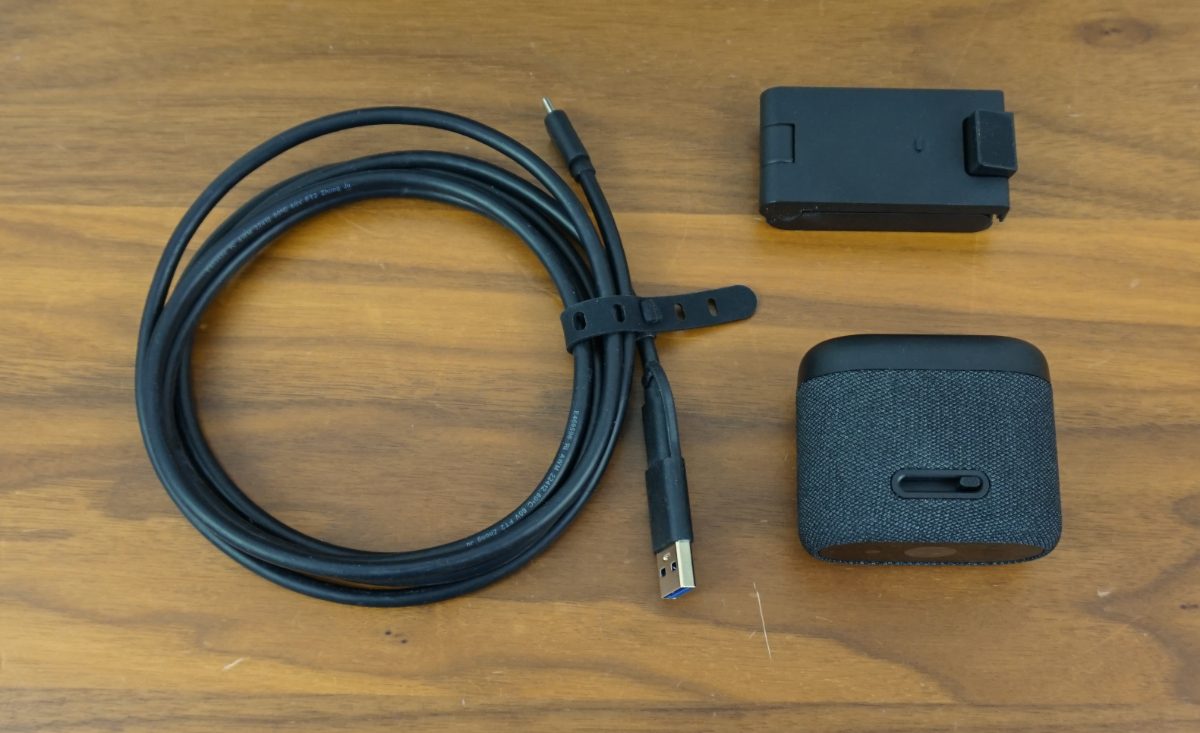
Die beiliegende Dokumentation beschränkt sich auf das Nötigste. Ein ausführliches Handbuch stellt Dell auf seiner Website zum Download bereit, ebenso die zugehörige Software „Dell Display and Peripheral Manager“. Über sie lassen sich die Einstellungen der Webcam anpassen.
Verarbeitung, Design und Montage
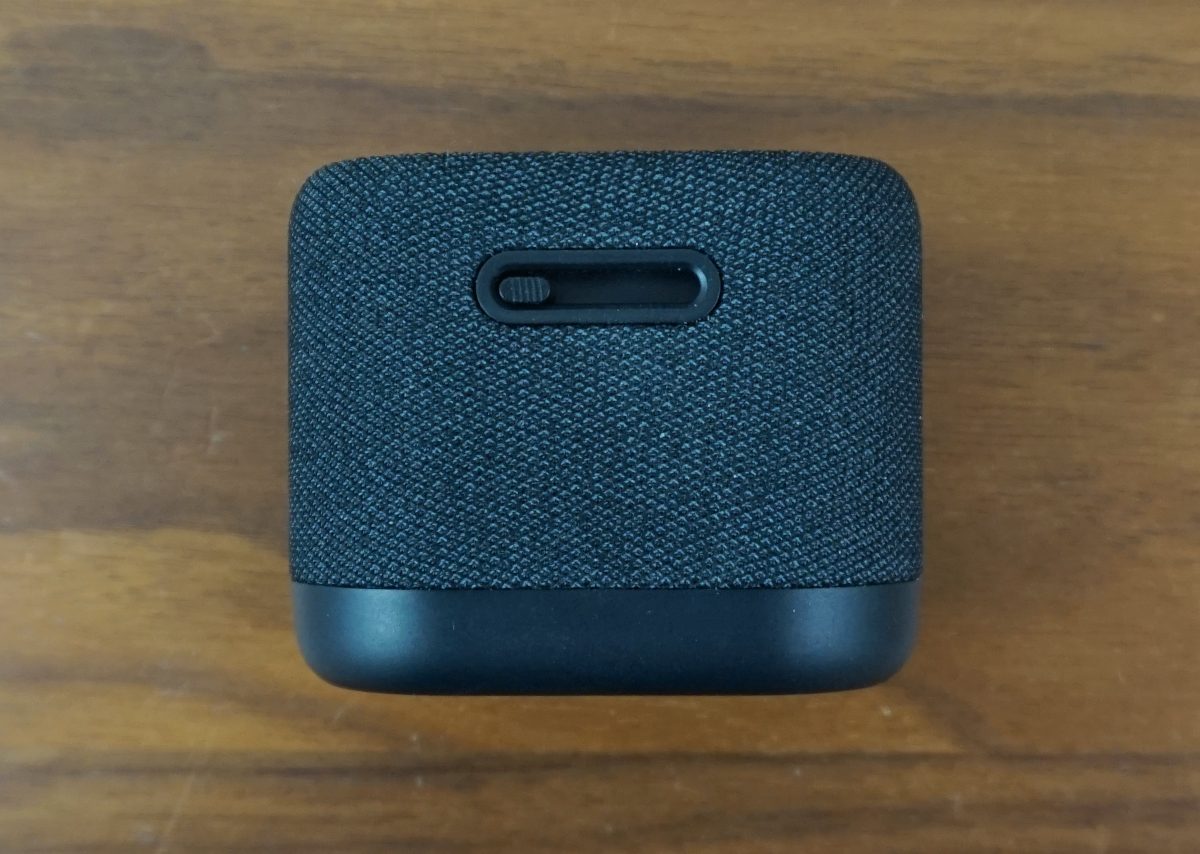
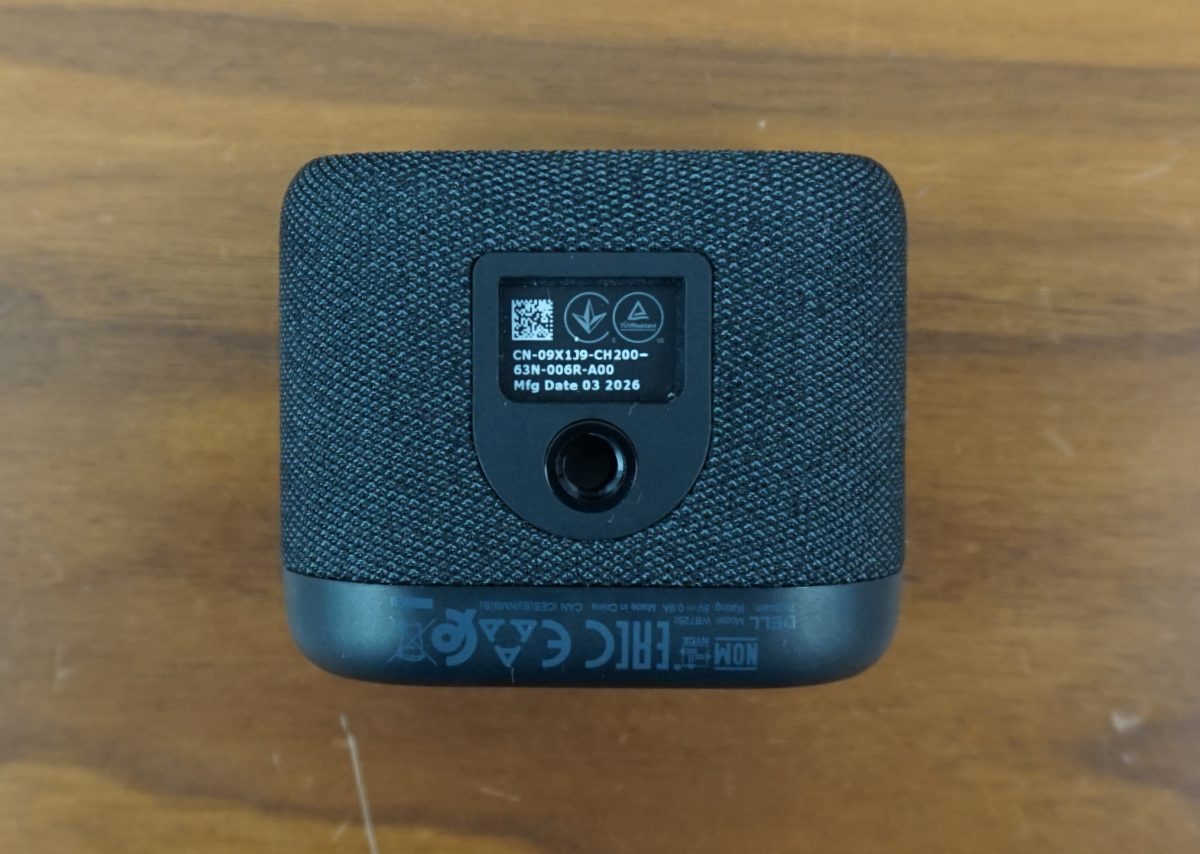
Mit 240 g ist die Dell WB726 kein Leichtgewicht und macht auch bei der Haptik einen wertigen Eindruck. Spaltmaße oder eine unsaubere Verarbeitung sind nicht auszumachen. Der Korpus ist mit Stoff umspannt. Die Webcam lässt sich per Magnet an der beiliegenden Halterung befestigen oder über das 1/4-Zoll-Gewinde auf einem Stativ montieren. Als Anschluss steht USB-C bereit.
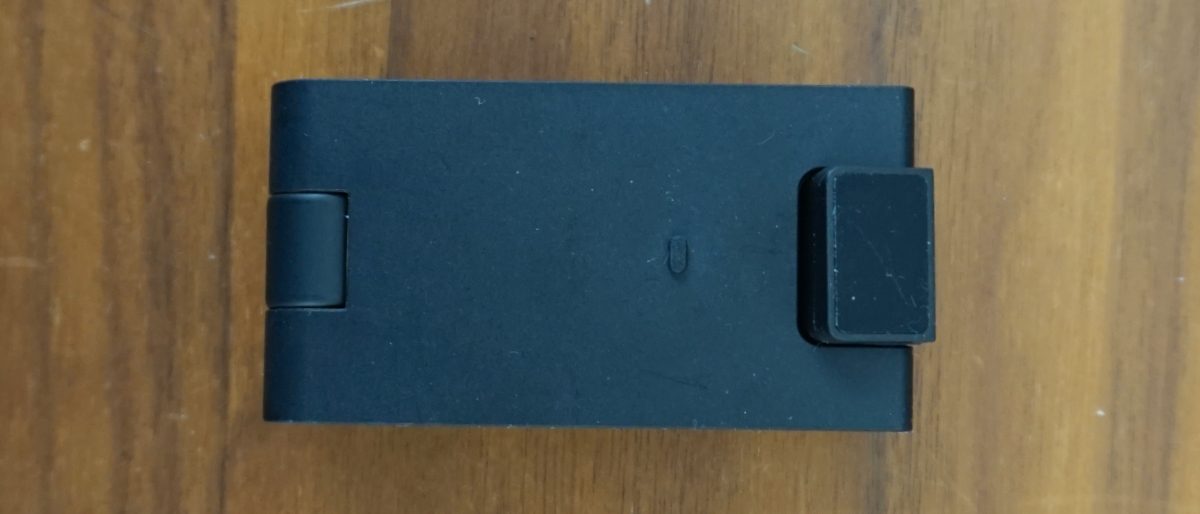
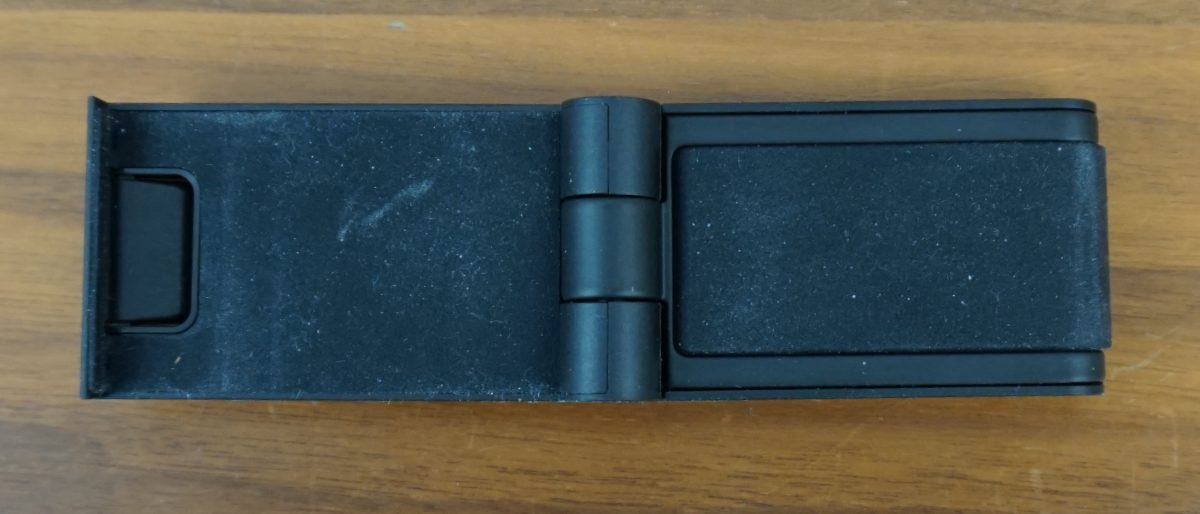
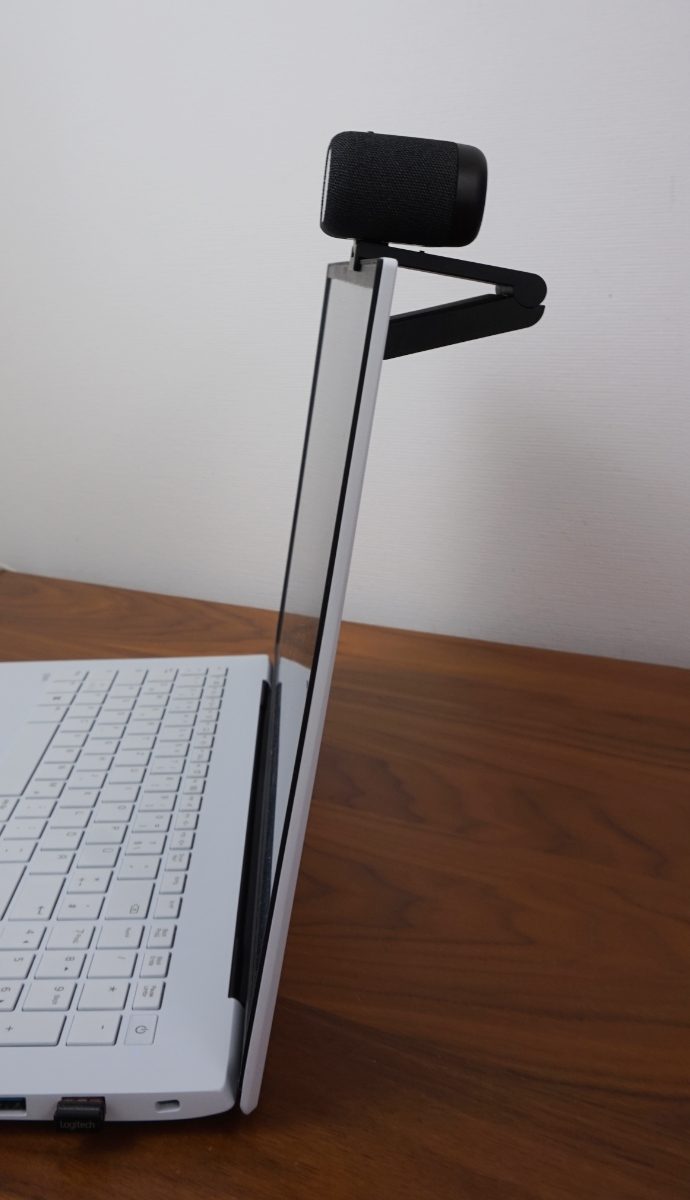
Bei der Webcam-Halterung hat Dell hervorragende Arbeit geleistet. Sie dürfte bei der Mehrzahl der Monitore passen. Oft bauen Hersteller Halterungen, deren vorderer Überstand so hoch ist, dass sie bei Displays mit sehr schmalem Rand über den schwarzen Bildrand hinausragen und damit einen Teil des angezeigten Bildes verdecken. Die vordere Lippe der WB726 ist maximal 3 mm hoch und damit für Monitore im Zero-Frame-Design geradezu prädestiniert. Als maximale Rahmentiefe nennt der Hersteller 4,6 cm.
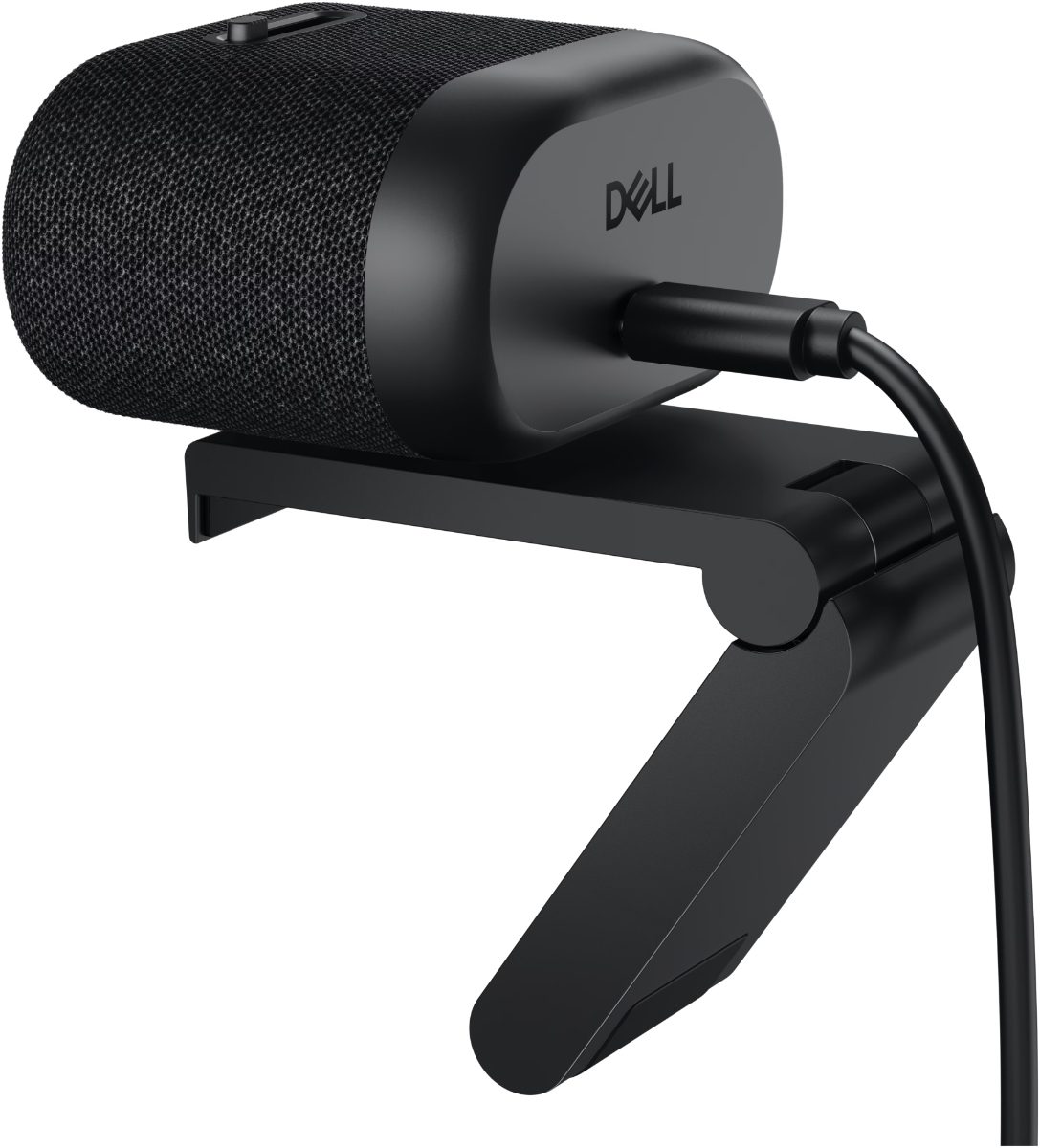
Die Halterung lässt sich gerade ausklappen und vollständig zusammenklappen. Sowohl der obere Teil, der auf dem Rahmen liegt, als auch der hintere Teil, der an der Gehäuserückseite des Monitors anliegt, sind gummiert. Damit wird ein Verrutschen sehr sicher verhindert. Der kleine magnetische Block, auf den die Webcam aufgesetzt wird, lässt sich um 60° schwenken – etwa, wenn man Dokumente auf dem Schreibtisch erfassen möchte. Die Magnetkraft ist ausreichend hoch und hält die Kamera fest. Die Clip-Halterung macht einen hochwertigen Eindruck, die Webcam sitzt sicher und ohne Wackeln. Eine einzige Anmerkung betrifft das ausreichend lange USB‑C‑Kabel (2 m) mit beiliegendem USB‑A‑Adapter: Es ist leider etwas starr ausgefallen. Wenn man es auf der Rückseite des Monitors verlegen möchte, kann die Halterung vom Gehäuserand abheben.
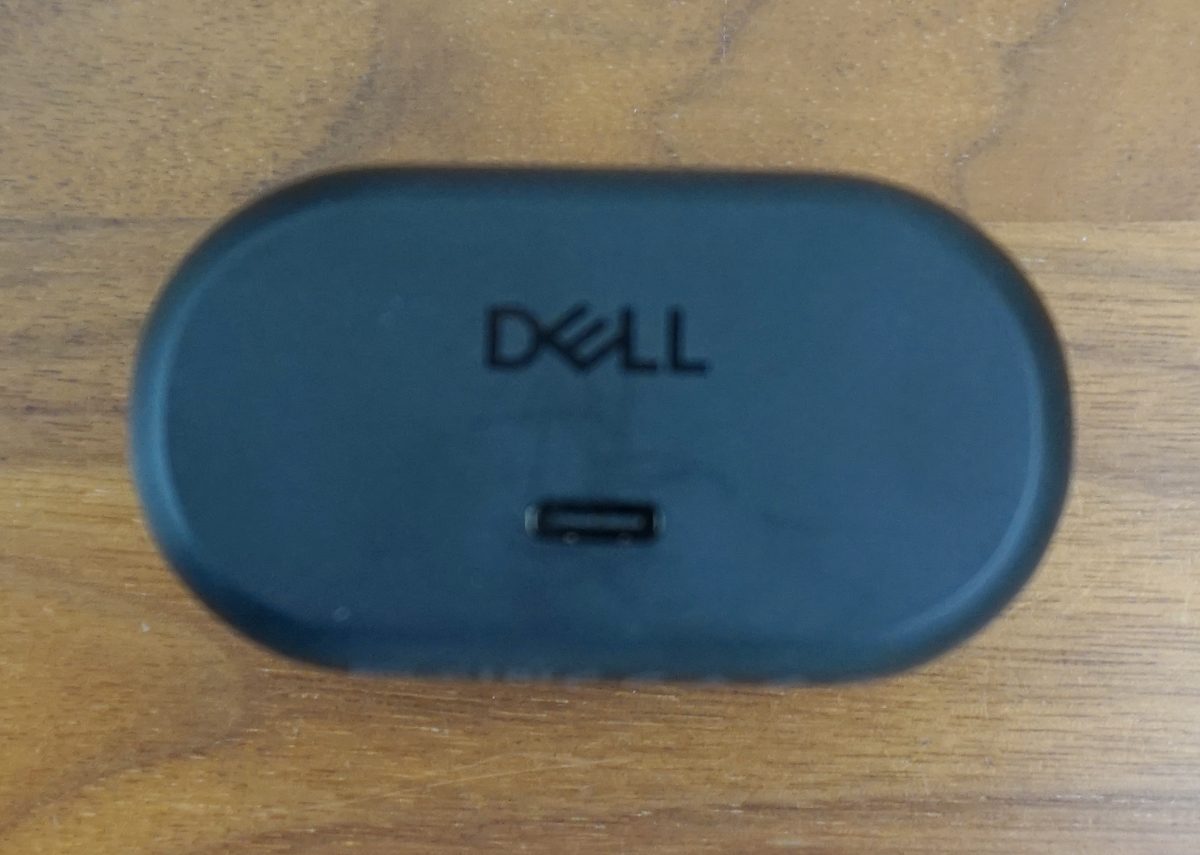
Die Webcam besitzt auf der Oberseite einen Schieberegler, der das Objektiv mit einer Blende abdeckt. Ferner sind eine IR-LED (Infrarot), ein IR-Sensor, zwei Mikrofone, eine LED-Lichtanzeige (Betrieb) und ein Näherungssensor vorhanden.
Eine Treiberinstallation war nicht erforderlich. Die Verbindung des USB-C-Kabels mit PC und Webcam war vollkommen ausreichend.
Dell Display and Peripheral Manager
Die Dell WB726 soll sich als Kamera ohne Treiberinstallation anmelden. Plug & Play funktioniert einwandfrei, und die Webcam wird im Gerätemanager korrekt angezeigt.


Den vollen Funktionsumfang erschließt jedoch erst der Dell Display and Peripheral Manager (DDPM). Dabei handelt es sich um eine kostenlose Anwendung für Windows und macOS, mit der Sie Ihre Webcam, Monitore und Peripheriegeräte (z. B. Tastaturen, Mäuse, Headsets und Freisprechlösungen) von einem Standort aus verwalten und anpassen können.
Die in der Software DDPM für die Webcam vorgenommenen Änderungen werden laut Dell in den folgenden kompatiblen Anwendungen unterstützt: Microsoft Teams, Zoom, GoToMeeting, Google Meet, Cisco WebEx, Adobe Connect, Amazon Chime, Lark und Tencent Meeting.
Das bedeutet jedoch nicht, dass andere Anwendungen, wie die Windows-Kamera, nicht optimiert werden können. Der einzige Unterschied sind die vollautomatischen Funktionen wie „Smart Enhancement“, mit dem ein automatischer Weißabgleich erfolgt, oder die intelligente Belichtungsjustierung. „Auto-Framing“ wird ebenfalls nicht unterstützt. Manuelle Anpassungen werden von der Windows-Kamera hingegen akzeptiert.
Nach der Erstinbetriebnahme unterstützte allerdings keine Software die Funktionen „Smart Enhancement“ und „Auto-Framing“. Wir wandten uns daraufhin an Dell und baten um Klärung. Schließlich erhielten wir eine neue Firmware-Version 0.0.3.7 (Beta), mit der die Funktionen unter Microsoft Teams und Google Meet getestet wurden und einwandfrei funktionierten.
Damit die Einstellungen mit Webcam-Anwendungen genutzt werden können, muss die Software DDPM nicht geöffnet sein.
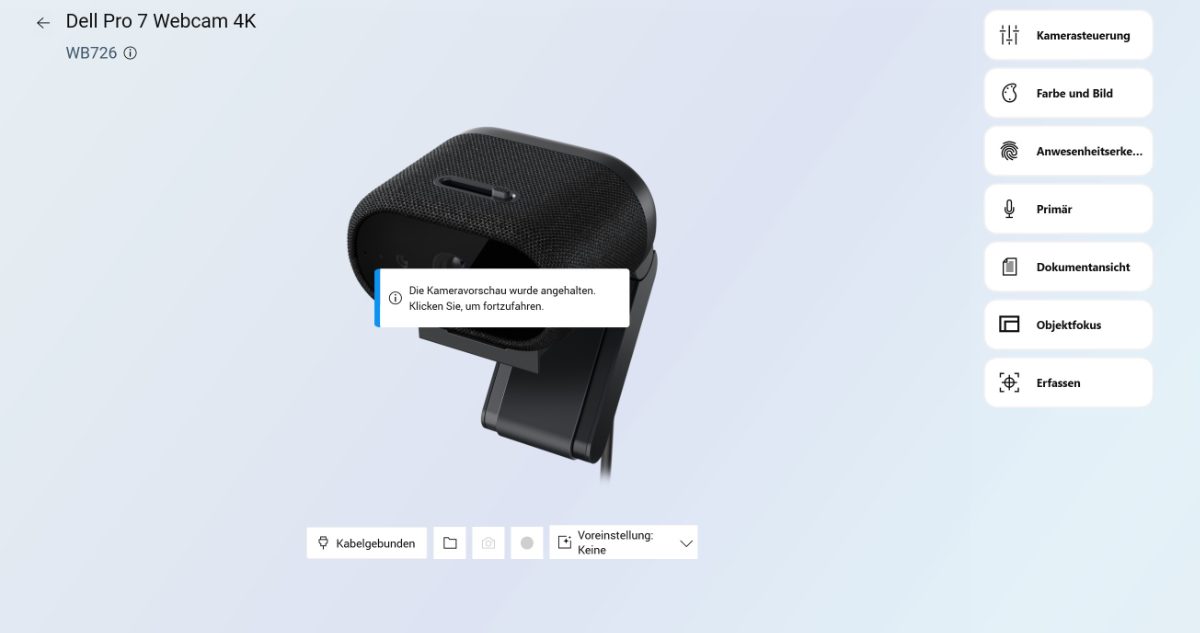
Beim Start des DDPMs legt sich ein Fenster mit der Bezeichnung „PowerMon“ über die Software. Das Fenster ist weiß und hat keinerlei Inhalt. Der Begriff „PowerMon“ (kurz für „Power Monitor“) bezieht sich in diesem Kontext nach unserer Recherche auf die integrierten Energieverwaltungs- und Überwachungsfunktionen der Software (DDPM), insbesondere das Feature „PowerNap“, das einen Monitor automatisch dimmt oder in den Ruhezustand versetzt, sobald der Bildschirmschoner aktiv wird. Warum dieses Fenster bei der Webcam geöffnet wird, erschließt sich uns nicht. In den Einstellungen haben wir keine Option gefunden, um das automatische Öffnen zu unterbinden.
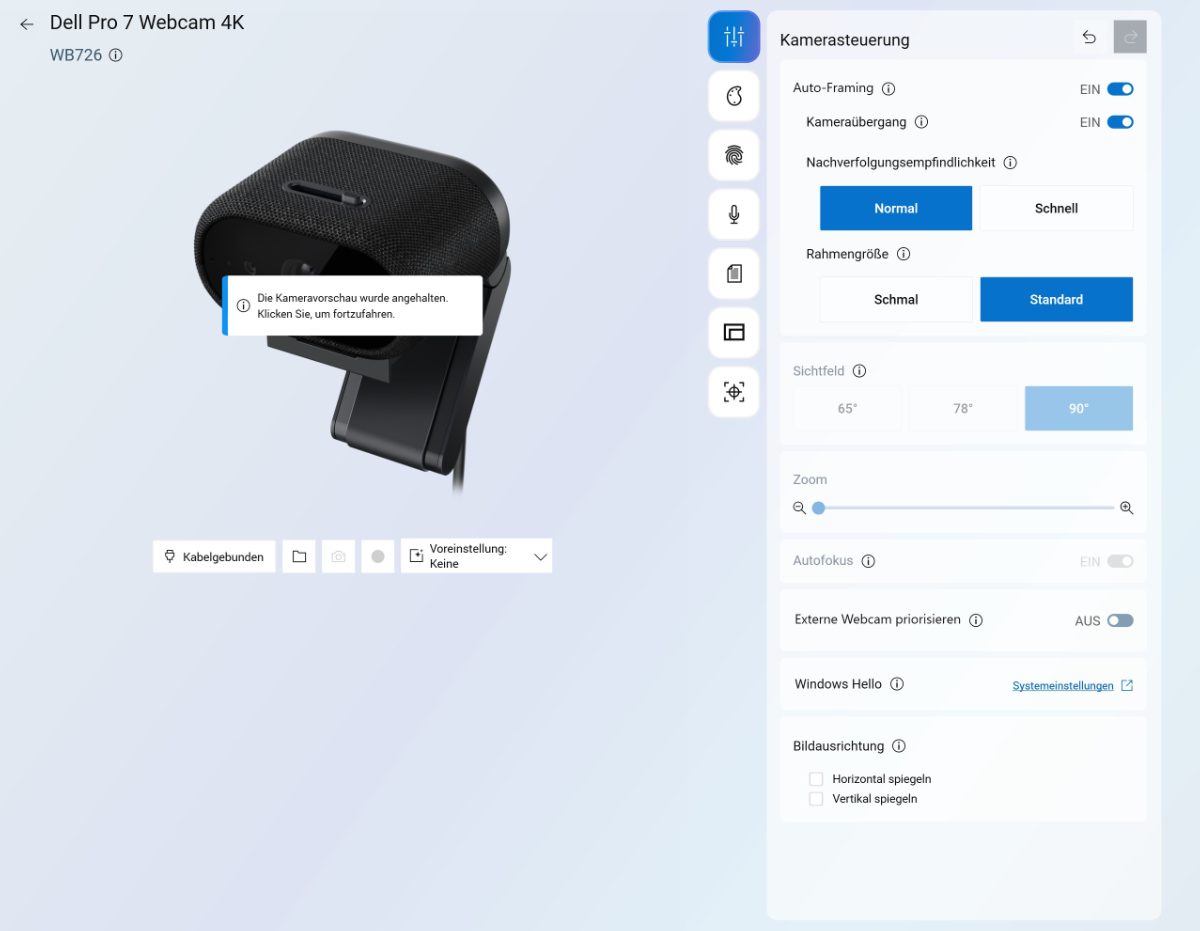
Im Reiter „Kamerasteuerung“ kann man entscheiden, ob die Webcam per „Auto-Framing“ die Einstellung automatisch vornimmt. Bei aktivierter Funktion können lediglich die Nachverfolgungsempfindlichkeit und die Rahmengröße ausgewählt werden. Bei manueller Steuerung ist es möglich, das Sichtfeld (65°, 78° oder 90°) und den Zoom individuell einzustellen. Außerdem besteht die Möglichkeit, das Bild horizontal oder vertikal zu spiegeln.
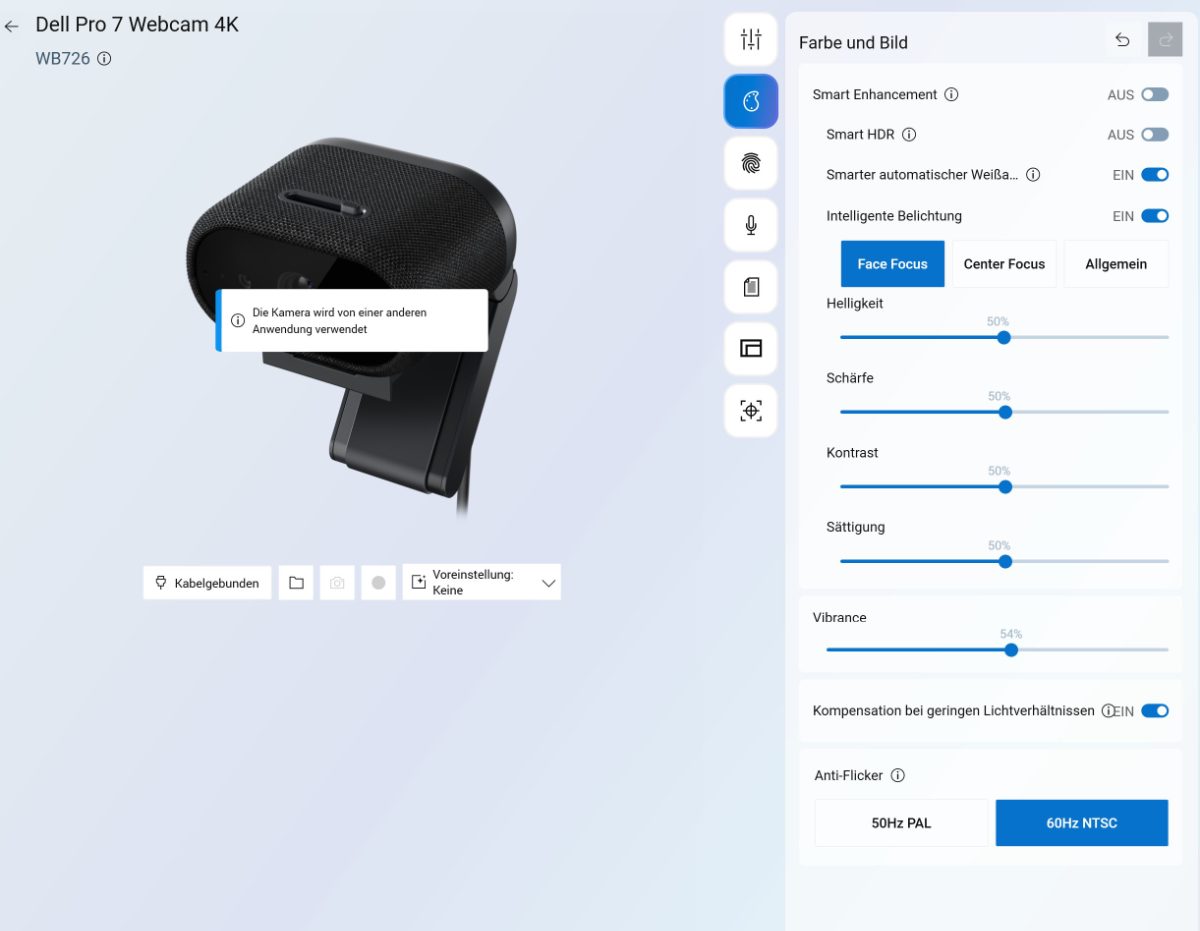
Der Bereich „Farbe und Bild“ bietet eine automatische Anpassung per „Smart Enhancement“ mit den Punkten „SmartHDR“, „Smarter automatischer Weißabgleich“ und „Intelligente Belichtung“. Ist die Funktion aktiviert, können keine anderen Einstellungen vorgenommen werden. Ist „Smart Enhancement“ deaktiviert, kann der Bereich („Face Focus“, „Center Focus“ und „Allgemein“) gewählt werden. Zudem stehen Regler für Helligkeit, Schärfe, Kontrast, Sättigung und Vibrance (Lebendigkeit) zur Verfügung.
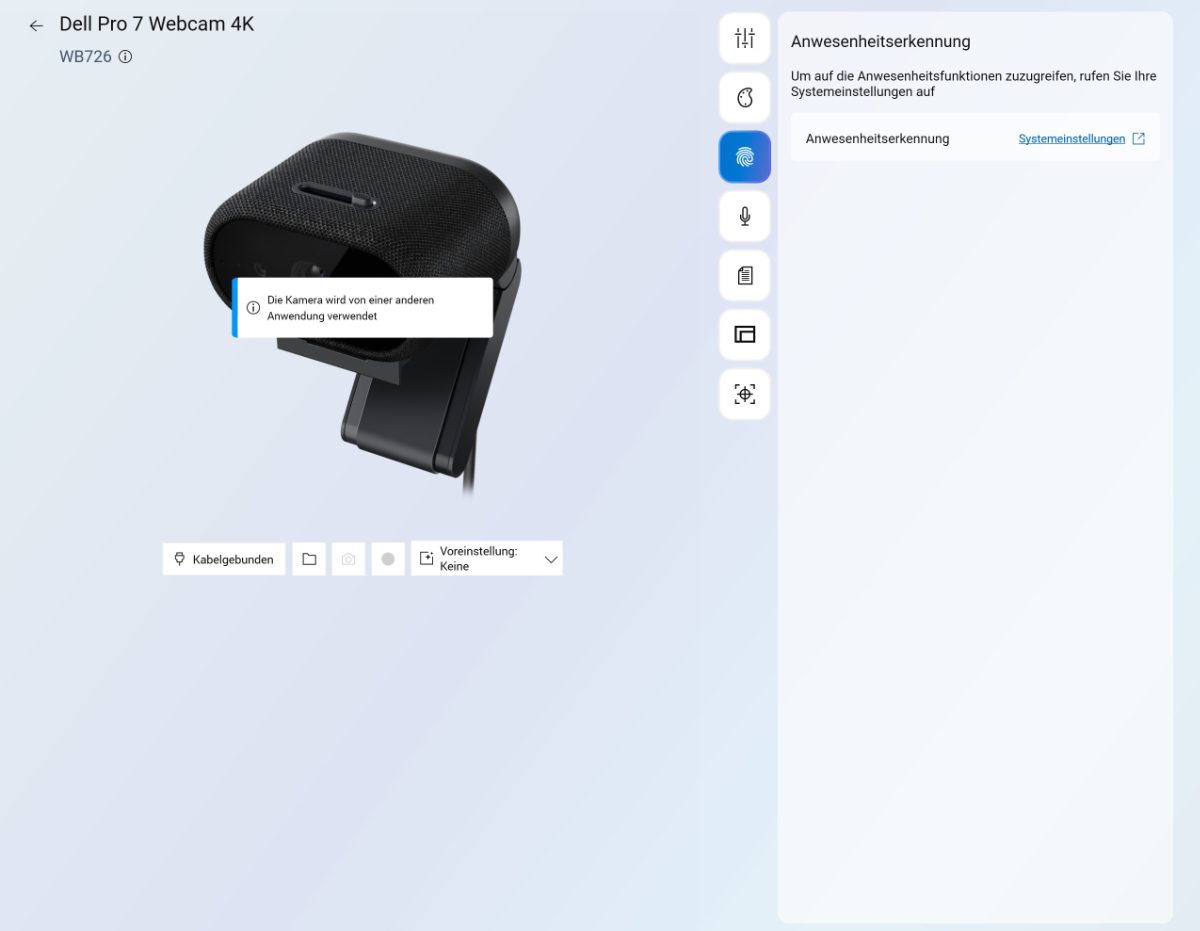
Die Anwesenheitserkennung verlinkt lediglich auf die Windows-Systemeinstellungen, in denen sie sich aktivieren lässt. Im Betrieb funktioniert sie einwandfrei.
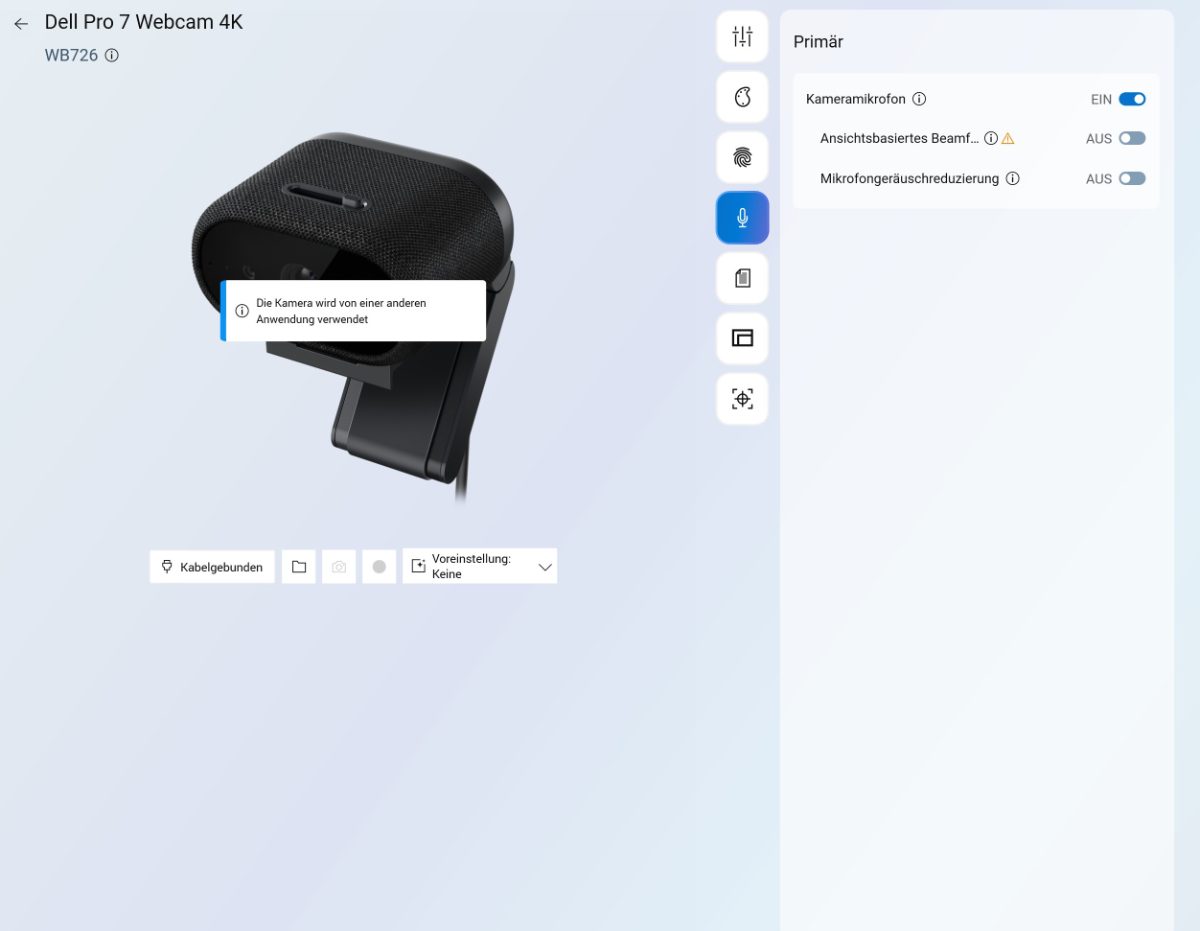
Unter „Primär“ lässt sich das Kameramikrofon ein- oder ausschalten und die Mikrofongeräuschunterdrückung aktivieren oder deaktivieren.
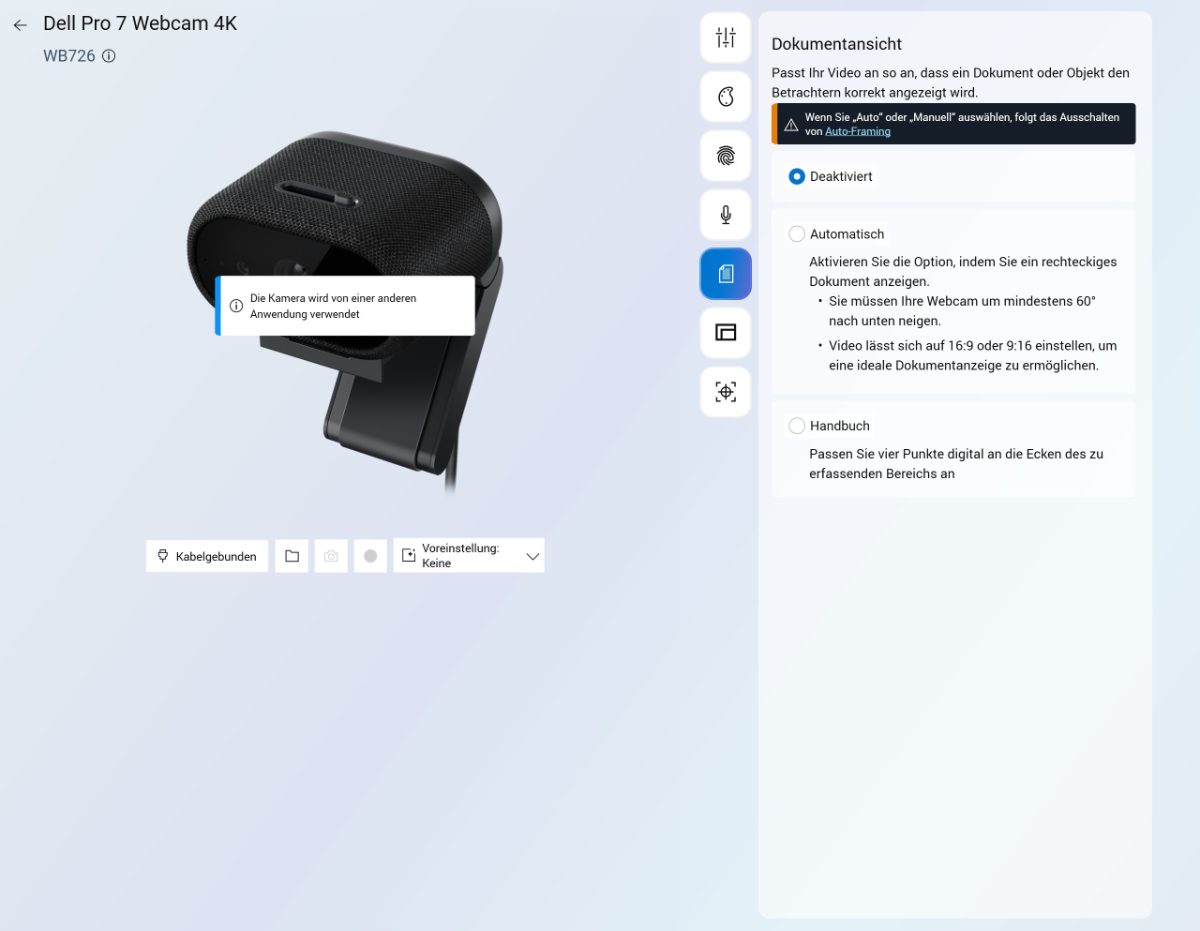
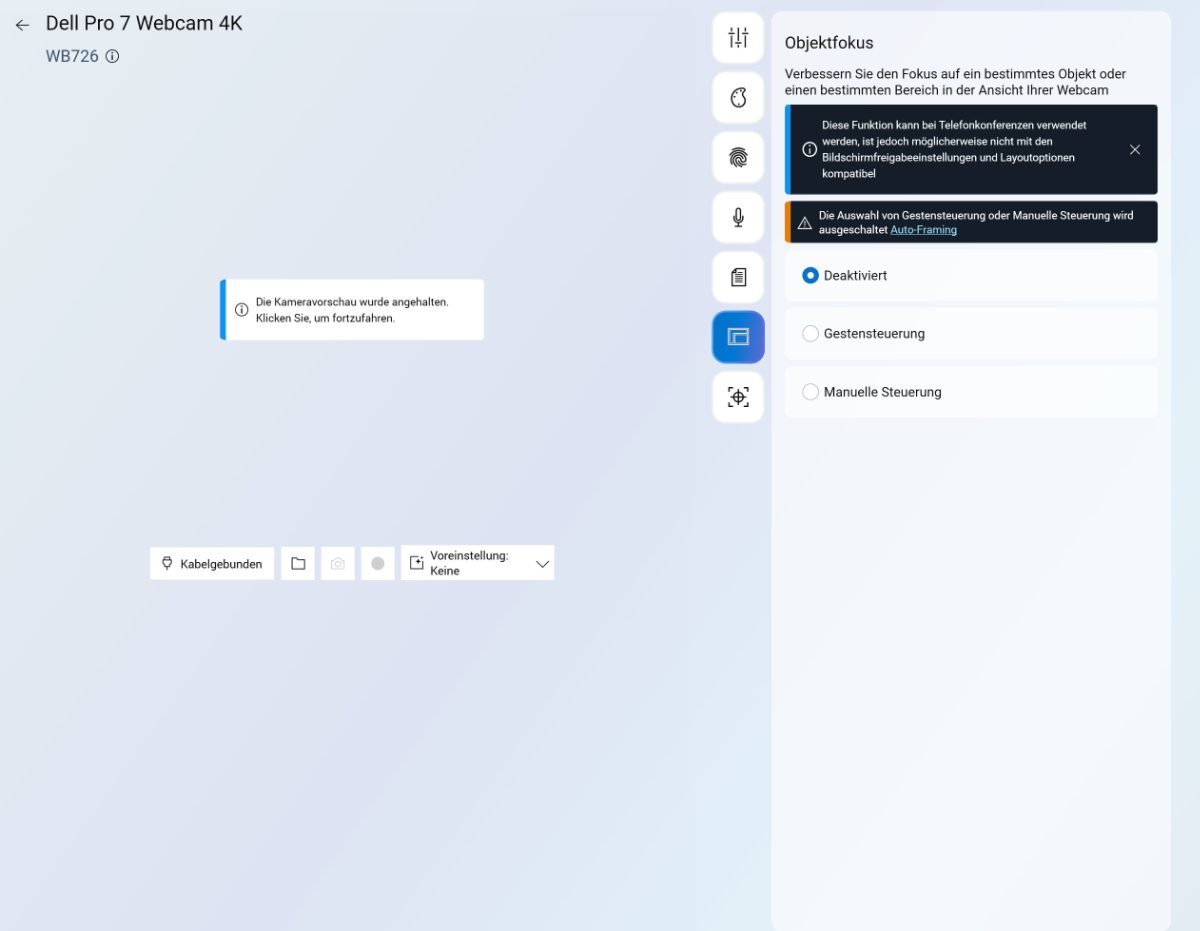
„Dokumentenansicht” passt ein Dokument oder Objekt so an, dass es dem Betrachter korrekt angezeigt wird. Dafür gibt es die Optionen „Automatisch“ und „Manuell“ – letztere übersetzt Dell mit „Handbuch“, was wohl von „manually“ kommt. Mit einem Handbuch hat das aber nichts zu tun. Bei „Automatisch“ fällt die Dokumentengröße unserer Ansicht nach zu klein aus. Das manuelle Zuschneiden funktioniert zwar, dürfte während eines Videocalls jedoch zu lange dauern. Unsere Empfehlung: die Funktion deaktiviert lassen und stattdessen unter „Objektfokus“ die manuelle Steuerung verwenden.
Unter „Objektfokus“ kann man den Fokus auf ein Objekt oder einen bestimmten Bereich in der Ansicht der Webcam verbessern. Es gibt die Einstellungen „Deaktiviert“, „Gestensteuerung“ und „Manuelle Steuerung“. Bei der „Gestensteuerung“ hält man die geöffnete Handfläche vor die Kamera. Die Funktion arbeitet erwartungsgemäß.
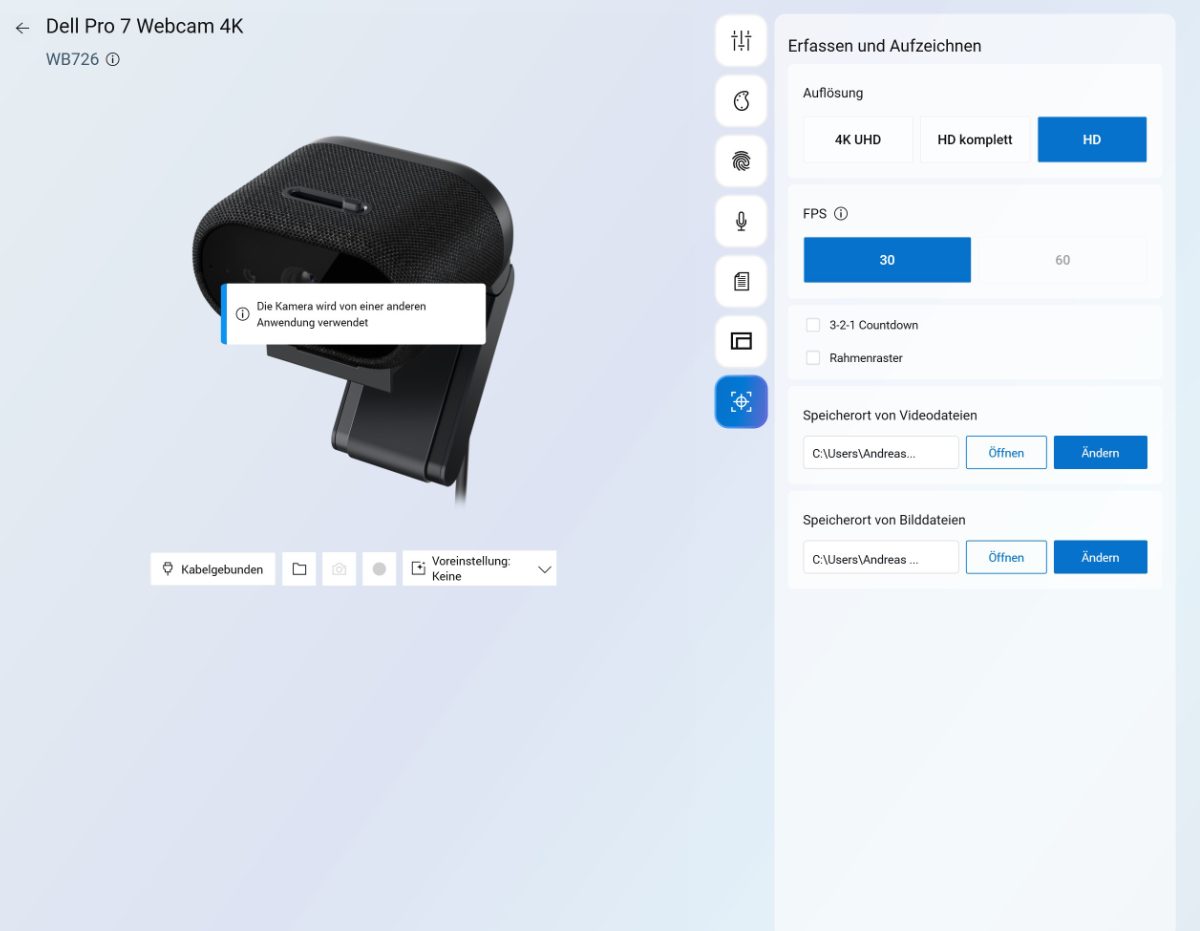
Unter „Erfassen und Aufzeichnen“ lassen sich die Auflösung („4K-UHD“, „HD komplett“ und „HD“) und die Framerate („30“ und „60“) wählen. Die Kamera verarbeitet 60 fps zwar einwandfrei, dafür dürfen die automatischen Funktionen wie beispielsweise „Auto-Framing“ aber nicht aktiviert werden. Sobald diese Funktion aktiviert wird, springt die Webcam automatisch auf „30“. Daneben lässt sich das Sichtfeld (65°, 78° oder 90°) auswählen, der Zoom verändern, der „Autofokus“ ein- oder ausschalten, die Verknüpfung zu „Windows Hello“ herstellen und die Bildausrichtung horizontal oder vertikal spiegeln.
Auf der linken Seite wird das Kamerabild angezeigt, sofern die Webcam aktiv ist und allein DDPM darauf zugreift. Unter dem Bild stehen Funktionen bereit, um vordefinierte Einstellungen aufzurufen oder selbst vorgenommene Optimierungen zu speichern. Außerdem lässt sich eine Aufnahme starten oder ein Bild erstellen. Auffällig ist jedoch eine Verzögerung (Lag) im angezeigten Bild: Mundbewegungen oder das Winken in die Kamera sind nicht synchron. Das liegt an DDPM und tritt bei keiner von uns eingesetzten Software auf. Startet man mit DDPM eine Aufnahme, sind Bild und Ton im Video jedoch vollkommen synchron.