Bedienung
Die Bedienung erfolgt über fünf mechanische Tasten plus Power-Button, die sich auf der rechten Seite unterhalb des Rahmens befinden. Wenn man vor dem Bildschirm sitzt, ist die Taste ganz rechts die Power-Taste. Sobald eine der Tasten gedrückt wird, werden Symbole für die jeweiligen Funktionen auf dem Display angezeigt.
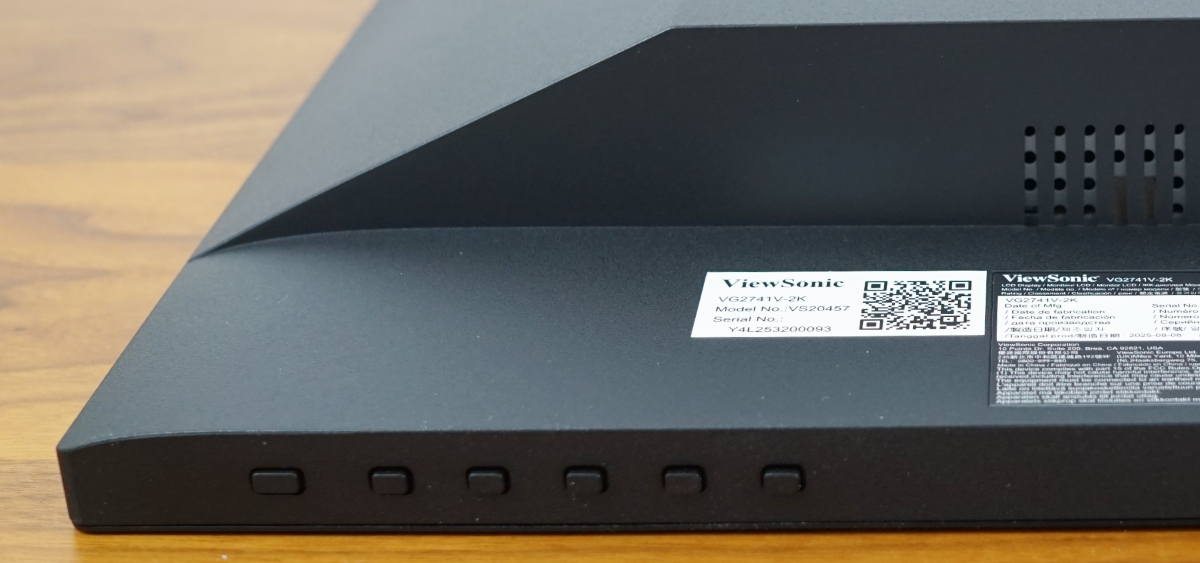
Über die Tasten am Bedienfeld können Sie die Lautstärke anpassen, den Lautsprecher sowie das Mikrofon stummschalten und durch das Bildschirmmenü navigieren. Die jeweiligen Funktionen sind auf dem unteren Rahmen aufgedruckt. Die Symbole sind aber selbst bei guten Lichtverhältnissen nur schwer zu erkennen, was die Bedienung erschwert.
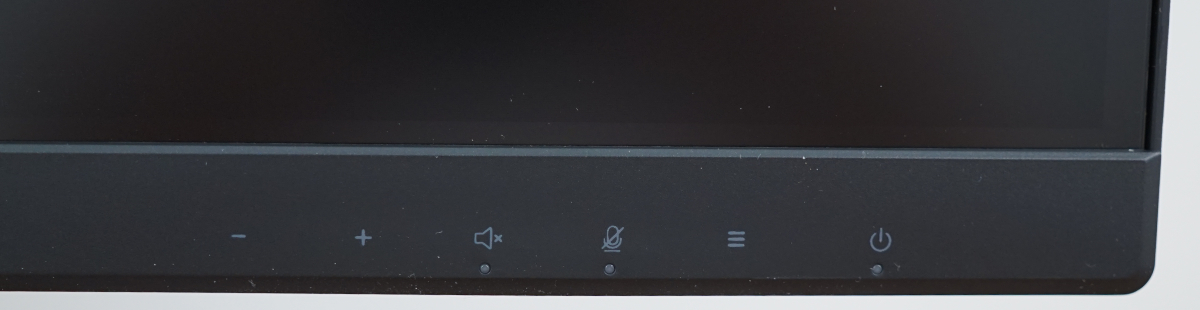
Die Tasten reagieren einwandfrei, und obwohl wir die Bedienung über einen 5-Wege-Joystick bevorzugen, ist die Lösung von ViewSonic gut gelungen. Allerdings hat sich der Hersteller bei den Direkttasten klar auf den Einsatz als Videokonferenzlösung konzentriert, was man akzeptieren muss.
Die Power-LED-Anzeige leuchtet im Betrieb blau. Wechselt der ViewSonic VG2741V-2K in den Ruhemodus, ändert sich die Farbe der LED auf Orange, und wenn der Proband ausgeschaltet wird, erlischt auch die LED. Im OSD steht eine Option zur Verfügung, mit der die Betriebsanzeige deaktiviert werden kann.
OSD
Durch Klicken auf das Burger-Menüsymbol gelangt man zu den Haupteinstellungen, die auf der Hauptebene über sechs Reiter verfügt. Die Bereiche sind gegliedert nach Eingangsquelle, Audio- und Mikrofonanpassung, Ansichtsmodus, Farbeinstellungen, manuelle Bildanpassung und Menü-Einstellungen.


ViewSonic hat die Abbildungen im Handbuch nicht speziell auf den VG2741V angepasst. So stimmt in den folgenden Abbildungen beispielsweise nicht die dargestellte Auflösung.
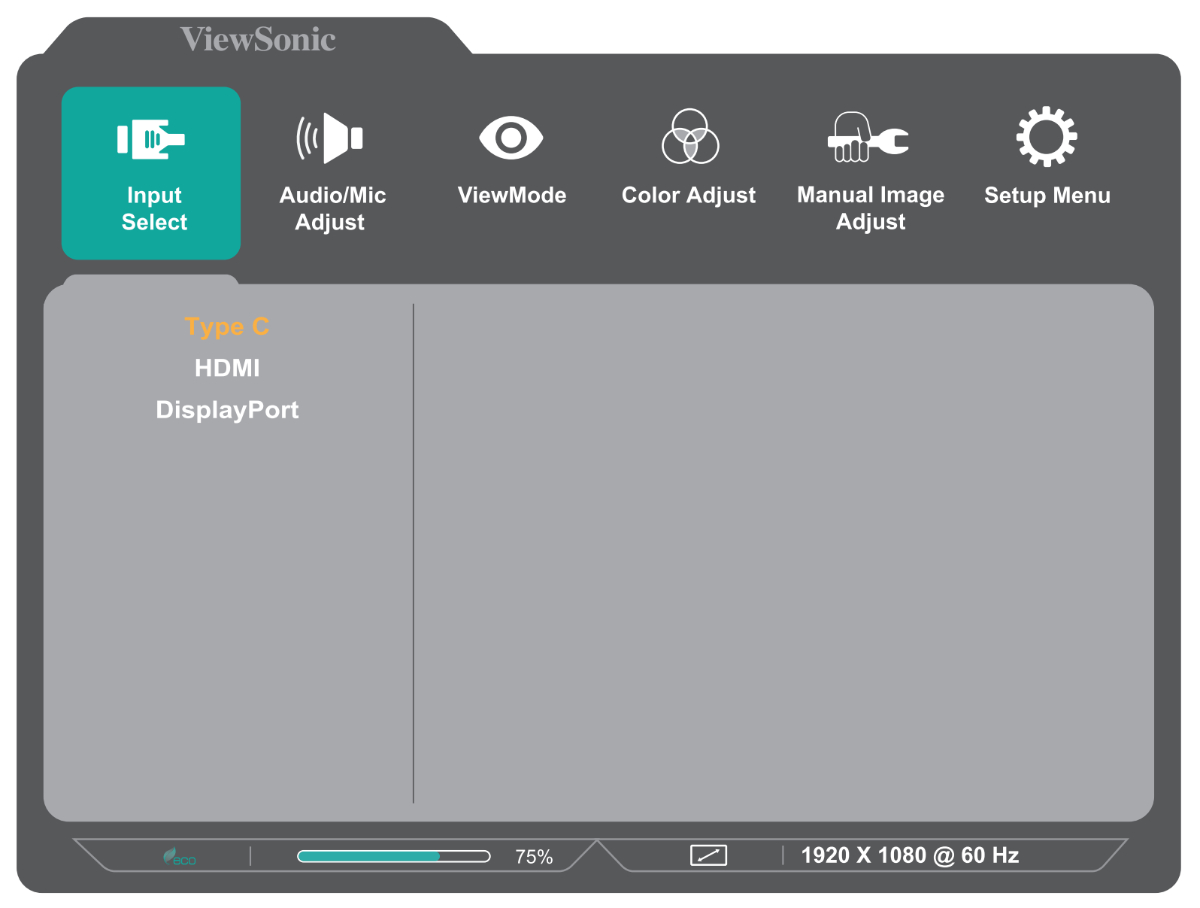
Unter „Eingangsquelle“ kann zwischen HDMI, DisplayPort und USB-C gewählt werden. Die Registerkarte „Audio- und Mikrofonanpassung“ bietet die Möglichkeit, die Lautsprecherlautstärke einzustellen oder die Klanggeber und das Mikrofon stummzuschalten.
Der Ansichtsmodus umfasst verschiedene Presets („Standard“, „FPS“, „Game“, „Movie“, „Web“, „Text“, „Mac“ und „Mono“).
Unter „Farbeinstellungen“ können die Helligkeits- und Kontrastwerte, die Farbtemperatur („sRGB“, „Bläulich“, „Kühl“, „Nativ“, „Warm“ und „Benutzerdefiniert (RGB)“), der Farbton (RGB und YUV) und der Farbraum („voll“ oder „eingeschränkt“) eingestellt werden.
Unter der manuellen Bildeinstellung kann die Schärfe eingestellt (0 bis 100 in 25er-Schritten) sowie das Seitenverhältnis (4:3, 5:4, 16:9 oder 16:10) und der Overscan (an oder aus) gewählt werden. Außerdem gibt es die Menüpunkte „Schwarzstabilisierung“ (0 bis 100 in 10er-Schritten) und „Erweitertes DCR“ (0 bis 100 in 25er-Schritten). DCR steht für „Dynamic Contrast Ratio“ (dynamisches Kontrastverhältnis). Als letzter Punkt kann die „Ansprechzeit“ („Standard“, „Erweitert“ und „Ultraschnell“) ausgewählt werden.
Die Menü-Einstellungen umfassen zahlreiche Optionen wie Sprachauswahl (18 Sprachen), Variable Aktualisierungsrate (an/aus), Auflösungshinweis (an/aus), Informationen, OSD-Einblendzeit (5, 15, 30 und 60 Sekunden), OSD-Hintergrund (an/aus), OSD-Zyklus (+90° und -90°), Betriebsanzeige (an/aus), Auto-Abschaltung (an/aus), Schlafmodus (aus, 30, 45, 60 und 120 Minuten), Eco-Modus („Standard“, „Optimieren“, „Energiesparmodus (an/aus)“), DisplayPort-Version (1.1 oder 1.2), USB 3.2 (an/aus), DDC/CI (an/aus), Automatische Signalerkennung (an/aus) und Alles abrufen. Letzteres bedeutet nichts anderes, als einen Reset durchzuführen.
Die Einstellmöglichkeiten sind vielfältig und sollten die Anforderungen an einen Business-Monitor abdecken.



Bildqualität
Der Rahmen und die Oberfläche des Panels sind matt und wirksam entspiegelt. Seitlich einfallendes Licht oder auch ein Betrachter mit heller Kleidung erzeugt bei sehr dunklen Bildinhalten kaum sichtbare Reflexionen auf dem Bildschirm.
Über DisplayPort, HDMI oder USB-C kann der ViewSonic VG2741V-2K mit einer Auflösung von 2560 x 1440 bei 120 Hz eine Farbtiefe von 8 Bit (6 Bit + Hi-FRC) darstellen.
Beim Reset (Werkseinstellungen) stellt der ViewSonic VG2741V-2K folgende Werte ein:
| Bildmodus: | Standard |
| Helligkeit: | 75 |
| Kontrast: | 70 |
| Gamma: | n. v. |
| Farbtemperatur: | Native |
| Schärfe: | 50 |
Diese Werte wurden für die nachfolgende Beurteilung bei Werkseinstellung verwendet.
Graustufen
Die Graubalance macht ab Werk auf Anhieb einen guten Eindruck und wirkt völlig neutral. Beide Bildschirmhälften sind komplett identisch. Die hellsten Stufen sind alle und die dunkelsten Stufen bis 9 differenzierbar.
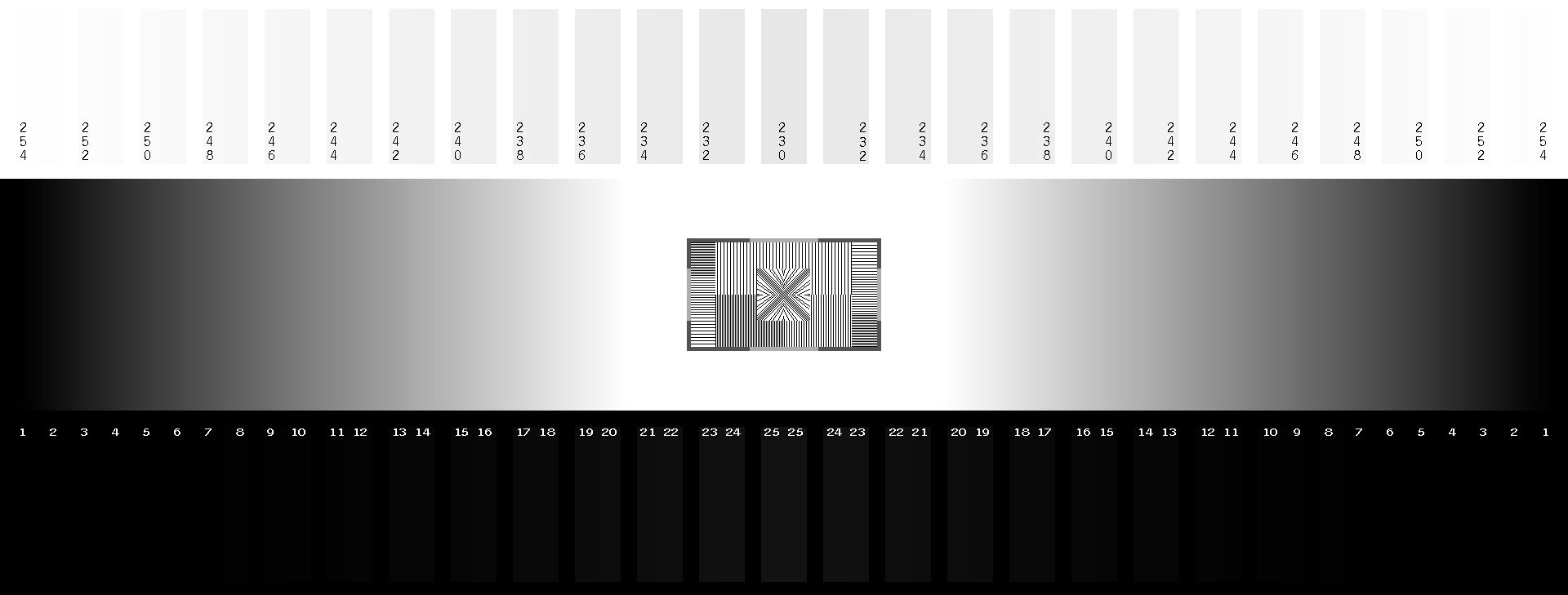
Feine Grauverläufe werden gut wiedergegeben. Es sind keine Farbverfälschungen und nur leichte Banding-Effekte auszumachen.
Ausleuchtung
Das linke Foto zeigt ein komplett schwarzes Bild ungefähr so, wie man es mit bloßem Auge bei völlig abgedunkeltem Raum sieht; hier werden die auffälligen Schwächen sichtbar. Das rechte Foto mit längerer Belichtungszeit hebt dagegen die Problemzonen hervor und dient nur der deutlicheren Darstellung.

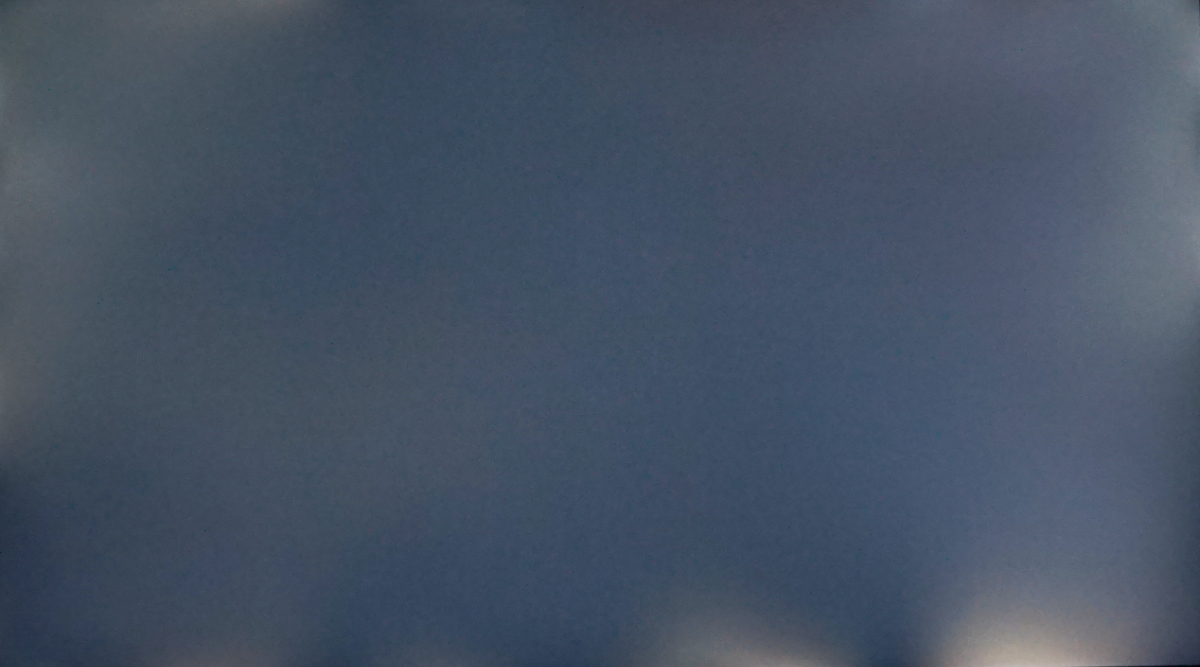
Die Ausleuchtung kann als noch gut bewertet werden. Das Foto zeigt die Ausleuchtung im kalibrierten Zustand bei 45 % Helligkeit. Die beiden Hotspots am unteren Rand sind auch bei normaler Belichtung sichtbar, sollten im Arbeitseinsatz aber nicht gravierend stören.
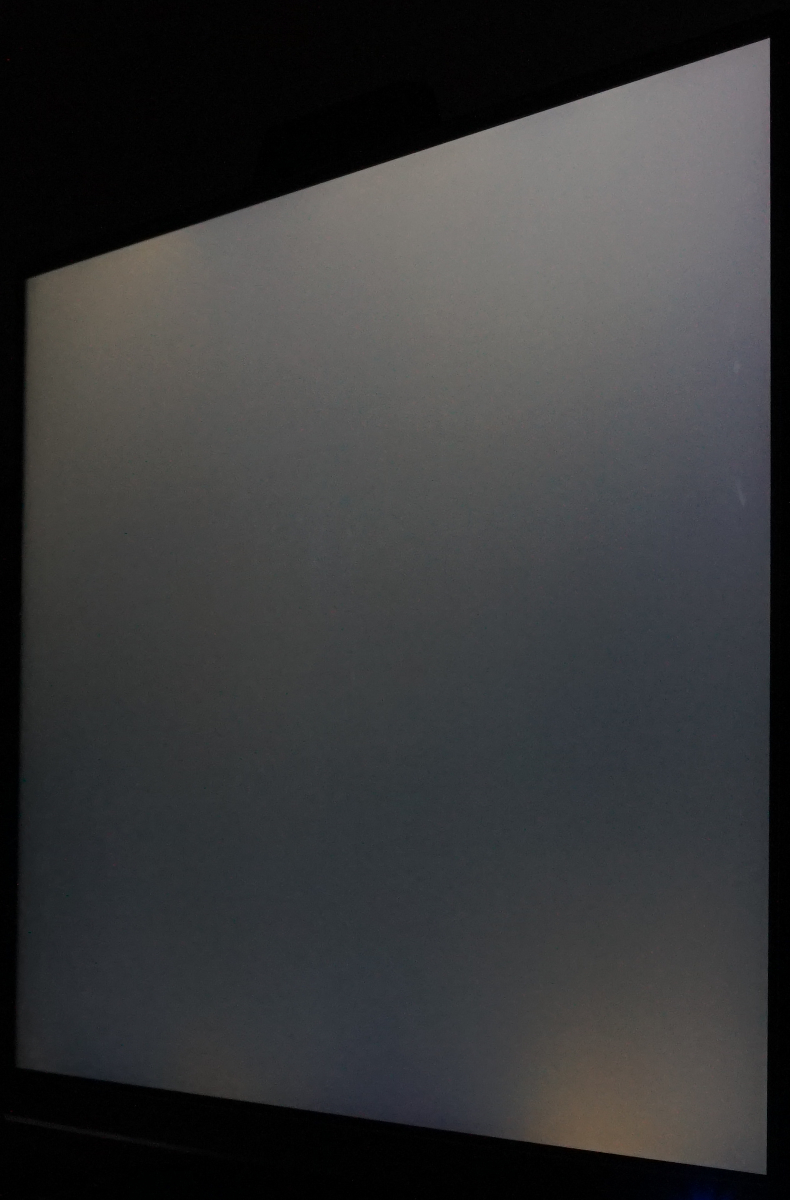
Von der Seite hellt sich das Bild etwas auf, aber nicht so stark, wie wir es bei der IPS-Panel-Technologie schon gesehen haben.
Helligkeit, Schwarzwert und Kontrast
Die Messungen werden nach einer Kalibrierung auf D65 als Weißpunkt durchgeführt. Sofern möglich, werden alle dynamischen Regelungen deaktiviert. Aufgrund der notwendigen Anpassungen fallen die Ergebnisse geringer aus als bei Durchführung der Testreihe mit nativem Weißpunkt.
Das Messfenster wird nicht von einem schwarzen Rand umgeben. Die Werte können daher eher mit dem ANSI-Kontrast verglichen werden und geben Realweltsituationen deutlich besser wieder als Messungen von flächigem Weiß- und Schwarzbild.
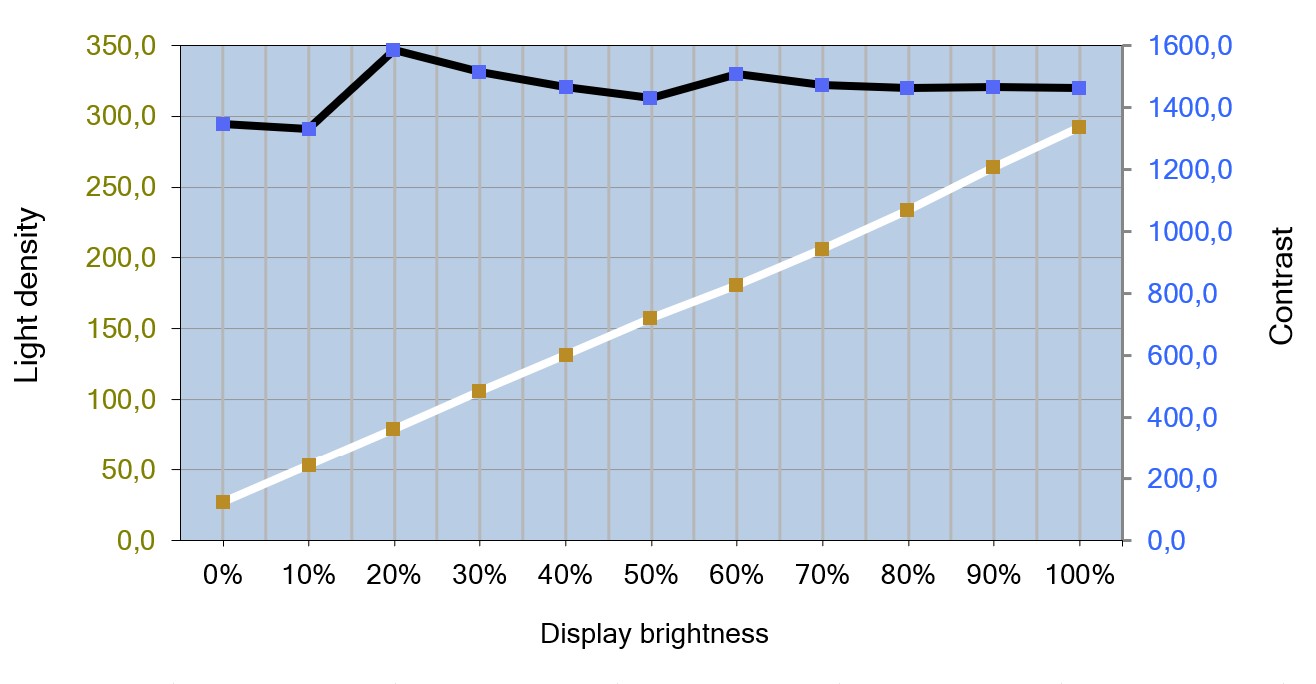
Mit einem Weißpunkt von D65 erreichen wir maximal 293 cd/m². Die Herstellerangabe von 250 cd/m² wird damit deutlich übertroffen. Wir messen die Werte in der Bildmitte. Die Helligkeit kann auf ein Minimum von 27 cd/m² reduziert werden, was für das Arbeiten in einer komplett abgedunkelten Umgebung geeignet ist.
Das Kontrastverhältnis des IPS-Panels wird vom Hersteller mit 1500:1 angegeben. Nach unseren Messungen beläuft sich der maximale Kontrast bei 20 % Helligkeit auf 1584:1 und im Durchschnitt auf ausgezeichnete 1485:1. Nach der Kalibrierung liegt der Wert bei 1409:1.