
Technik
Betriebsgeräusch
Obwohl wir dem MSI MPG 341CQRDE QD-OLED X36 spezielle Testbilder mit harten Kontrasten zuspielten, konnten wir ihm keinerlei Störgeräusche entlocken. Allerdings kann gerade die Geräuschentwicklung einer gewissen Serienstreuung unterliegen, weshalb diese Beurteilung nicht für alle Geräte einer Serie gleichermaßen zutreffen muss.
Stromverbrauch
| Hersteller | Gemessen | |
| Betrieb maximal 100 % APL (Weiß) | k. A. | 115 W |
| Betrieb maximal 100 % APL (50 % Grau) | k. A. | 38,8 W |
| Betrieb typisch 100 % APL (Weiß) | 250 W | – |
| Betrieb minimal (Weiß) | k. A. | 29,8 W |
| 140 cd/m² (33 %), 100 % APL (Weiß) | k. A. | 59,0 W |
| 140 cd/m² (33 %), 100 % APL (50 % Grau) | k. A. | 29,5 W |
| Energiesparmodus (Stand-by) | 0,5 W | 0,42 W |
| Ausgeschaltet (Soft-off) | 0,3 W | 0,3 W |
Messwerte ohne zusätzliche Verbraucher
Die Ermittlung des Strombedarfs bei LC-Displays ist recht einfach, da sie über eine kontinuierliche Hintergrundbeleuchtung verfügen. Bei OLED-Monitoren ist dies sehr viel schwerer, weil der Stromverbrauch von der Helligkeitseinstellung, der Bildschirmgröße, der Anzahl der aktiven Pixel und der Art des dargestellten Inhalts abhängt. In Szenen mit dunklen Bildinhalten ist die Leistungsaufnahme niedriger, da die OLEDs in diesen Bereichen weniger oder gar kein Licht erzeugen müssen. In hellen Szenen steigt der Energiebedarf dann entsprechend an. Bei einem flächigen Weißbild und 100 % Helligkeit ist solch eine Messung natürlich das schlimmste Szenario, was einem OLED-Bildschirm passieren kann. Hier ermitteln wir 115 Watt, was aber deutlich unter dem vom Hersteller genannten typischen Bedarf von 250 Watt liegt.
Die Effizienz bei 140 cd/m² und 100 % APL in Weiß zeigt ein sehr schlechtes Ergebnis von 0,6 cd/W. Mit 100 % APL und einem Hintergrund von 50 % Grau verbessert sich das Resultat auf einen Wert von 1,3 cd/W, was noch für eine gute Wertung reicht. Im Soft-off zeigt das Messgerät 0,3 Watt und im Stand-by 0,42 Watt. Wird nach dem Soft-off der „Bildschirmschutz“ im Rahmen der OLED-Pflege ausgeführt, verbraucht der Monitor während des Prozesses 20,1 Watt.
Die EU-Energieeffizienzklasse wird vom Hersteller mit „F“ (SDR und HDR) angegeben.
Anschlüsse
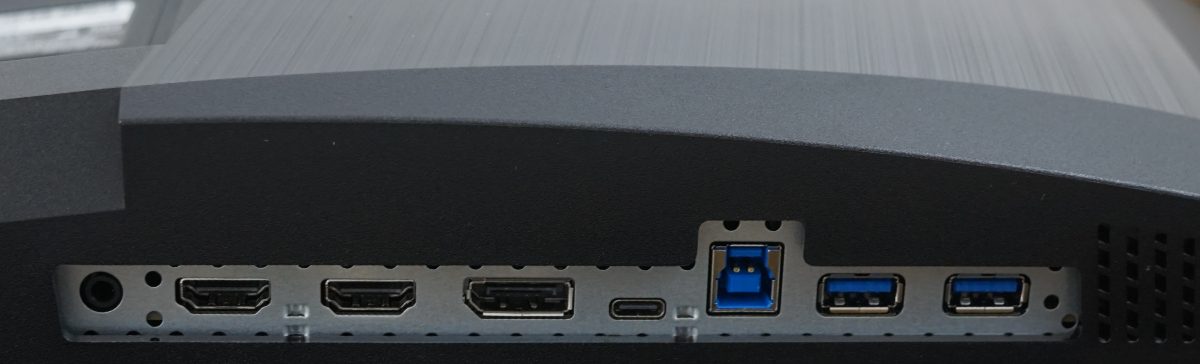
Das Anschluss-Panel befindet sich unterhalb des aufgesetzten Gehäuses und weist eine senkrechte Kabelführung auf. Bei den Schnittstellen hat das Gerät einiges zu bieten und stellt zweimal HDMI 2.1, einmal DisplayPort 2.1a (UHBR13.5) und einmal USB-C (mit DisplayPort 2.1 und 98 Watt Power Delivery) zur Verfügung. Damit sind alle digitalen Eingänge in der Lage, 360 Hz wiederzugeben. Ein Kopfhörerausgang, zwei USB-A-Ports und eine USB-B-Buchse mit jeweils 5 Gbps runden die hervorragende Ausstattung ab.
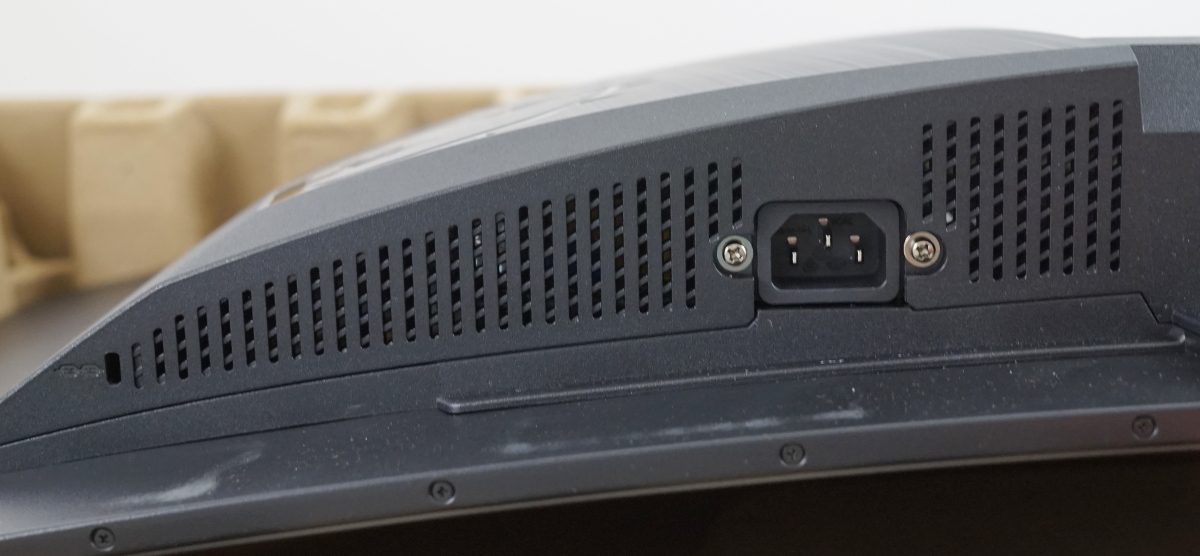
Der MSI MPG 341CQRDE QD-OLED X36 ist mit einem internen Netzteil ausgestattet. Der Stromanschluss befindet sich auf der linken Seite, wenn man das Gerät von hinten betrachtet. Ganz links ist ein Kensington-Schloss als Diebstahlschutz vorhanden.
Bedienung und OSD
Die Bedienung des MSI MPG 341CQRDE QD-OLED X36 erfolgt im Großen und Ganzen über den Fünf-Wege-Joystick (Navi-Key), der sich zentral hinter dem Monitor befindet. Aus der Front betrachtet ist links daneben die Power-Taste und rechts daneben die Makro-Taste, die die OSD-Software-Anwendung startet, platziert.


Die Betriebs-LED, die sich unterhalb des Sensors befindet, ist sehr unauffällig. Sie leuchtet weiß, wenn der Monitor eingeschaltet ist, und wechselt zu orange im Stand-by-Modus. Wird der „Bildschirmschutz“ im Rahmen der OLED-Pflege ausgeführt, blinkt die LED orange. Auch eine vollständige Deaktivierung der LED ist möglich.
Ein Druck auf die Oberseite der Navi-Key-Taste öffnet das Hauptmenü. Zusätzlich lassen sich vorgeschaltete Funktionsmenüs öffnen, wenn man den Joystick in eine der vier Richtungen bewegt. Voreingestellt sind die Wahl des Spielmodus, eine Zeitschaltuhr, ein Smart Crosshair und die Eingangsquellenauswahl. Unter der Kategorie „Navigationssteuerung“ lässt sich die Belegung frei ändern.
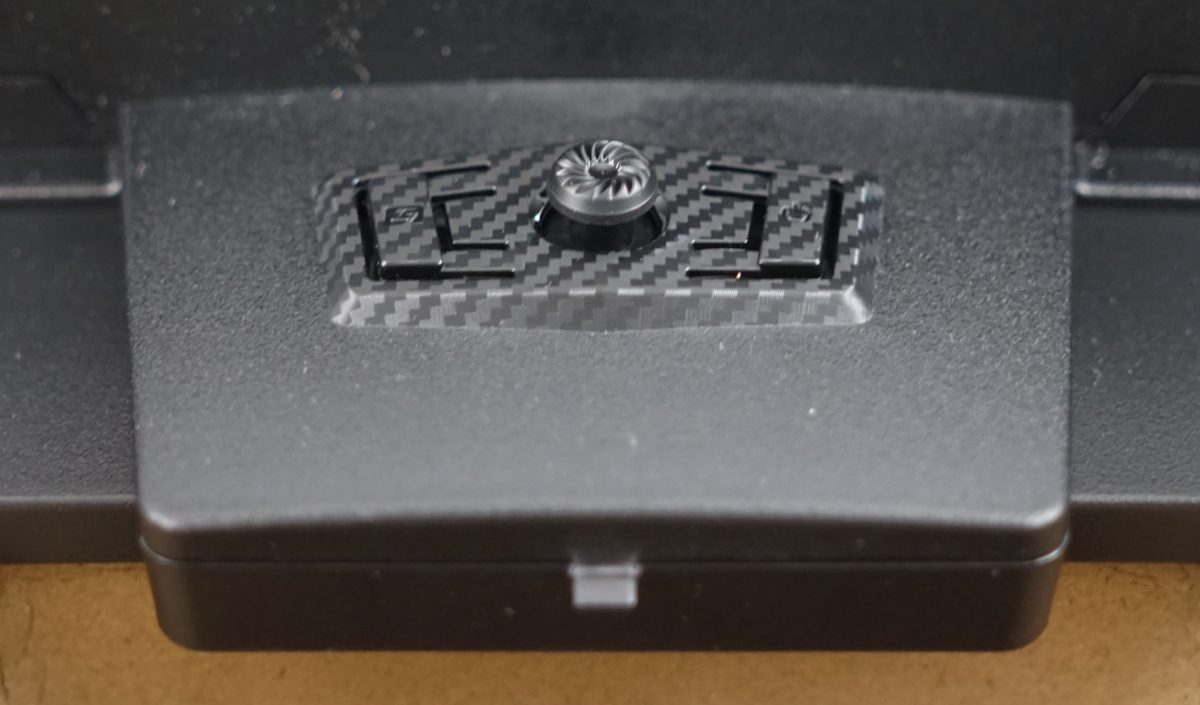
Innerhalb des Hauptmenüs bewegt man sich mit dem Joystick intuitiv durch die Kategorien und Einstellungen und bestätigt mit Druck auf die Oberseite des Joysticks die eingestellten Werte oder Optionen. Wird der Joystick nach links bewegt, verlässt man die Einstellungsebenen, Kategorien und letztendlich das Menü.
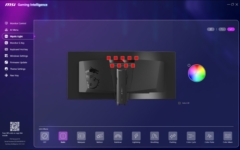
Das Einstellungsmenü wirkt modern, die Benutzeroberfläche aufgeräumt. Die Hauptmenüs sind klar strukturiert und mit Piktogrammen versehen. Es lässt sich anhand dessen jedoch nicht immer eindeutig erkennen, um welche Einstellung es sich genau handelt. Wenn der Monitor per USB mit dem PC verbunden ist, kann das Menü alternativ über die Software „Gaming Intelligence” bequem mit der Maus gesteuert werden.
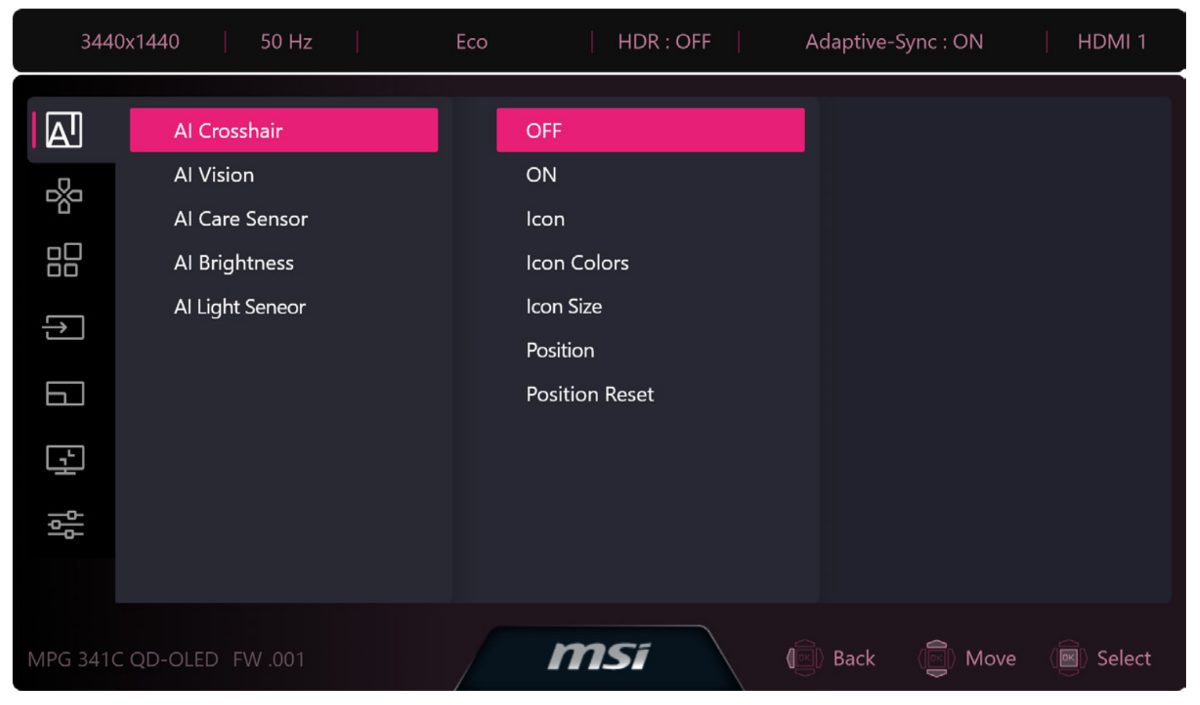
Das Hauptmenü besteht aus sieben Kategorien und wird in der bewährten Tabellenform angezeigt. Die Kopfzeile beinhaltet zudem die wichtigen Parameter auf einen Blick. Ansonsten sind die Einstellungen sinnvoll zugeordnet und ausgegraut, sollte eine Option mal nicht ausgewählt werden können.

Hallo, das ist von den Specs genau der Monitor, den ich mir schon lange wünsche. Danke für den umfassenden Testbericht! Gibt es am Markt eine Alternative, die etwas kleiner ist (z.b. 32 Zoll)? VG
Nächste Woche testen wir den MSI MPG 322UR QD-OLED X24, der die von dir gewünschte Größe hat. Veröffentlichung des Tests dann eine Woche später.
In der Einleitung steht was von 2560*1440 es sind aber 3440*1440
Danke für den Hinweis. Das habe ich geändert. Das lesen jetzt so viele Leute Korrektur und dennoch rutscht so was durch 🙂
Vielen Dank für den Test!
Im Testbericht hat der Monitor beim Energieverbrauch ein „sehr schlechtes Ergebnis“ und bekommt trotzdem die volle Punktzahl?
Ja, da gab es einen Übertragungsfehler. Der wurde korrigiert. Die sehr schlechte Wertung wurde bei 140 cd/m² mit 100 % APL und 100 % Weiß ermittelt. Zur Bewertung ziehen wir aber 140 cd/m² mit 100 % APL und 50 % Grau heran. Diese erzielt noch ein knapp gutes Ergebnis. Das steht auch so im Text. Danke für den Hinweis.