
Gaming
Der MSI MPG 341CQRDE QD-OLED X36 ist ein klassischer Gaming-Monitor und verfügt über eine Bildwiederholfrequenz von 360 Hz. Um solche Werte zu erreichen, sollte stets im Hinterkopf bleiben, dass hierfür leistungsstarke Grafikkarten notwendig sind.
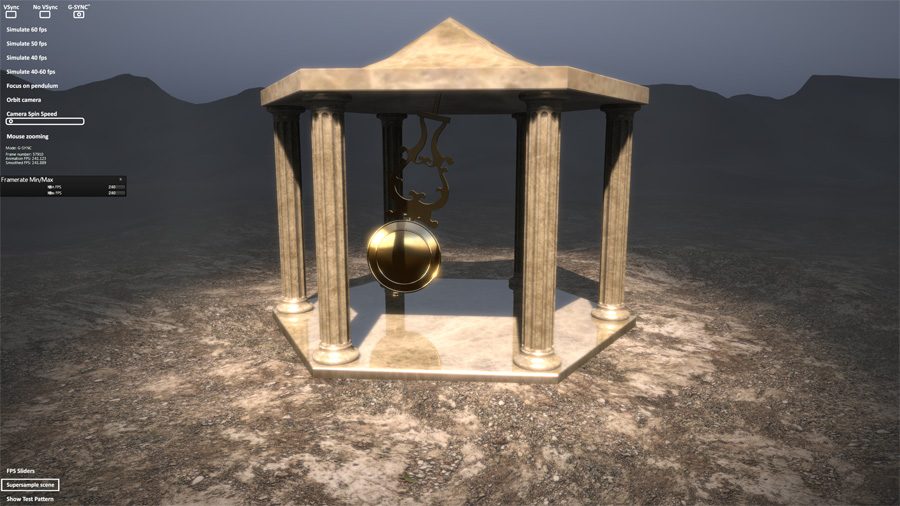
Als Sync-Technologie kommt AMD FreeSync Premium Pro zum Einsatz. Das Display besitzt zudem eine offizielle G-Sync-Kompatibilität und wird entsprechend erkannt, was wir mit der G-Sync Pendulum Demo getestet haben. In unserem Test konnten wir keinerlei Tearing ausmachen.
Wir haben unter Blur Busters einige Tests durchgeführt, um Aussagen über das Auftreten von Ghosting oder Korona-Effekten treffen zu können. Die Bewegungsschärfe ist bei 360 Hz beeindruckend. Selbst Geräte mit 500 Hz konnten in unseren Tests kaum bessere Ergebnisse liefern. Schon bei 240 Hz ist die Darstellung sehr scharf. Bei 120 Hz ist die Schärfe als gut zu bewerten. Bei 60 Hz ist das Ergebnis erwartungsgemäß sehr unscharf. In der Praxis sind Ghosting-Effekte mit keiner der genannten Bildwiederholraten wahrnehmbar. Ghosting ist ein Artefakt der Nachlaufbewegung. Es wird durch asymmetrische Pixelübergänge verursacht: Übergänge zwischen zwei Farben können in einer Richtung schneller sein als in der anderen.
Auch Korona-Effekte konnten wir bei keiner der fünf getesteten Bildwiederholfrequenzen erkennen. Koronas sind Nachzieheffekte, die durch die Beschleunigung der Reaktionszeit (Overdrive) verursacht werden. Die Pixel können über ihren endgültigen Farbwert hinausschießen, bevor sie zurückspringen. Dies führt zu einem hellen, inversen Geisterbild.
Für Gamer ist der MSI MPG 341CQRDE QD-OLED X36, egal für welches Genre, eine hervorragende Wahl.
Gaming-Zusatz-Features
Der MSI MPG 341CQRDE QD-OLED X36 verfügt über Modi für Ego-Shooter (FPS), Echtzeitstrategie (RTS), Rollenspiele (RPG) und Rennspiele.


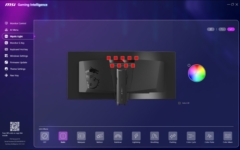
Die Gaming-Einstellungen sind in einem eigenen Menüpunkt zu finden. Hierzu zählen MPRT, Optix-Umfang, DSC, Adaptive Sync, Timer, Anzeige der Bildfrequenz und die Interpolation. Hier sind auch Einstellungen wie KVM oder DisplayHDR zu finden. Die Funktion Optix-Umfang zoomt bei Aktivierung einen quadratischen Bereich in der Bildmitte (klein, mittel und groß). Es stehen drei Zoomstufen zur Verfügung (x1,5, x2, x2.5 und x3).
Im Menüpunkt „KI-Navigator“ sind weitere Gaming-Features vorhanden. „KI-Fadenkreuz“ stellt acht Fadenkreuz-Designs bereit, deren Farbe und Größe sogar an die eigenen Bedürfnisse angepasst werden können. „KI-Vision“ will die Bildqualität durch Optimierung des Bildkontrasts und der Hintergrundhelligkeit optimieren. „KI-Helligkeit“ erkennt mithilfe des internen Lichtsensors und eines KI-Algorithmus das Umgebungslicht und stellt den Monitor automatisch auf die optimale Helligkeit für den Benutzer ein.
AI-Care-Sensor
Auf die Funktion OLED Care 3.0 sind wir bereits eingegangen. Ein weiteres Merkmal ist der AI-Care-Sensor, der sich an der Unterseite des Monitors befindet. Er bietet folgende Funktionen.
Aktiver Modus: Wenn auf Systemmodus eingestellt, werden WoA (Reaktivieren bei Annäherung), LoL (Sperren nach Weggehen) und Adaptives Dimmen über das Windows-Betriebssystem gesteuert. Wenn auf Monitor-Modus eingestellt, werden die genannten Funktionen über das OSD-Menü des Bildschirms gesteuert.
WoA (Reaktivieren bei Annäherung): Der Monitor schaltet sich automatisch ein, wenn sich jemand nähert, und wieder aus, wenn die Person den Arbeitsplatz verlässt.
LoL (Sperren nach Verlassen): Wenn dieser Punkt auf „Ein“ gesetzt ist, sperrt der Monitor automatisch, sobald erkannt wird, dass der Benutzer den Platz verlassen hat.



Adaptives Dimmen: Wenn „Adaptives Dimmen“ auf „Ein“ gesetzt ist, dimmt der Monitor automatisch den Bildschirm, sobald erkannt wird, dass der Benutzer wegschaut.
PbP und PiP
PbP steht für „Picture by Picture“ und bezieht sich auf eine Funktion, die es ermöglicht, zwei Quellen gleichzeitig auf einem Monitor anzuzeigen. Bei der Verwendung von PbP teilt das Gerät den verfügbaren Bildschirmplatz in separate Abschnitte auf und zeigt den Inhalt verschiedener Eingangsquellen gleichzeitig nebeneinander an.
Dies kann nützlich sein, wenn Sie mehrere Geräte – etwa einen zweiten Computer oder einen Laptop – mit dem MSI MPG 341CQRDE QD-OLED X36 verbinden und den Inhalt jeder Quelle gleichzeitig im Blick behalten möchten. Genügend Anschlüsse dafür stellt der Proband schließlich bereit. Es können die beiden HDMI-Eingänge, USB-C und der DisplayPort genutzt und miteinander kombiniert werden. Jeder Abschnitt des Monitors zeigt dann den Inhalt einer Quelle an. Wichtig ist nur, dass DSC deaktiviert ist.
Im Fall des MSI MPG 341CQRDE QD-OLED X36 gibt es die Optionen „3:1“, „1:1“ und „Anpassen“. Bei einem 34-Zoll-Monitor steht genügend Platz zur Verfügung, und ein Arbeiten ist problemlos möglich. Auf das Seitenverhältnis kann man keinen Einfluss nehmen, es wird aber automatisch korrekt seitengerecht angezeigt – gegebenenfalls mit schwarzen Rändern oben und unten. Mit der Option „Anpassen“ kann die Fensterbreite sogar manuell festgelegt werden – besser geht es nicht. In der Regel wird man wohl eine 1:1-Darstellung wählen, womit jeder Quelle eine Auflösung von 1720 × 1440 zur Verfügung steht. Im OSD ist es möglich, den Sub-Eingang auszuwählen und beide Signalquellen zu tauschen. Gleiches gilt für die Audio-Ausgabe.
PiP steht für „Picture in Picture“ und bezieht sich auf eine Funktion, die es ermöglicht, eine weitere Quelle gleichzeitig auf einem Monitor anzuzeigen. Bei der Verwendung von PiP wird ein kleines Fenster in einer der vier Ecken des Bildschirms angezeigt.
Dies kann hilfreich sein, wenn man während des Arbeitens ein Video simultan ansehen möchte. Zum Arbeiten eignet sich ein PiP-Modus nicht unbedingt, denn dafür ist die Darstellungsgröße des Fensters schlicht zu klein. Es gibt drei Größen für das Fenster (groß, mittel und klein), das in jeder Ecke angezeigt werden kann. Zudem kann das Fenster nach eigenen Wünschen verschoben werden. Die Fenstergrößen sind sinnvoll gewählt.
Die oben genannten Signaleingänge können auch im PiP-Modus als Signalquelle im OSD festgelegt werden. Das Fenster hat dabei immer ein 21:9-Format. Das Bild wird jedoch seitengerecht angezeigt, wenn die Einstellung „Sub Ratio“ auf „Auto“ steht. Das führt bei einem 16:9-Bild zu schwarzen Rändern an den Seiten. Steht „Sub Ratio” dagegen auf „Vollbild”, wird das Bild auf die gesamte Fläche gestreckt, und ein 16:9-Bild wird verzerrt dargestellt.
Hauptbild und eingeblendetes Fenster können im OSD getauscht werden. In diesem Fall wird die Audio-Quelle allerdings nicht automatisch mitgetauscht, sondern muss manuell ausgewählt werden.
Die Umsetzung ist insgesamt gelungen und praxistauglich.
Leider funktioniert der KVM-Switch weder im PiP- noch im PbP-Modus. Ein manuelles Umschalten ist im OSD nicht vorgesehen.

Hallo, das ist von den Specs genau der Monitor, den ich mir schon lange wünsche. Danke für den umfassenden Testbericht! Gibt es am Markt eine Alternative, die etwas kleiner ist (z.b. 32 Zoll)? VG
Nächste Woche testen wir den MSI MPG 322UR QD-OLED X24, der die von dir gewünschte Größe hat. Veröffentlichung des Tests dann eine Woche später.
In der Einleitung steht was von 2560*1440 es sind aber 3440*1440
Danke für den Hinweis. Das habe ich geändert. Das lesen jetzt so viele Leute Korrektur und dennoch rutscht so was durch 🙂
Vielen Dank für den Test!
Im Testbericht hat der Monitor beim Energieverbrauch ein „sehr schlechtes Ergebnis“ und bekommt trotzdem die volle Punktzahl?
Ja, da gab es einen Übertragungsfehler. Der wurde korrigiert. Die sehr schlechte Wertung wurde bei 140 cd/m² mit 100 % APL und 100 % Weiß ermittelt. Zur Bewertung ziehen wir aber 140 cd/m² mit 100 % APL und 50 % Grau heran. Diese erzielt noch ein knapp gutes Ergebnis. Das steht auch so im Text. Danke für den Hinweis.