
OSD
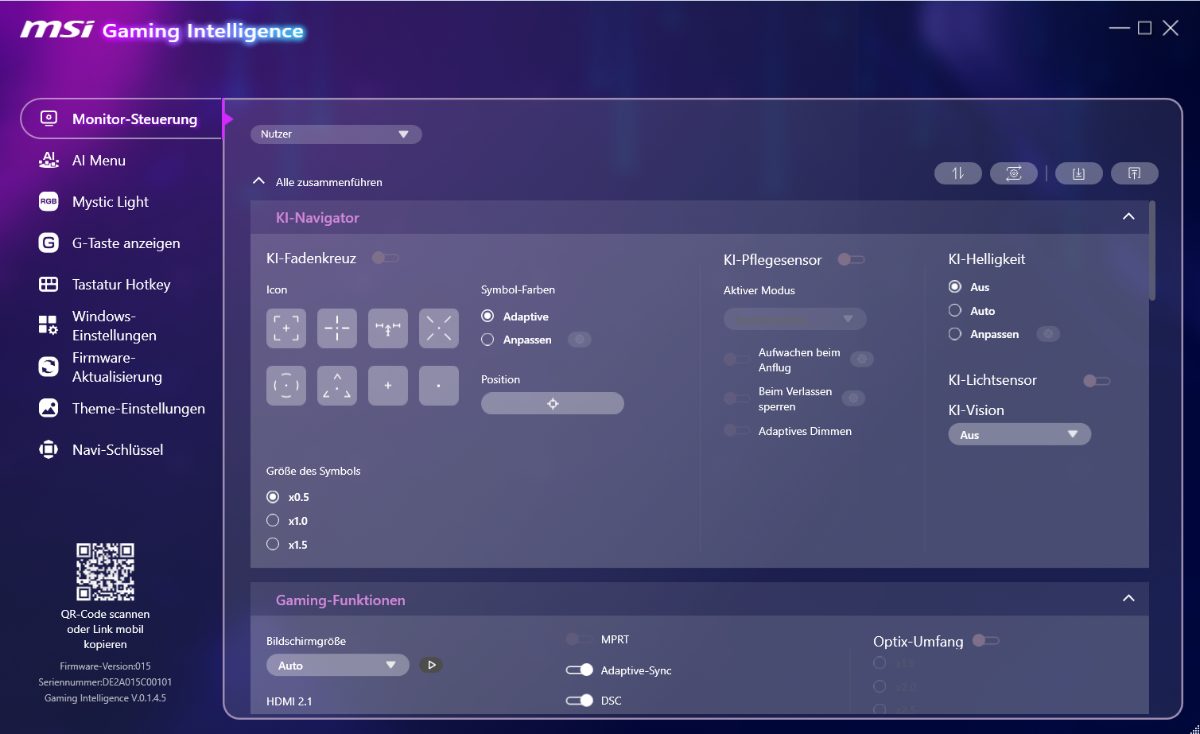
Der erste Menüpunkt „KI-Navigator“ beinhaltet die KI-Funktionen. „KI-Fadenkreuz“ soll mithilfe eines KI-Algorithmus die Sichtbarkeit des Fadenkreuzes im Spiel verbessern. Der Benutzer kann Farbe, Größe und Position des Fadenkreuzes anpassen. „KI-Vision“ verbessert die Bildqualität, indem es den Kontrast der Bilder und die Hintergrundhelligkeit optimiert. „KI-Pflegesensor“ aktiviert KI-basierte Funktionen zur Personenerkennung. „KI-Helligkeit“ analysiert in Kombination mit dem internen Lichtsensor und dem KI-Algorithmus das Umgebungslicht und stellt den MSI MPG 341CQRDE QD-OLED X36 automatisch auf die optimale Helligkeit für den Benutzer ein.
Der zweite Menüpunkt „Gaming-Funktionen“ beherbergt die Einstellungen für „KVM“, „MRT“, „Optix-Umfang“ (Bildausschnittsvergrößerung), „DisplayHDR“, „DSC“ („Display Stream Compression“), „HDMI 2.1“ (Konsole oder PC), „Adaptive Sync“, „Zeitschaltuhr“, „Bildfrequenz“, und „Bildschirmgröße“ (Skalierung).
Der dritte Punkt heißt „Modus“ und beinhaltet die im OSD vordefinierten Modi. Es stehen folgende Modi zur Verfügung: „Öko“, „Nutzer“, „Premium-Farbe“, „FPS“ (Ego-Shooter), „Racing“ (Rennen), „RTS“ (Echtzeit-Strategiespiel), „RPG“ (Rollenspiel), „Schwarz-Weiß“, „sRGB“, „Adobe RGB“ und „Display P3“. Jeder Modus kann konfiguriert werden, soweit sich Einstellungen nicht ausschließen. Sie behalten diese Einstellungen bei, bis ein Monitor-Reset durchgeführt wird. Eingestellt werden können „Helligkeit“, „Kontrast“, „Schärfe“, „Bildoptimierung“ (Steigerung der Kantenschärfe), „Farbtemperatur“, „Schwaches Blaulicht“, „Sättigung“, „Sechs-Achsen-Farbe“ und „Gamma“.
Die Kategorien „Eingangsquelle“ und „BiB/BnB“ sind nicht erklärungsbedürftig. Da wir es mit einem OLED-Monitor zu tun haben, ist der Punkt „MSI-OLED-Pflege“ sehr bedeutend und soll mit den verfügbaren Optionen dafür sorgen, dass man lange Freude an seinem Gerät hat.
Folgende Optionen stehen bereit: „Pixelverschiebung“ verschiebt die Pixel des Bildschirms in regelmäßigen Abständen, um die Möglichkeit des Einbrennens oder der Bildkonservierung zu verringern. „Bildschirmschutz“ wird nach 4 Stunden automatisch aktiviert, um die Bildqualität des Panels zu erhalten, während „Bildschirmhinweis“ die Auswahl ermöglicht, dass der Hinweis entweder alle 4 Stunden oder alle 24 Stunden erscheint. Deaktivieren lässt sich die Meldung zwar nicht, jedoch ist es möglich, ihr nicht nachzukommen. Das Programm wird dann ausgeführt, wenn der Bildschirm in den Stand-by-Modus geht oder erneut eingeschaltet wird.

Die Einstellungsebene „Statische Bildschirm-Erkennung“ bietet mehrere Optionen. Für die ganz Vorsichtigen – oder eben bei denen, die hauptsächlich mit statischen Inhalten arbeiten – lässt sich dieser Schutz aktivieren und hält noch genauere Einstellungen bereit. So ist es möglich, den Zeitpunkt, wann der Bildschirm eine Reduzierung der Leuchtdichte vornehmen soll, zwischen 50 und 100 Sekunden zu wählen. Bei der zweiten Option lässt sich der Zeitraum zwischen 120 und 240 Sekunden einstellen, in dem der MSI MPG 341CQRDE QD-OLED X36 die Helligkeit reduziert. Hier konnten wir zeittechnisch allerdings überhaupt keinen Unterschied feststellen. Die Stärke der Reduzierung wird letztendlich über die Einstellung „Reduzierungsstufe“ gewählt. Möglich ist die Stärke 1 bis 7, wobei 7 für die stärkste Reduzierung steht. Ab Werk ist diese Option deaktiviert.
Weitere Optionen sind „Multi-Logo-Erkennung“, „Taskbar-Erkennung“, „Grenzerkennung“ und „V-Split-Erkennung“, die allesamt „Image-Sticking“, also das Einbrennen von Bildern, vorbeugen sollen. Bei Erkennung der jeweils genannten Problemzone lässt sich einstellen, dass sie in ihrer Helligkeit verringert wird.
Die „Automatische Helligkeitsregelung“ schützt vor dem Einbrennen statischer Bilder, indem sie die Bildschirmhelligkeit schrittweise reduziert. Wenn sie auf „Ein“ gesetzt ist, reduziert die Funktion automatisch die Helligkeit bei der Erkennung statischer Bilder im Vollbildmodus. Der letzte Punkt „OLED-Bildschirm-Info“ zeigt alle gewählten Einstellungen unter „MSI-OLED-Care“ übersichtlich an.
Der letzte Menüpunkt „Allgemein“ beinhaltet Optionen für „Sprache“, „Power-LED“ („Ein“ oder „Aus“), „Audio“ („Lautstärke“ und „Stumm“, „RGB LED“ (MSI Mystic Light und RGB-Helligkeit), OSD-Menü (Position, Drehung, Transparenz und Anzeigedauer), „Extrem geringer Stromverbrauch“, „HDMI CEC“, „Navigationssteuerung“ (ordnet dem Navi-Key zahlreiche Funktionen wie zum Beispiel Helligkeit, KI-Fadenkreuz oder PiP/PbP-Modus zu), „Info am Bildschirm“, „Service Infos“ und „Reset“.
RGB-Beleuchtung Mystic Light
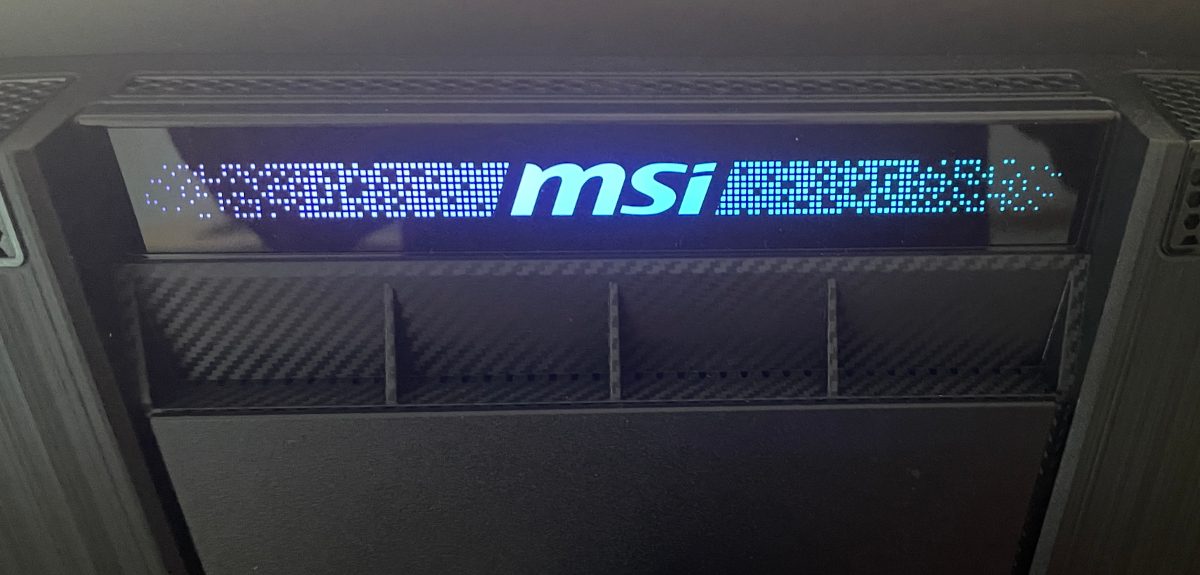
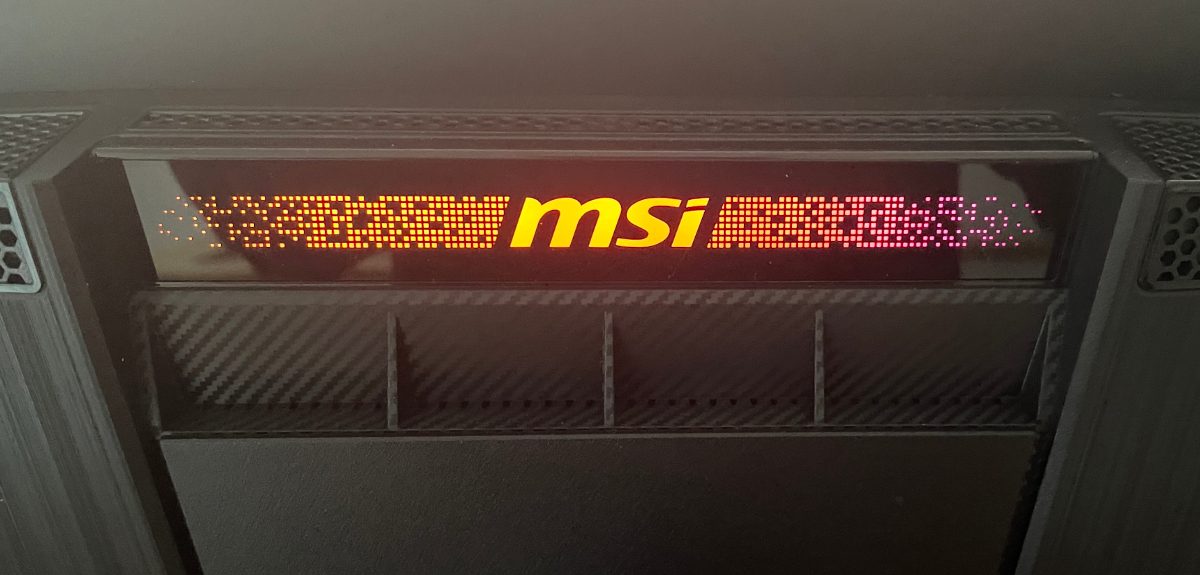
Im OSD unter dem Punkt „Allgemein“ gibt es die Option „RGB LED“, mit der Mystic Light aktiviert und die RGB-Helligkeit (5 Stufen von 20 bis 100 %) justiert werden kann.
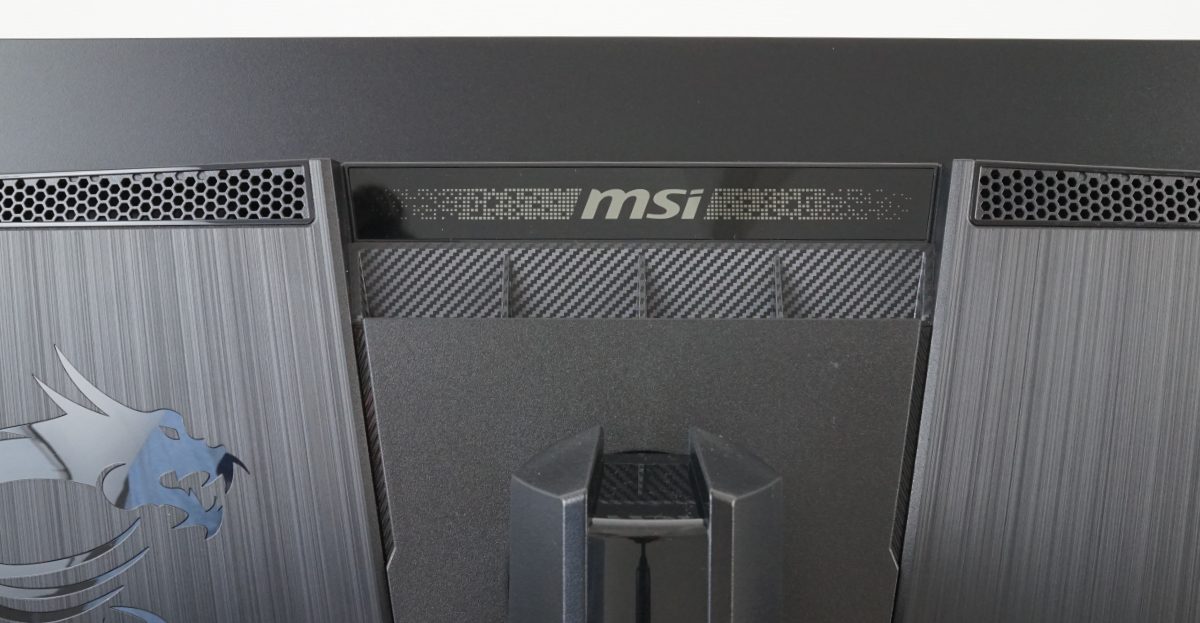
Auf der Gehäuserückseite ist oben in der Mitte eine RGB-Beleuchtung integriert. Sie macht einen dezenten und optisch hochwertigen Eindruck. Leider sieht man davon nichts, wenn man den Monitor vor einer Wand positioniert. Und wenn er frei im Raum steht, profitieren andere Personen von einer tollen Wirkung – aber nicht derjenige, der davorsitzt. Daran kann selbst die höchste Einstellung der RGB-LED-Helligkeit nichts ändern.
Gaming Intelligence
Wie auch bei anderen Gaming-Displays von MSI lässt sich die Software „Gaming Intelligence“ installieren und zur Steuerung des Monitors nutzen, sobald der MSI MPG 341CQRDE QD-OLED X36 per USB mit dem Computer verbunden wurde.
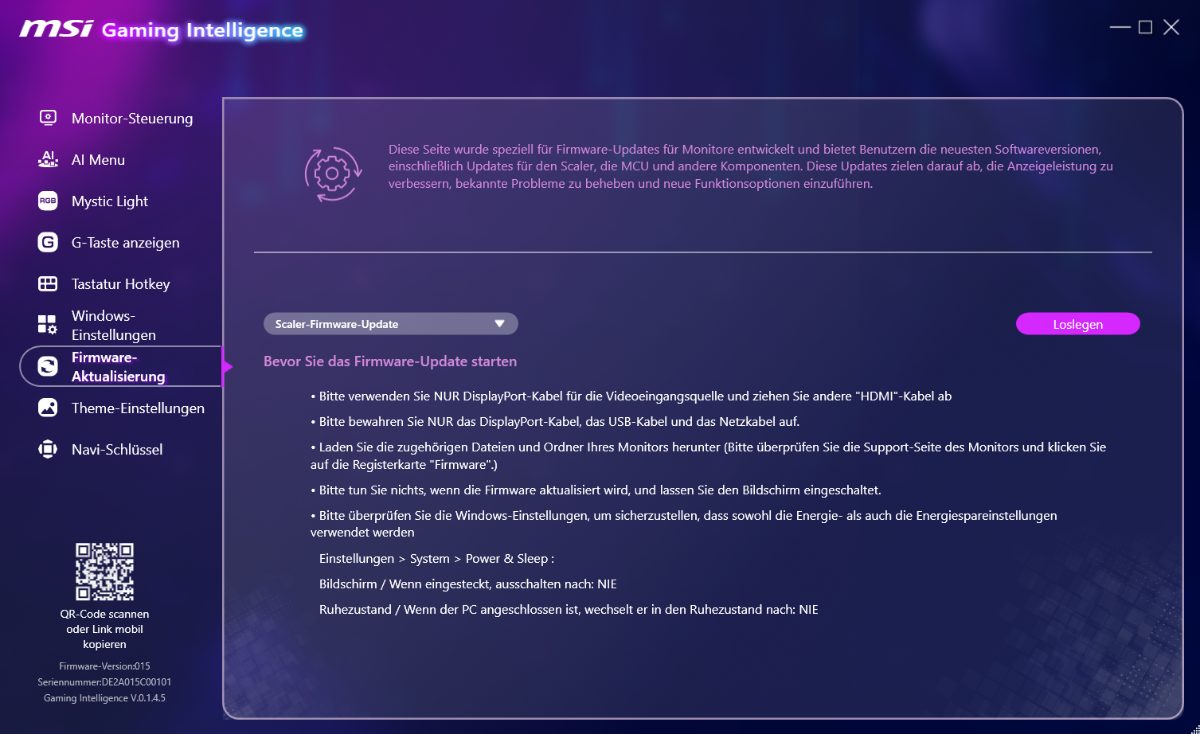
Ein wichtiger Grund ist auch die Möglichkeit, ein Firmware-Update mit der Software durchzuführen. Das Testgerät erreichte uns mit der Version FW.014, auf der MSI-Website stand jedoch bereits FW.015 bereit. Das Update ist simpel, dauert aber seine Zeit. Am besten plant man eine Kaffeepause ein. Die Aktualisierung kann nur mit einer Verbindung über DisplayPort ausgeführt werden.



Lesen Sie außerdem die Reportage „MSI OLED-Monitore optimieren mit Gaming Intelligence Software“. Darin wird erläutert, was sich mit der Software alles anstellen lässt.

Hallo, das ist von den Specs genau der Monitor, den ich mir schon lange wünsche. Danke für den umfassenden Testbericht! Gibt es am Markt eine Alternative, die etwas kleiner ist (z.b. 32 Zoll)? VG
Nächste Woche testen wir den MSI MPG 322UR QD-OLED X24, der die von dir gewünschte Größe hat. Veröffentlichung des Tests dann eine Woche später.
In der Einleitung steht was von 2560*1440 es sind aber 3440*1440
Danke für den Hinweis. Das habe ich geändert. Das lesen jetzt so viele Leute Korrektur und dennoch rutscht so was durch 🙂
Vielen Dank für den Test!
Im Testbericht hat der Monitor beim Energieverbrauch ein „sehr schlechtes Ergebnis“ und bekommt trotzdem die volle Punktzahl?
Ja, da gab es einen Übertragungsfehler. Der wurde korrigiert. Die sehr schlechte Wertung wurde bei 140 cd/m² mit 100 % APL und 100 % Weiß ermittelt. Zur Bewertung ziehen wir aber 140 cd/m² mit 100 % APL und 50 % Grau heran. Diese erzielt noch ein knapp gutes Ergebnis. Das steht auch so im Text. Danke für den Hinweis.