Latenzzeit
Die Latenzzeit (auch Input-Lag genannt) eines Monitors ist insbesondere beim Spielen ein wichtiger Faktor, da sie beeinflusst, wie schnell Eingaben (z. B. Mausbewegungen oder Tastenklicks) auf dem Bildschirm angezeigt werden. Ein Wert von unter 5 ms kann als einwandfrei angesehen werden und ist ideal für professionelles Gaming und E-Sport, da sie schnelle Reaktionen erfordern. 5 bis 10 ms eignen sich noch für ambitionierte Spieler und Videobearbeiter. Als durchschnittlich sind 10 bis 25 ms anzusehen, was für die meisten Nutzer ausreichend für alltägliche Aufgaben ist. Ab 25 ms können bei schnellen Bewegungen Verzögerungen auftreten, wodurch solche Zeiten für anspruchsvolle Anwendungen nicht mehr empfehlenswert sind.
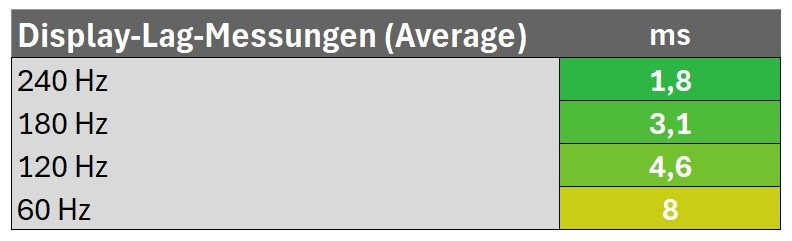
Die Lag-Messungen wurden in der nativen Auflösung (3840 × 2160) bei 60, 180, 120 und 240 Hz am DisplayPort durchgeführt.
Gaming
Der MSI MPG 322URDE QD-OLED X24 ist ein klassischer Gaming-Monitor und verfügt über eine Bildwiederholfrequenz von 240 Hz und eine native Auflösung von 3840 × 2160. Um solche Werte zu erreichen, sollte stets im Hinterkopf bleiben, dass hierfür leistungsstarke Grafikkarten notwendig sind.
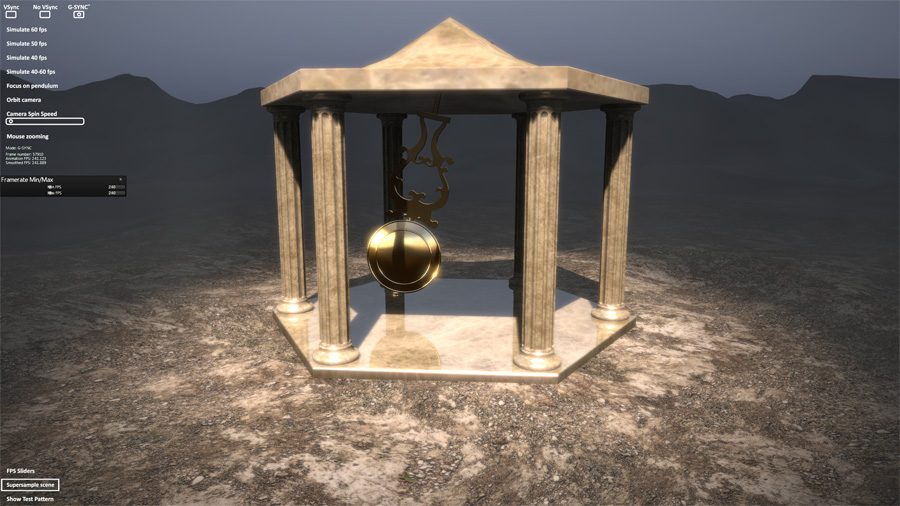
Als Sync-Technologie kommt AMD FreeSync Premium Pro zum Einsatz. Das Display besitzt keine offizielle G-Sync-Kompatibilität, wird aber dennoch an einer NVIDIA-Grafikkarte entsprechend erkannt, was wir mit der G-Sync Pendulum Demo testeten. Dabei konnten wir keinerlei Tearing ausmachen.
Wir haben unter Blur Busters einige Tests durchgeführt, um Aussagen über das Auftreten von Ghosting oder Korona-Effekten treffen zu können. Die Bewegungsschärfe ist bei 240 Hz gut bis sehr gut. Geräte mit 360 oder 500 Hz schneiden zwar diesbezüglich besser ab, aber an der Schärfe dürfte sich niemand ernsthaft stören. Bei 180 Hz ist die Schärfe als gut zu bewerten. Mit 120 Hz nimmt die Unschärfe sichtbar zu, und bei 60 Hz ist das Ergebnis erwartungsgemäß sehr unscharf. In der Praxis sind Ghosting-Effekte mit keiner der genannten Bildwiederholraten wahrnehmbar. Ghosting ist ein Artefakt der Nachlaufbewegung. Es wird durch asymmetrische Pixelübergänge verursacht: Übergänge zwischen zwei Farben können in einer Richtung schneller sein als in der anderen.



Auch Korona-Effekte konnten wir bei keiner der getesteten Bildwiederholfrequenzen erkennen. Koronas sind Nachzieheffekte, die durch die Beschleunigung der Reaktionszeit (Overdrive) verursacht werden. Die Pixel können über ihren endgültigen Farbwert hinausschießen, bevor sie zurückspringen. Dies führt zu einem hellen, inversen Geisterbild.
Für Gamer ist der MSI MPG 322URDE QD-OLED X24, egal für welches Genre, eine hervorragende Wahl.
Gaming-Zusatz-Features
Der MSI MPG 322URDE QD-OLED X24 verfügt über Modi für Ego-Shooter (FPS), Echtzeitstrategie (RTS), Rollenspiele (RPG) und Rennspiele.
Die Gaming-Einstellungen sind in einem eigenen Menüpunkt zu finden. Hierzu zählen SLMB („Super Low Motion Blur“), Optix-Umfang, DSC, Adaptive Sync, Timer, Anzeige der Bildfrequenz und die Interpolation. Hier sind auch Einstellungen wie KVM oder DisplayHDR zu finden. Die Funktion Optix-Umfang zoomt bei Aktivierung einen quadratischen Bereich in der Bildmitte (klein, mittel und groß). Es stehen drei Zoomstufen zur Verfügung (x1,5, x2, x2,5 und x3).
Im Menüpunkt „KI-Navigator“ sind weitere Gaming-Features vorhanden. „KI-Fadenkreuz“ stellt acht Fadenkreuz-Designs bereit, deren Farbe und Größe sogar an die eigenen Bedürfnisse angepasst werden können. „KI-Vision“ will die Bildqualität durch Optimierung des Bildkontrasts und der Hintergrundhelligkeit optimieren. „KI-Helligkeit“ erkennt mithilfe des internen Lichtsensors und eines KI-Algorithmus das Umgebungslicht und stellt den Monitor automatisch auf die optimale Helligkeit für den Benutzer ein.
AI-Care-Sensor
Auf die Funktion OLED Care 3.0 sind wir bereits eingegangen. Ein weiteres Merkmal ist der AI-Care-Sensor, der sich an der Unterseite des Monitors befindet. Er bietet folgende Funktionen.




Aktiver Modus: Wenn auf Systemmodus eingestellt, werden „WoA“ (Reaktivieren bei Annäherung), „LoL“ (Sperren nach Weggehen) und „Adaptives Dimmen“ über das Windows-Betriebssystem gesteuert. Wenn auf Monitor-Modus eingestellt, werden die genannten Funktionen über das OSD-Menü des Bildschirms gesteuert.
WoA (Reaktivieren bei Annäherung): Der Monitor schaltet sich automatisch ein, wenn sich jemand nähert, und wieder aus, wenn die Person den Arbeitsplatz verlässt.
„LoL“ (Sperren nach Verlassen): Wenn dieser Punkt auf „Ein“ gesetzt ist, sperrt der Monitor automatisch, sobald erkannt wird, dass der Benutzer den Platz verlassen hat.
Adaptives Dimmen: Wenn „Adaptives Dimmen“ auf „Ein“ gesetzt ist, dimmt sich der Monitor automatisch, sobald erkannt wird, dass der Benutzer wegschaut.
PbP und PiP
PbP steht für „Picture by Picture“ und bezieht sich auf eine Funktion, die es ermöglicht, zwei Quellen gleichzeitig auf einem Monitor anzuzeigen. Bei der Verwendung von PbP teilt das Gerät den verfügbaren Bildschirmplatz in separate Abschnitte auf und zeigt den Inhalt verschiedener Eingangsquellen gleichzeitig nebeneinander an.
Dies kann nützlich sein, wenn Sie mehrere Geräte – etwa einen zweiten Computer oder einen Laptop – mit dem MSI MPG 322URDE QD-OLED X24 verbinden und den Inhalt jeder Quelle gleichzeitig im Blick behalten möchten. Genügend Anschlüsse dafür stellt der Proband schließlich bereit. Es können die beiden HDMI-Eingänge, USB-C und der DisplayPort genutzt und miteinander kombiniert werden. Jeder Abschnitt des Monitors zeigt dann den Inhalt einer Quelle an. Wichtig ist nur, dass DSC deaktiviert ist.
Im Fall des MSI MPG 322URDE QD-OLED X24 gibt es die Optionen „3:1“, „1:1“ und „Anpassen“. Bei einem 32-Zoll-Monitor steht genügend Platz zur Verfügung, und ein Arbeiten ist problemlos möglich. Auf das Seitenverhältnis kann man keinen Einfluss nehmen, es wird aber automatisch korrekt seitengerecht angezeigt – gegebenenfalls mit schwarzen Rändern oben und unten. Mit der Option „Anpassen“ kann die Fensterbreite sogar manuell festgelegt werden – besser geht es nicht. In der Regel wird man wohl eine 1:1-Darstellung wählen, womit jeder Quelle eine Auflösung von 1920 × 2160 zur Verfügung steht. Im OSD ist es möglich, den Sub-Eingang auszuwählen und beide Signalquellen zu tauschen. Gleiches gilt für die Audio-Ausgabe.
PiP steht für „Picture in Picture“ und bezieht sich auf eine Funktion, die es ermöglicht, eine weitere Quelle gleichzeitig auf einem Monitor anzuzeigen. Bei der Verwendung von PiP wird ein kleines Fenster in einer der vier Ecken des Bildschirms angezeigt.
Dies kann hilfreich sein, wenn man während des Arbeitens ein Video simultan ansehen möchte. Zum Arbeiten eignet sich ein PiP-Modus nicht unbedingt, denn dafür ist die Darstellungsgröße des Fensters schlicht zu klein. Es gibt drei Größen für das Fenster (groß, mittel und klein), das in jeder Ecke angezeigt werden kann. Zudem kann es nach eigenen Wünschen verschoben werden. Die Fenstergrößen sind sinnvoll gewählt.
Die oben genannten Signaleingänge können auch im PiP-Modus als Signalquelle im OSD festgelegt werden. Das Fenster hat dabei immer ein 16:9-Format. Das Bild wird jedoch seitengerecht angezeigt, wenn die Einstellung „Sub Ratio“ auf „Auto“ steht. Das führt bei einem 4:3-Bild zu schwarzen Rändern an den Seiten. Steht „Sub Ratio“ dagegen auf „Vollbild“, wird das Bild auf die gesamte Fläche gestreckt, und ein 4:3-Bild wird verzerrt dargestellt.
Hauptbild und eingeblendetes Fenster können im OSD getauscht werden. In diesem Fall wird die Audio-Quelle allerdings nicht automatisch mitgetauscht, sondern muss manuell ausgewählt werden.
Die Umsetzung ist insgesamt gelungen und praxistauglich.
Leider funktioniert der KVM-Switch weder im PiP- noch im PbP-Modus. Ein manuelles Umschalten ist im OSD nicht vorgesehen.