Anschlüsse
Das Anschluss-Panel befindet sich unterhalb des aufgesetzten Gehäuses und verfügt über eine senkrechte Kabelführung. Der Abstand von der Anschlussleiste bis zum unteren Rand beträgt 4,5 cm. Da der obere Teil des beiliegenden DisplayPort-Kabels allein schon 4 cm beträgt, ist es nicht verwunderlich, dass die Kabel am unteren Rahmen zu sehen sind. Das lässt sich nur durch den Kauf abgewinkelter Kabel beheben.
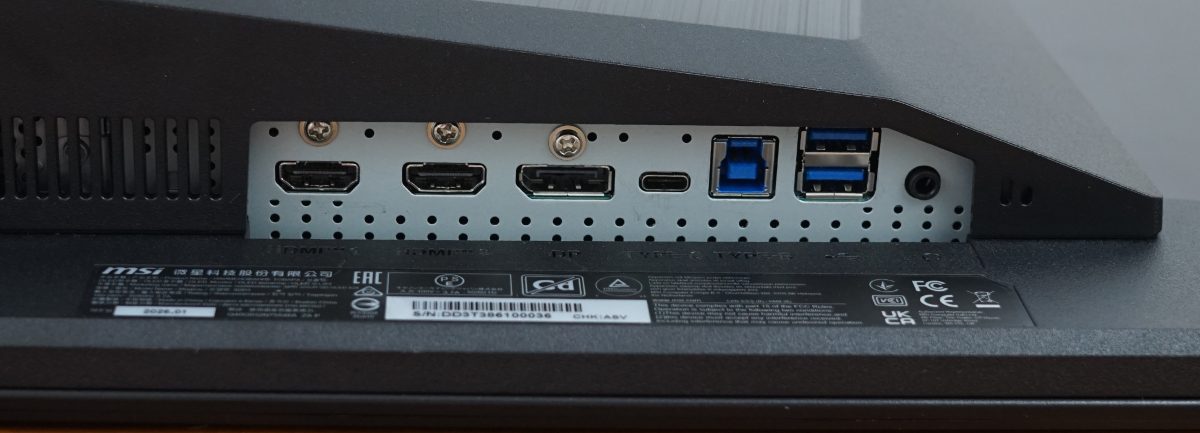
Bei den Schnittstellen hat das Gerät einiges zu bieten und stellt zweimal HDMI 2.1, einmal DisplayPort 2.1a (UHBR20) und einmal USB-C (mit DisplayPort 2.1 und 98 Watt Power Delivery) zur Verfügung. Damit sind alle digitalen Eingänge in der Lage, 240 Hz wiederzugeben. Ein Kopfhörerausgang, zwei USB-A-Ports und eine USB-B-Buchse runden die Ausstattung ab. In der unteren linken Ecke (von vorn betrachtet) ist ganz links ein Kensington-Schloss als Diebstahlschutz vorhanden.
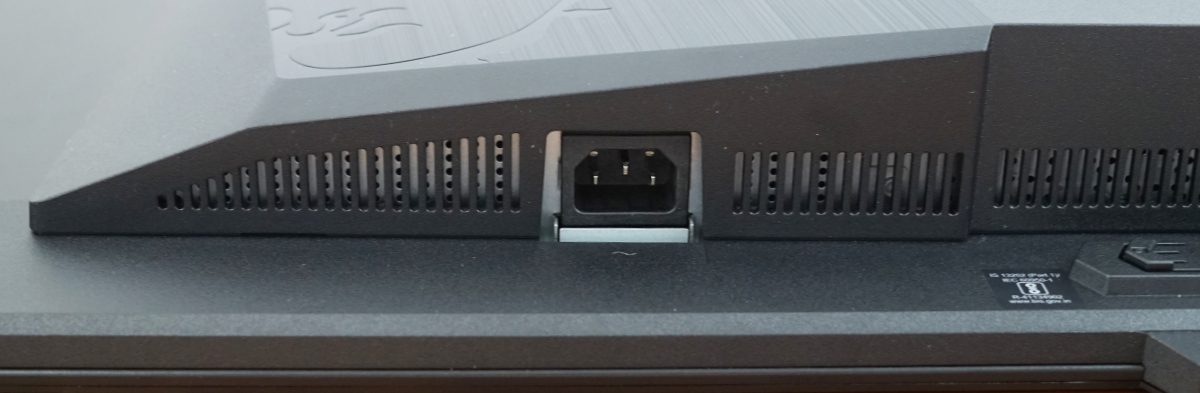
Der MSI MPG 322URDE QD-OLED X24 ist mit einem internen Netzteil ausgestattet. Der Stromanschluss befindet sich auf der linken Seite, wenn man das Gerät von hinten betrachtet.
Bedienung und OSD
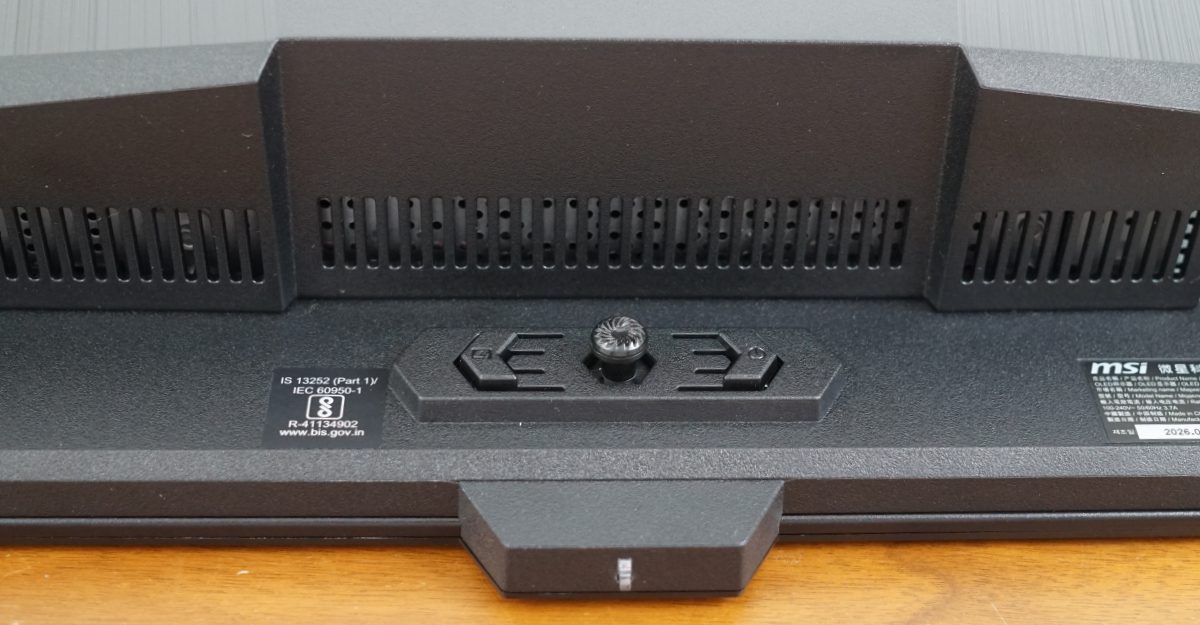
Die Bedienung des MSI MPG 322URDE QD-OLED X24 erfolgt im Großen und Ganzen über den Fünf-Wege-Joystick (Navi-Key), der sich zentral hinter dem Monitor befindet. Aus der Front betrachtet sind links daneben die Power-Taste und rechts daneben die Makro-Taste, mit der die OSD-Software-Anwendung gestartet wird, platziert.
Die Betriebs-LED, die sich unterhalb des Sensors befindet, ist sehr unauffällig. Sie leuchtet weiß, wenn der Monitor eingeschaltet ist, und wechselt zu orange im Stand-by-Modus. Wird der „Bildschirmschutz“ im Rahmen der OLED-Pflege ausgeführt, blinkt die LED orange. Auch eine vollständige Deaktivierung der LED ist möglich.



Ein Druck auf die Oberseite der Navi-Key-Taste öffnet das Hauptmenü. Zusätzlich lassen sich vorgeschaltete Funktionsmenüs öffnen, wenn man den Joystick in eine der vier Richtungen bewegt. Voreingestellt sind die Wahl des Spielmodus, eine Zeitschaltuhr, ein Smart Crosshair und die Eingangsquellenauswahl. Unter der Kategorie „Navigationssteuerung“ lässt sich die Belegung frei ändern.
Innerhalb des Hauptmenüs bewegt man sich mit dem Joystick intuitiv durch die Kategorien und Einstellungen und bestätigt mit Druck auf die Oberseite des Joysticks die eingestellten Werte oder Optionen. Wird der Joystick nach links bewegt, verlässt man die Einstellungsebenen, Kategorien und letztendlich das Menü.
Das Einstellungsmenü wirkt modern, die Benutzeroberfläche aufgeräumt. Die Hauptmenüs sind klar strukturiert und mit Piktogrammen versehen. Es lässt sich anhand dessen jedoch nicht immer eindeutig erkennen, um welche Einstellung es sich genau handelt. Wenn der Monitor per USB mit dem PC verbunden ist, kann das Menü alternativ über die Software „Gaming Intelligence“ bequem mit der Maus gesteuert werden.
Das Hauptmenü besteht aus sieben Kategorien und wird in der bewährten Tabellenform angezeigt. Die Kopfzeile beinhaltet zudem die wichtigen Parameter auf einen Blick. Ansonsten sind die Einstellungen weitgehend sinnvoll zugeordnet und ausgegraut, sollte eine Option mal nicht ausgewählt werden können.
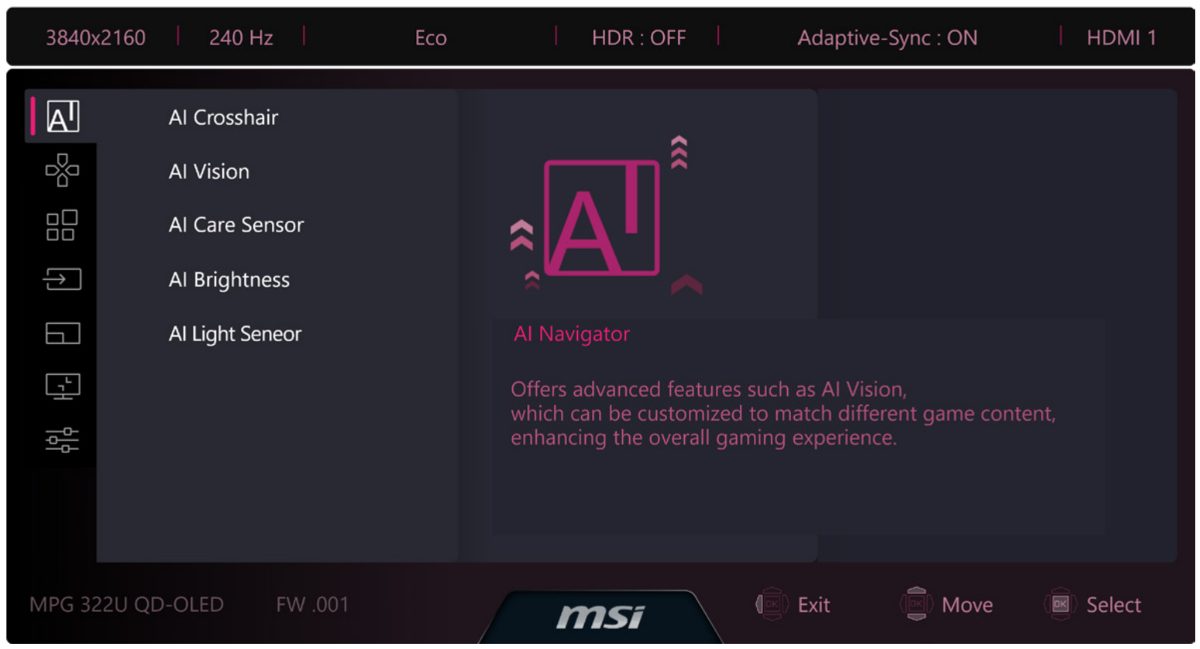
Der erste Menüpunkt „KI-Navigator“ beinhaltet die KI-Funktionen. „KI-Fadenkreuz“ soll mithilfe eines KI-Algorithmus die Sichtbarkeit des Fadenkreuzes im Spiel verbessern. Der Benutzer kann Farbe, Größe und Position des Fadenkreuzes anpassen. „KI-Vision“ verbessert die Bildqualität, indem es den Kontrast der Bilder und die Hintergrundhelligkeit optimiert. „KI-Pflegesensor“ aktiviert KI-basierte Funktionen zur Personenerkennung. „KI-Helligkeit“ analysiert in Kombination mit dem internen Lichtsensor und dem KI-Algorithmus das Umgebungslicht und stellt den MSI MPG 322URDE QD-OLED X24 automatisch auf die optimale Helligkeit für den Benutzer ein.
Der zweite Menüpunkt „Gaming-Funktionen“ beherbergt die Einstellungen für „KVM“, „SLMB“, „Optix-Umfang“ (Bildausschnittsvergrößerung), „SDR-Helligkeit“ („Dynamisch“ und „Uniform“), „Eck-Uniformität“ (beschreibt die Gleichmäßigkeit der Helligkeit vom Zentrum bis zu den Ecken in vier Stufen), „OLED Anti-Flicker Pro“, „DisplayHDR“, „DSC“ („Display Stream Compression“), „Adaptive Sync“, „Zeitschaltuhr“, „Bildfrequenz“, und „Bildschirmgröße“ (Skalierung).




Der dritte Punkt heißt „Modus“ und beinhaltet die im OSD vordefinierten Modi. Es stehen folgende Modi zur Verfügung: „Öko“, „Nutzer“, „Premium-Farbe“, „FPS“ (Ego-Shooter), „Racing“ (Rennen), „RTS“ (Echtzeit-Strategiespiel), „RPG“ (Rollenspiel), „Schwarz-Weiß“, „sRGB“, „Adobe RGB“ und „Display P3“. Jeder Modus kann konfiguriert werden, soweit sich Einstellungen nicht ausschließen. Sie behalten diese Einstellungen bei, bis ein Monitor-Reset durchgeführt wird. Eingestellt werden können „Helligkeit“, „Kontrast“, „Schärfe“, „Bildoptimierung“ (Steigerung der Kantenschärfe), „Farbtemperatur“, „Schwaches Blaulicht“, „Sättigung“, „Sechs-Achsen-Farbe“ und „Gamma“.
Die werkseitige Abstimmung der einzelnen Modi ist nicht immer optimal, kann jedoch in den meisten Fällen angepasst werden. Die Modi „Premium-Farbe“ (Sättigung 65) und „Rennen“ (Sättigung 70) sind insbesondere völlig übersättigt. Hier sollte die Sättigung auf Werte unter 60 reduziert werden – selbst wenn man es etwas bunter mag. Leider ist das Bild im Modus „Ego-Shooter“ sehr farblos. Hier kann die Sättigung allerdings nicht angepasst werden.
Die Kategorien „Eingangsquelle“ und „BiB/BnB“ sind nicht erklärungsbedürftig. Da wir es mit einem OLED-Monitor zu tun haben, ist der Punkt „MSI-OLED-Pflege“ sehr bedeutend und soll mit den verfügbaren Optionen dafür sorgen, dass man lange Freude an seinem Gerät hat.
Folgende Optionen stehen bereit: „Pixelverschiebung“ verschiebt die Pixel des Bildschirms in regelmäßigen Abständen, um die Möglichkeit des Einbrennens oder der Bildkonservierung zu verringern. „Bildschirmschutz“ wird nach 4 Stunden automatisch aktiviert, um die Bildqualität des Panels zu erhalten, während „Bildschirmhinweis“ die Auswahl ermöglicht, dass der Hinweis entweder alle 4 Stunden oder alle 24 Stunden erscheint. Deaktivieren lässt sich die Meldung zwar nicht, jedoch ist es möglich, ihr nicht nachzukommen. Das Programm wird dann ausgeführt, wenn der Bildschirm in den Stand-by-Modus geht oder erneut eingeschaltet wird.
Die Einstellungsebene „Statische Bildschirm-Erkennung“ bietet mehrere Optionen. Für die ganz Vorsichtigen – oder eben bei denen, die hauptsächlich mit statischen Inhalten arbeiten – lässt sich dieser Schutz aktivieren und hält noch genauere Einstellungen bereit. So ist es möglich, den Zeitpunkt, wann der Bildschirm eine Reduzierung der Leuchtdichte vornehmen soll, zwischen 50 und 100 Sekunden zu wählen. Bei der zweiten Option lässt sich der Zeitraum zwischen 120 und 240 Sekunden einstellen, in dem der MSI MPG 322URDE QD-OLED X24 die Helligkeit reduziert. Hier konnten wir zeittechnisch allerdings keinen Unterschied feststellen. Die Stärke der Reduzierung wird letztendlich über die Einstellung „Reduzierungsstufe“ gewählt. Möglich ist die Stärke 1 bis 7, wobei 7 für die stärkste Reduzierung steht. Ab Werk ist diese Option deaktiviert.
Weitere Optionen sind „Multi-Logo-Erkennung“, „Taskbar-Erkennung“, „Grenzerkennung“ und „V-Split-Erkennung“, die allesamt „Image-Sticking“, also das Einbrennen von Bildern, vorbeugen sollen. Bei Erkennung der jeweils genannten Problemzone kann eingestellt werden, dass sie in ihrer Helligkeit verringert wird.
Die „Automatische Helligkeitsregelung“ schützt vor dem Einbrennen statischer Bilder, indem sie die Bildschirmhelligkeit schrittweise reduziert. Wenn sie auf „Ein“ gesetzt ist, reduziert die Funktion automatisch die Helligkeit bei der Erkennung statischer Bilder im Vollbildmodus. Der letzte Punkt „OLED-Bildschirm-Info“ zeigt alle gewählten Einstellungen unter „MSI-OLED-Care“ übersichtlich an.
Der letzte Menüpunkt „Allgemein“ beinhaltet Optionen für „Sprache“, „Power-LED“ („Ein“ oder „Aus“), „Audio“ („Lautstärke“ und „Stumm“), „RGB LED“ (MSI Mystic Light und RGB-Helligkeit), OSD-Menü (Position, Drehung, Transparenz und Anzeigedauer), „Extrem geringer Stromverbrauch“, „HDMI CEC“, „Navigationssteuerung“ (ordnet dem Navi-Key zahlreiche Funktionen wie zum Beispiel Helligkeit, KI-Fadenkreuz oder PiP/PbP-Modus zu), „Info am Bildschirm“, „Service Infos“ und „Reset“.