Einleitung
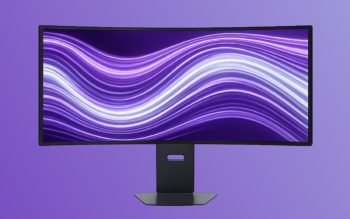
Mit dem Alienware AW3426DW bringt Dell die nächste Ausbaustufe seiner ultrabreiten QD-OLED-Gaming-Monitore auf den Markt. Der 34-Zöller bleibt der bewährten Formel treu: gebogenes 21:9-Panel, UWQHD-Auflösung mit 3440 × 1440 Pixeln und ein klarer Fokus auf schnelle PC-Spiele.
Kernstück ist ein neues QD-OLED-Panel mit sogenannter Penta-Tandem-Technologie und RGB-Streifen-Subpixeln, das laut Hersteller für kräftige, lebensechte Farben sorgen soll. Die Bildwiederholfrequenz steigt auf bis zu 280 Hz, die Reaktionszeit wird mit 0,03 ms (GtG) angegeben. Hinzu kommen ein spezifiziertes Kontrastverhältnis von 1 500 000:1 (typisch), eine DCI-P3-Abdeckung von 99 Prozent und Dolby-Vision-HDR mit einer Spitzenhelligkeit von bis zu 1300 cd/m². Bei der Konnektivität setzt Dell auf zwei HDMI-2.1-Anschlüsse (FRL), einen DisplayPort 1.4 sowie einen USB-Hub mit jeweils einer USB-C- und USB-ASchnittstelle.
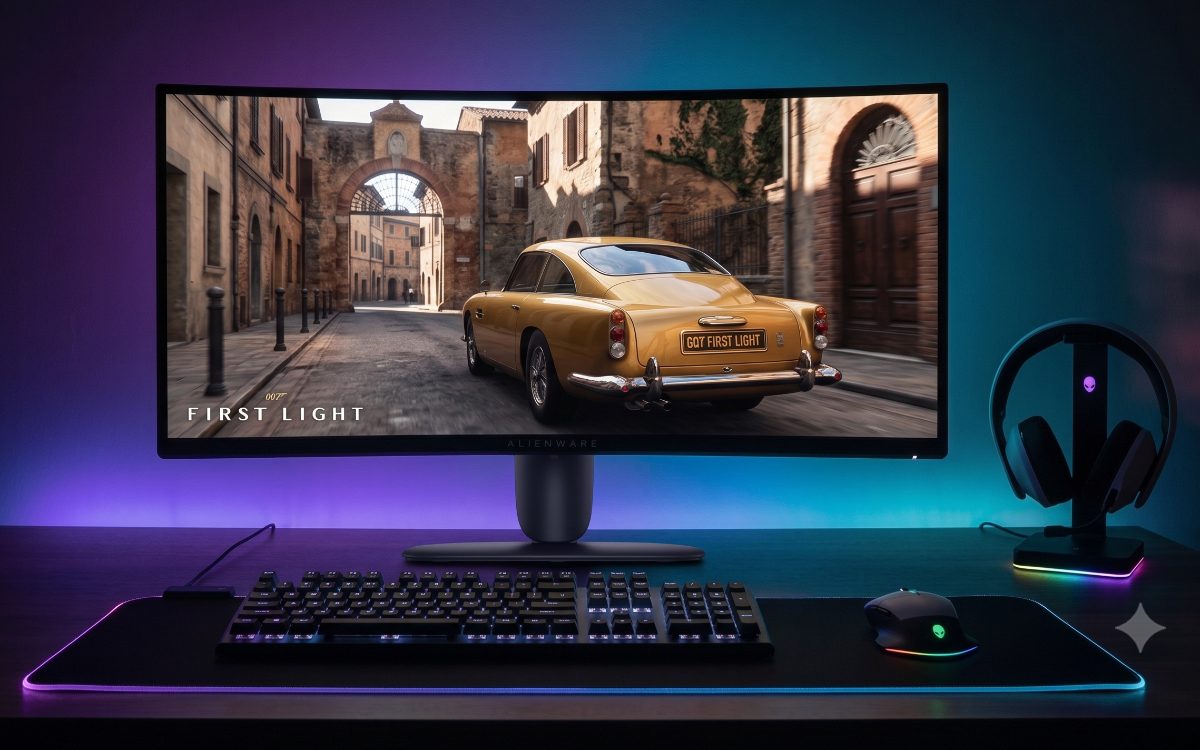
Im Vergleich zum Alienware AW3425DW legt der AW3426DW bei Bildwiederholfrequenz (280 statt 240 Hz), SDR-Helligkeit (300 statt 250 cd/m²), HDR-Zertifizierung (VESA DisplayHDR True Black 500 statt 400) und HDR-Spitzenhelligkeit (1300 statt 1000 cd/m²) zu, während Kontrastverhältnis und Reaktionszeit auf ähnlichem Niveau bleiben. Auch bei der Garantie bleibt Dell dem Vorgänger treu: drei Jahre Garantie inklusive Premium-Panel-Austausch mit Abdeckung für OLED-Einbrenneffekte.
Ob sich die höhere Bildwiederholfrequenz und die gesteigerte HDR-Helligkeit im Praxisbetrieb tatsächlich bemerkbar machen, klärt unser Test. Detaillierte Informationen zu den Ausstattungsmerkmalen und Spezifikationen finden Sie im Datenblatt des Alienware AW3426DW.
Lieferumfang
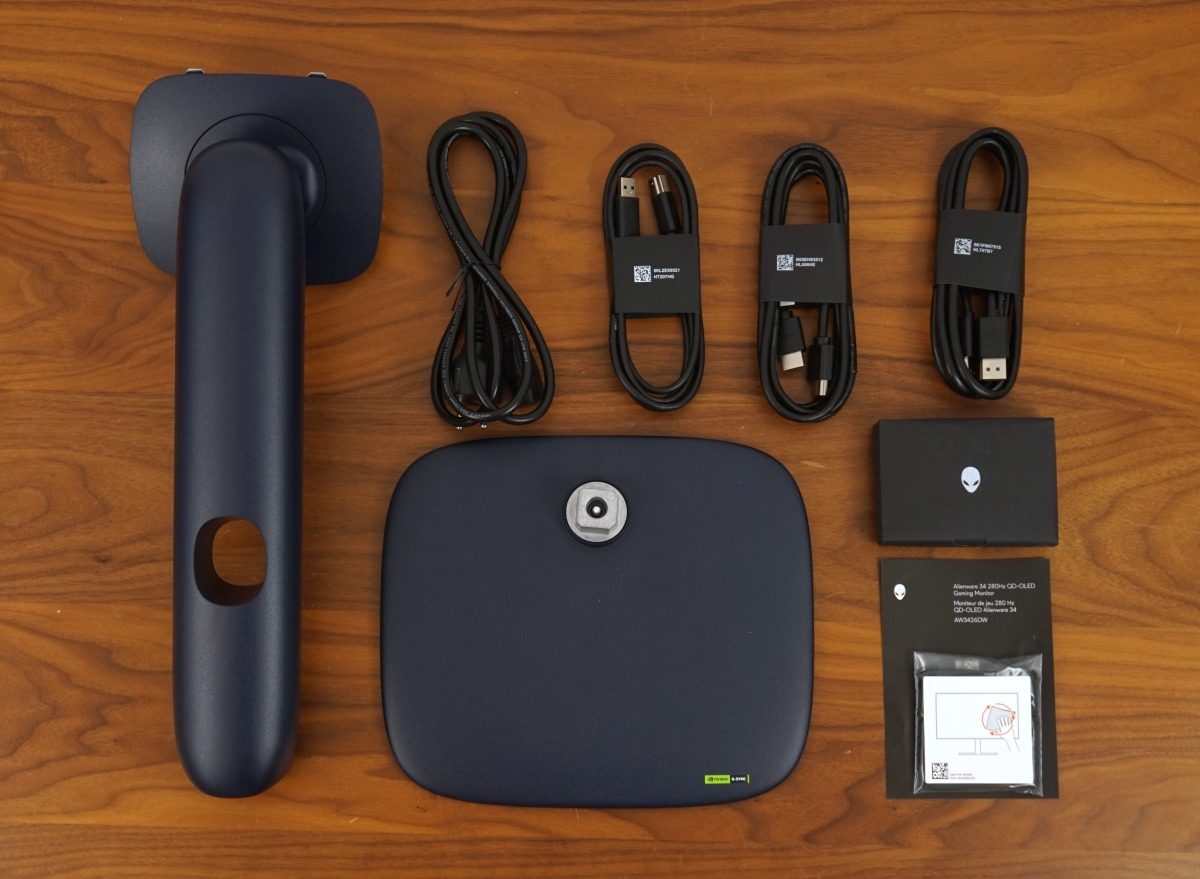
Der Alienware AW3426DW steckt bei der Auslieferung in einem farbig bedruckten Motivkarton, der mit 94 × 48,5 × 23,5 cm (B × H × T) entsprechend groß dimensioniert ist. Im Inneren wartet aber nicht nur der Bildschirm: Mitgeliefert werden auch Standfuß und Monitorarm sowie ein komplettes Set aus DisplayPort-, HDMI-, USB-B- (Upstream) und Stromkabel. Abgerundet wird der Lieferumfang durch ein Faltblatt mit Verweis auf die Support-Seite, ein Mikrofasertuch und eine kleine schwarze Box, in der ein silberner Alienware-Aufkleber zusammen mit den Garantiebedingungen untergebracht ist.
Auf der Dell-Website ließ sich der Alienware AW3426DW zum Testzeitpunkt zwar bereits aufrufen, doch der Bereich „Treiber, Handbücher und Support“ blieb vorerst leer. Fündig wurden wir dennoch: Handbuch und Dokumentation standen schon bereit. Dass auch Treiber und Software in Kürze folgen, ist naheliegend.
Optik und Mechanik
Display und Zubehör liegen sicher verpackt im Karton und lassen sich bequem über die breite Seite herausnehmen. Der Bildschirm steckt dabei in einer Schutzhülle, die Panel-Oberfläche ist zusätzlich mit einer Folie überzogen. Bevor er einsatzbereit ist, muss er allerdings noch mit dem Arm verbunden werden – und der wird zunächst gemeinsam mit dem Standfuß montiert. Werkzeug braucht es dafür nicht: eine Flügelschraube genügt.
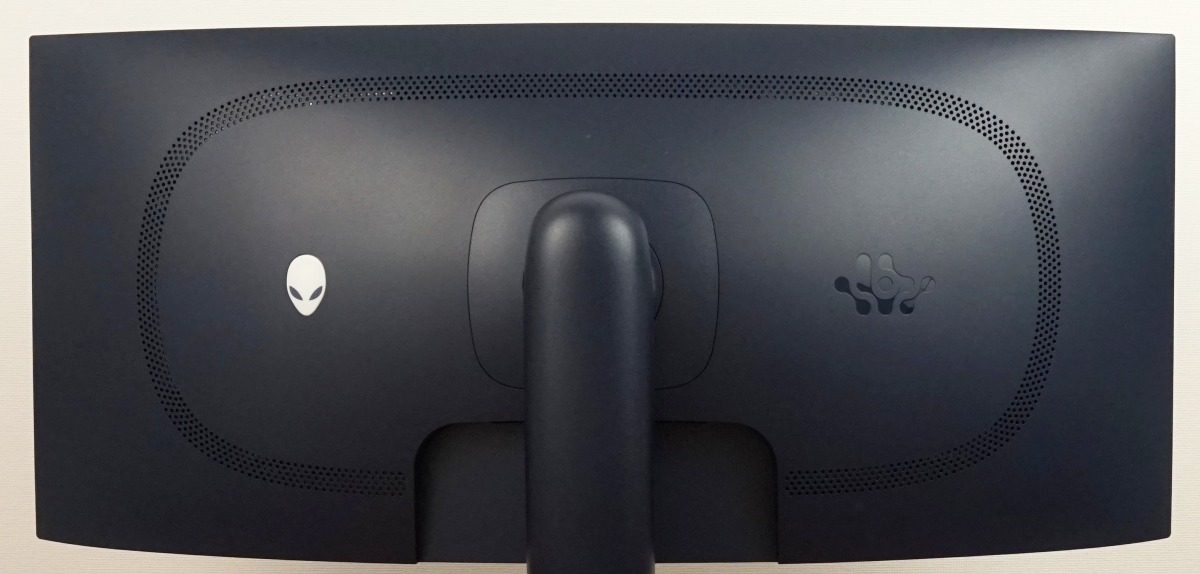
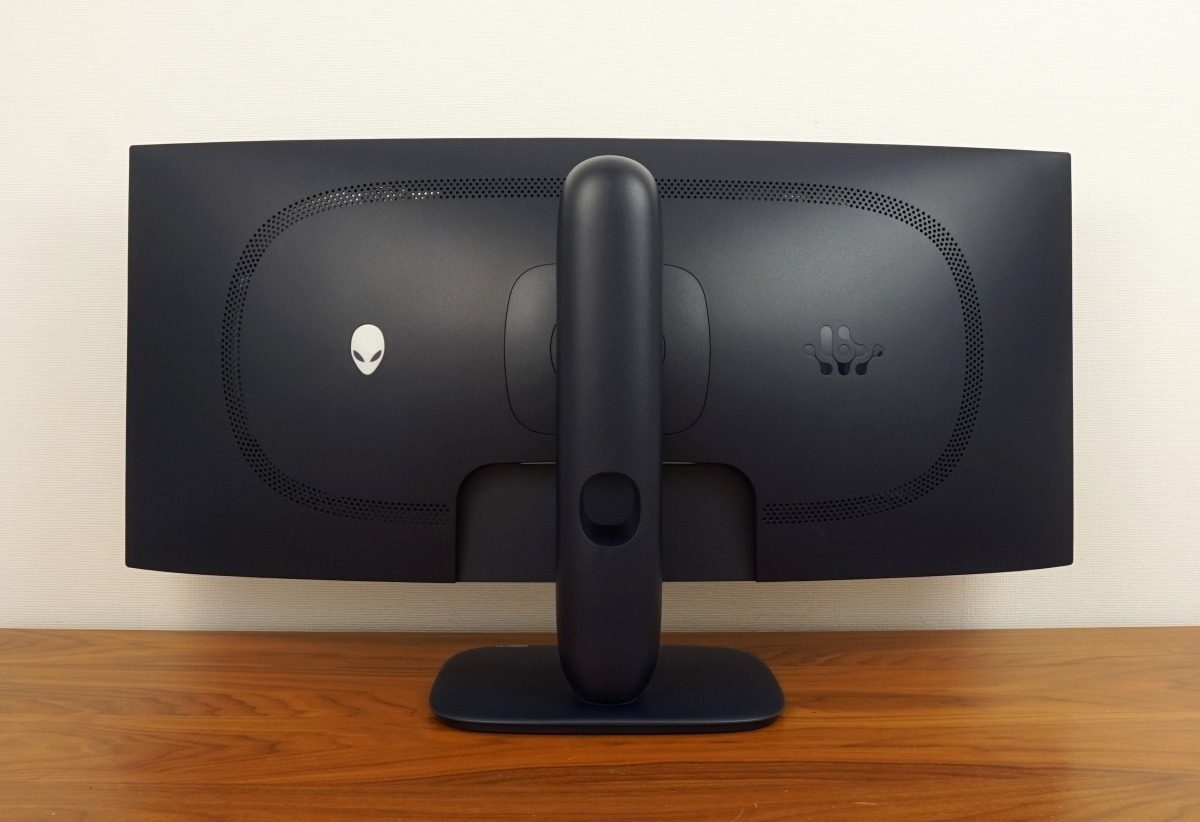
Bereits beim Auspacken zieht der Alienware AW3426DW mit seinem Design die Blicke auf sich. Auffällig sind vor allem die abgerundeten Kanten an Standfuß, Standbein und Rückseite. Wo viele Hersteller mittlerweile auf kantige oder bewusst asymmetrische Formen setzen, wirkt dieser weichere Ansatz wie eine kleine, erfrischende Abweichung vom Mainstream – uns hat sie jedenfalls zugesagt. Passend dazu fällt auch die Farbwahl aus dem Rahmen: Statt in klassischem Schwarz kommt der Monitor in einem dunklen Schwarzblau daher, das Dell auf den Namen Interstellar Indigo getauft hat.
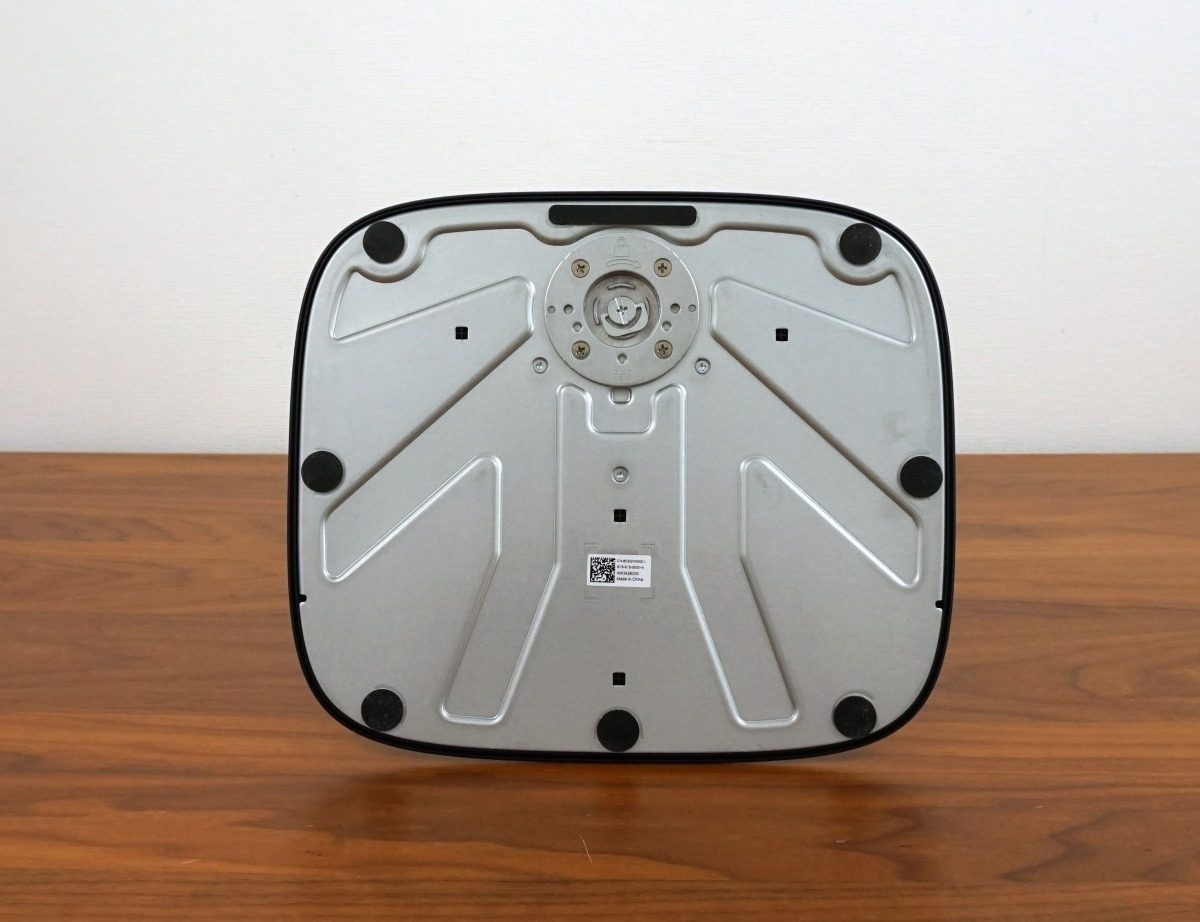
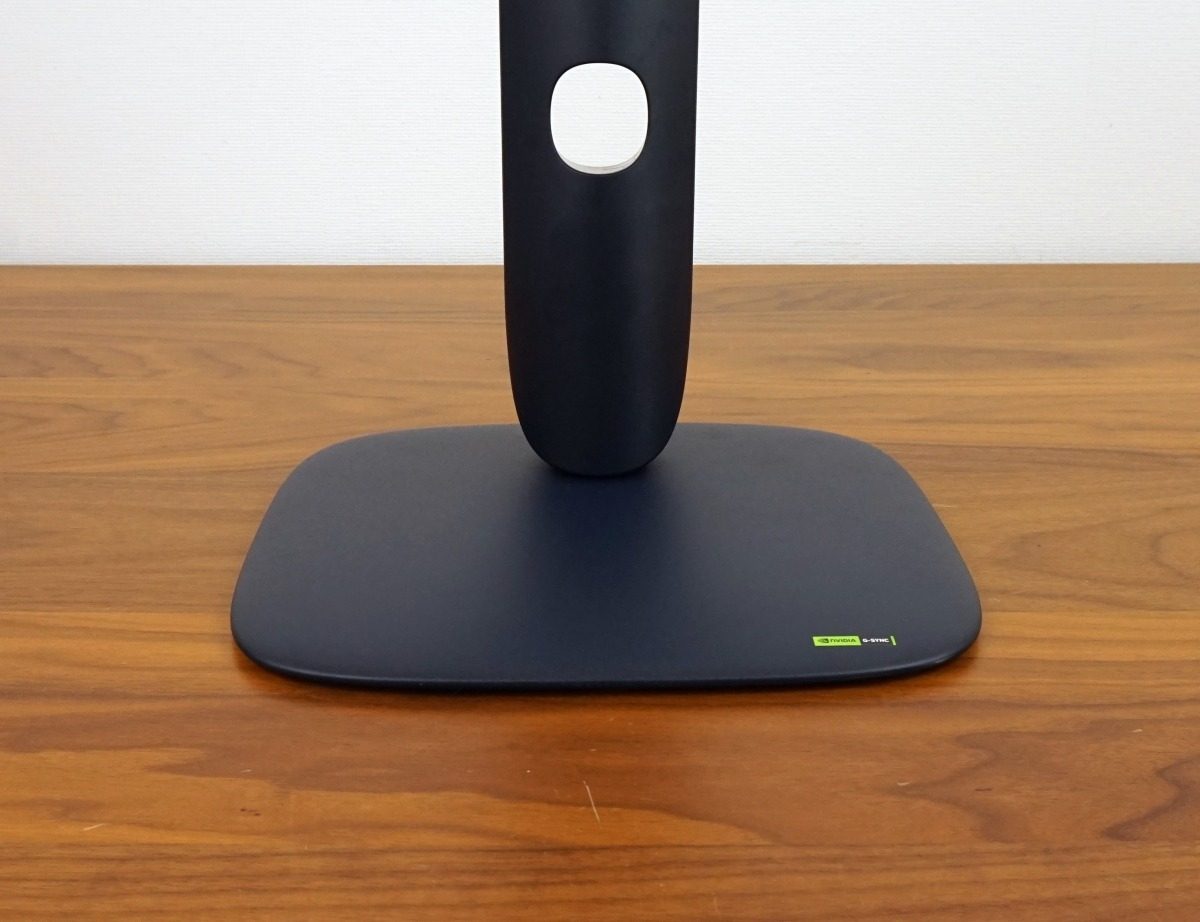
Den Unterbau bildet eine Bodenplatte, die 270 mm in der Breite, 232 mm in der Tiefe und 3 mm in der Höhe misst. Für sicheren Halt sorgen acht Gumminoppen an ihrer Unterseite: Sie sollen den Alienware AW3426DW an Ort und Stelle halten und ein Verrutschen verhindern, wenn der Bildschirm seitlich gedreht wird. Es funktioniert einwandfrei. Der Drehteller sitzt im Standfuß und ist angenehm ausbalanciert, sodass sich der Bildschirm mühelos zur Seite drehen lässt.
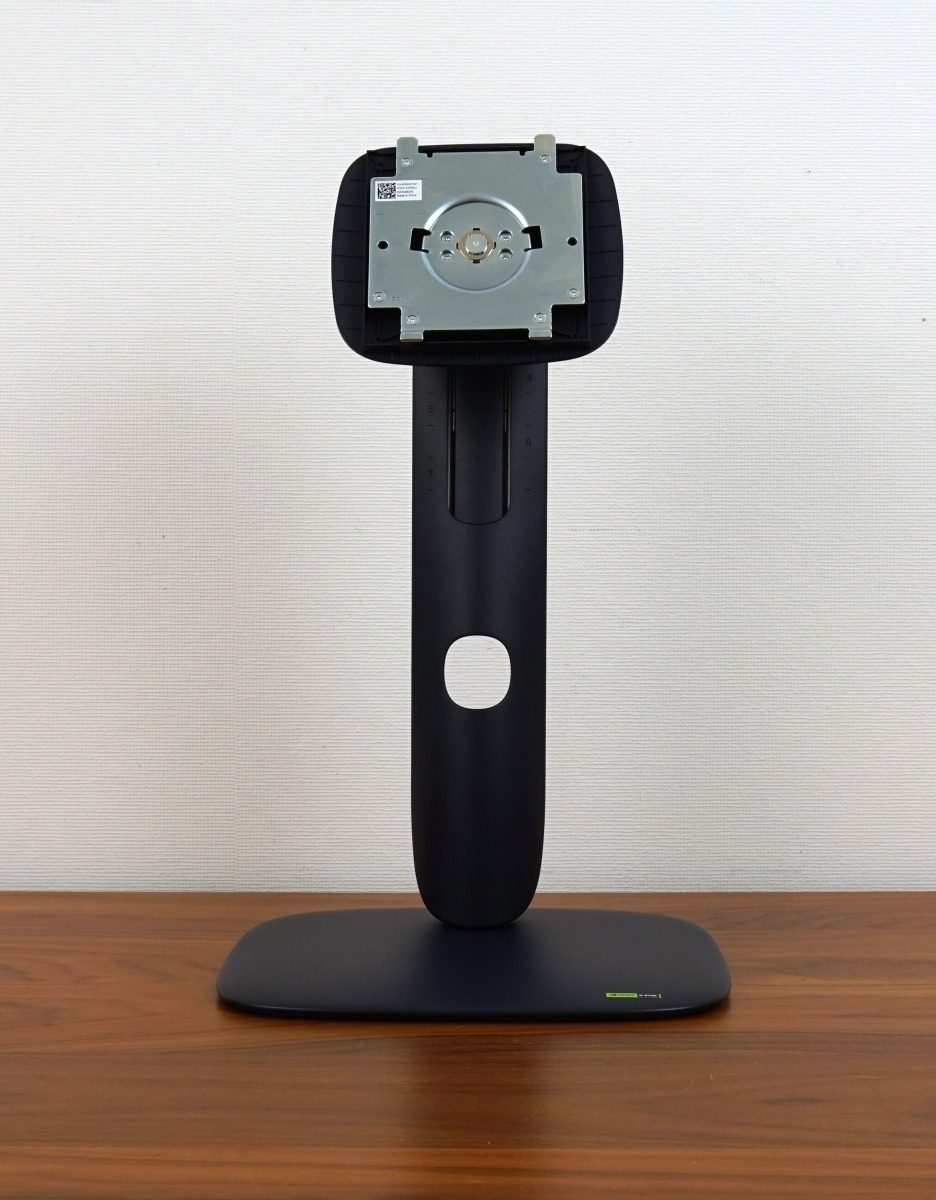
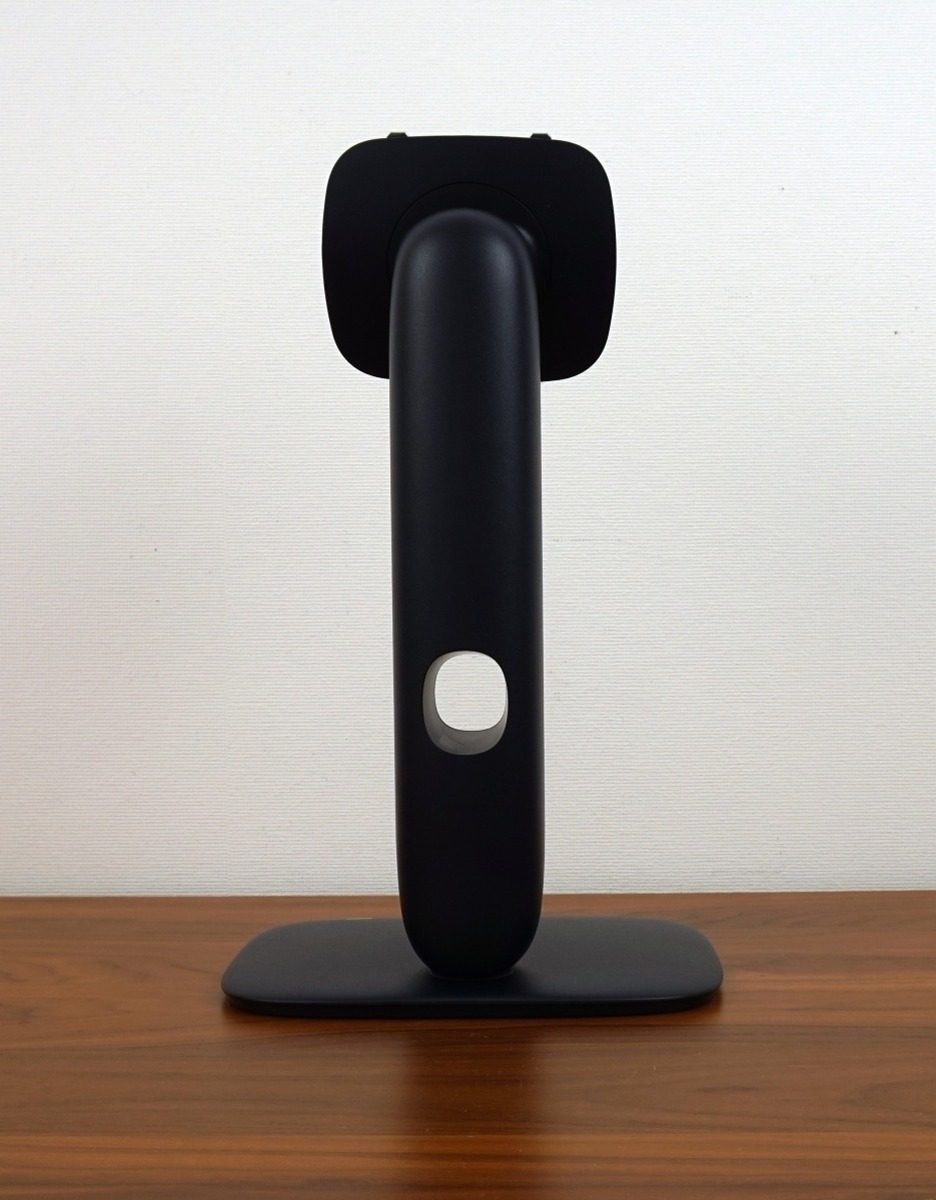
In puncto Ergonomie zeigt sich das Standbein flexibel: Es lässt sich seitlich schwenken (-20 bis 20°), in der Höhe um 110 mm anpassen und neigen (-5° bis 21°). Auf eine Pivot-Funktion verzichtet Alienware – bei einem gekrümmten Panel wäre das Hochkantdrehen ohnehin wenig sinnvoll. Ein wenig Spielraum bleibt dennoch: Um seine Hochachse lässt sich der Bildschirm immerhin um -5° bis +5° drehen. Für Ordnung sorgt schließlich eine Aussparung im Standbein, durch die sich die Kabel sauber führen lassen, statt lose herabzuhängen.
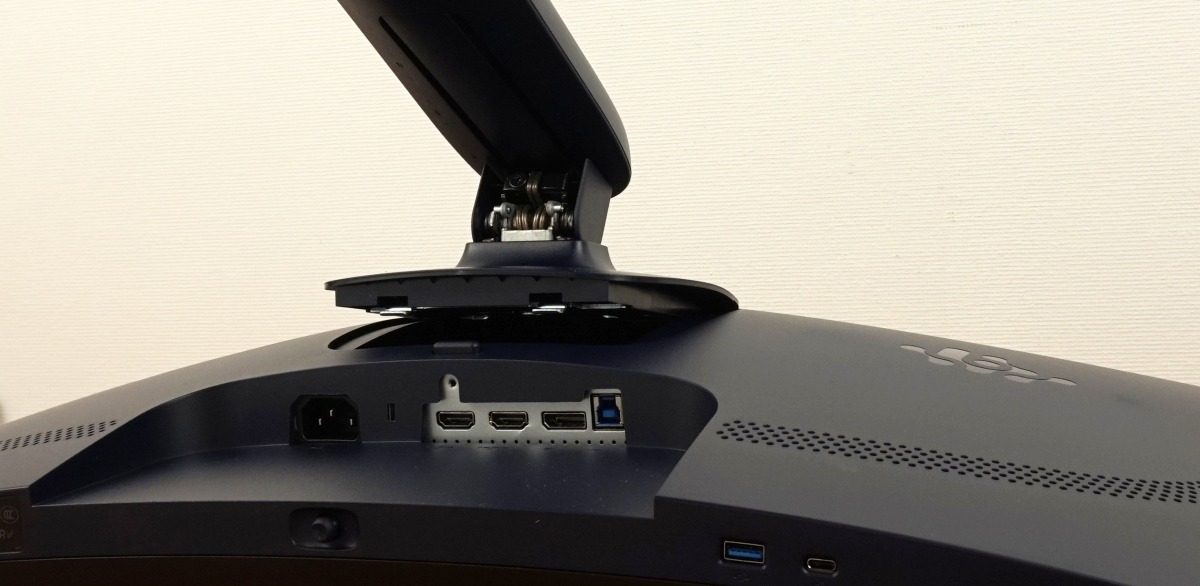
Am besten montiert man das Standbein noch im Karton. Dazu wird es in die passende Öffnung auf der Rückseite des Alienware AW3426DW eingeführt und so weit nach unten gedrückt, bis es hörbar einrastet. Soll die Verbindung wieder gelöst werden, genügt ein Druck auf den entsprechenden Schalter, der die Arretierung freigibt.
Für Standfestigkeit sorgt das Gesamtgewicht von 7,5 kg, von dem rund 2,64 kg allein auf das Standbein entfallen. So steht der Bildschirm sicher und bleibt im Betrieb praktisch wackelfrei.
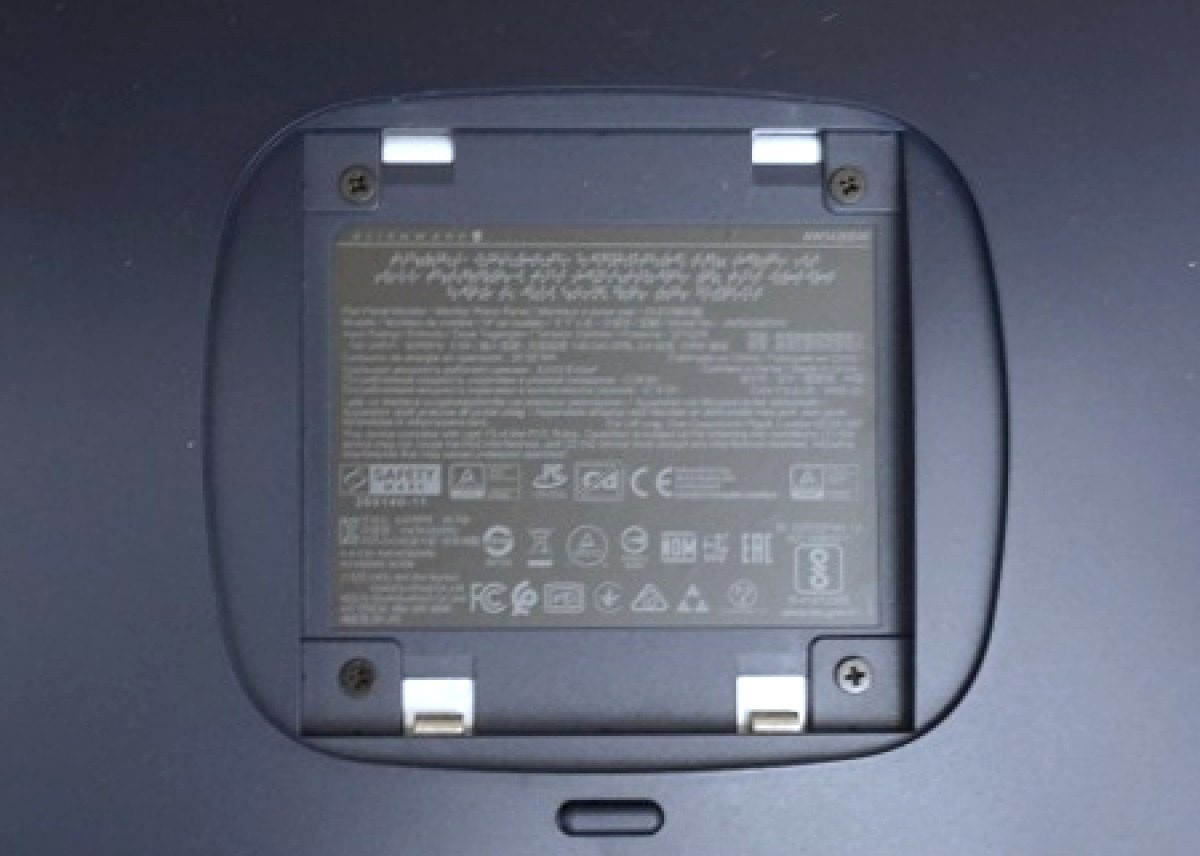
Äußerlich gibt sich der Alienware AW3426DW angenehm zurückhaltend und findet so in nahezu jeder Arbeitsumgebung mühelos seinen Platz. Besonders im Seitenprofil kommt das ausgesprochen schlanke Design zur Geltung: Nur 5 mm misst der Bildschirm an den Außenseiten – eine Bauweise, die sich in dieser Form nur mit OLED-Panels realisieren lässt. Unterstrichen wird der aufgeräumte Eindruck durch das dreiseitig rahmenlose Design.
Im Detail fällt der umlaufende Rahmen mit gerade einmal 1 mm denkbar schmal aus. Bis zum Beginn des eigentlichen Bildes kommen am Panel-Rand oben 5 mm und an den Seiten 8 mm hinzu. Am unteren Rand sitzt ein 11 mm breiter Rahmen, zu dem noch einmal 2 mm bis zum Bildrand zählen. Hinzu kommen links und unten jeweils weitere 3 mm, an denen ein zusätzlicher Abstand zum Bild sichtbar wird. Denkbar ist, dass dieser zusätzliche Bereich der OLED-Pflege dient und Raum für den Pixelversatz schafft.
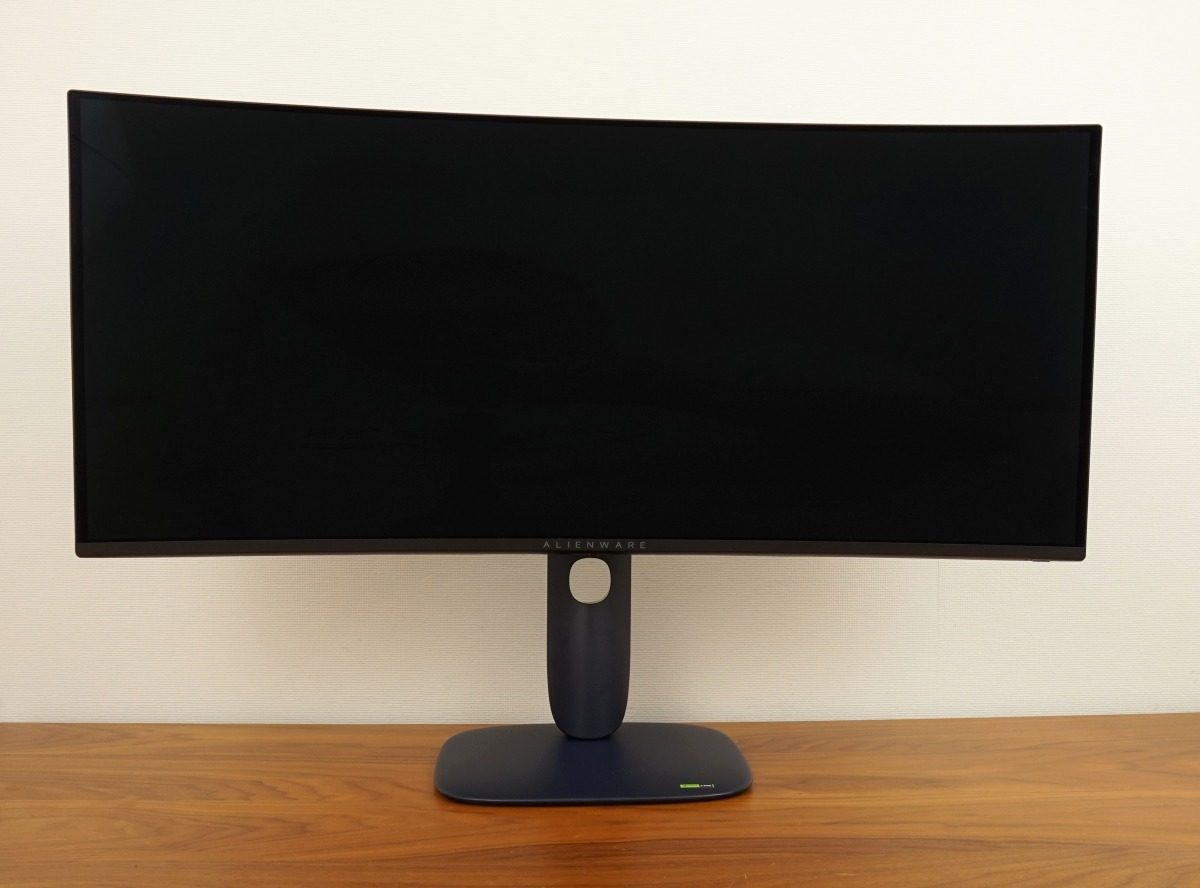
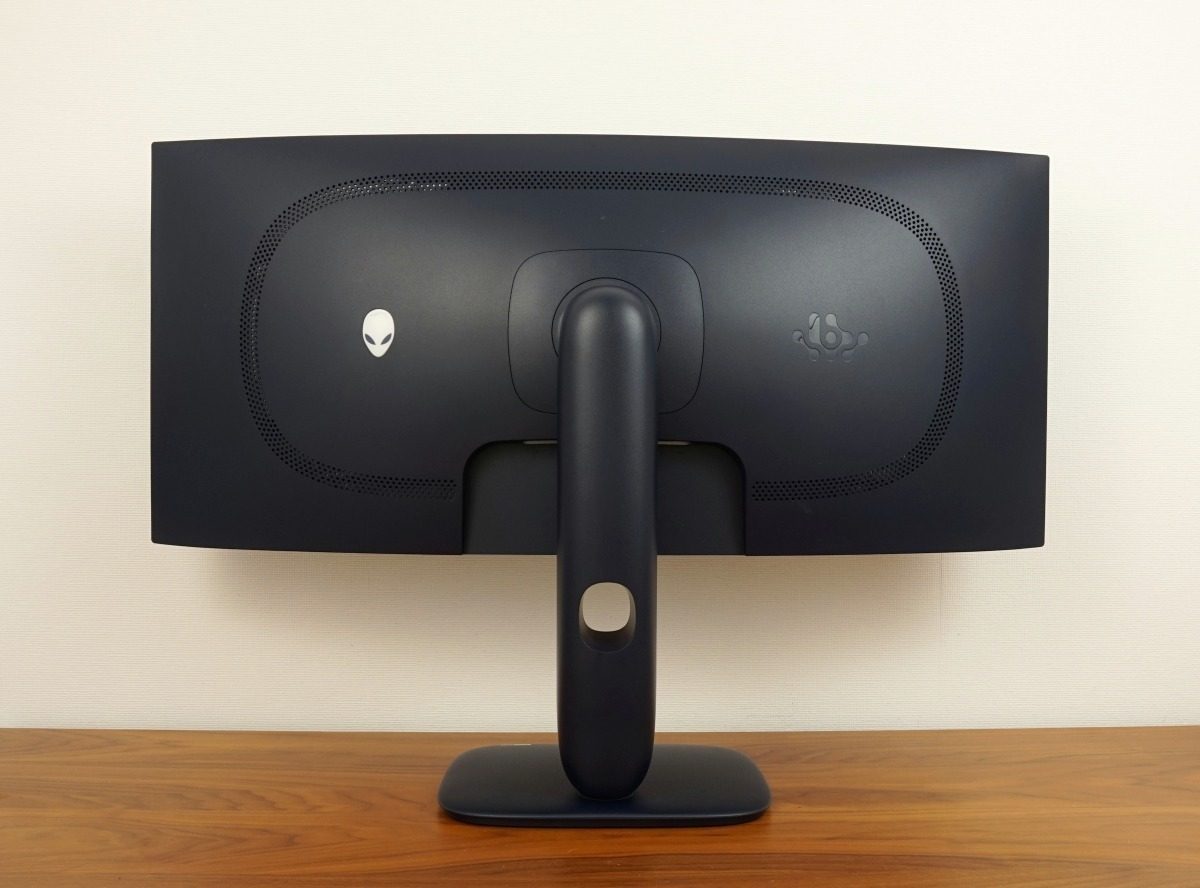
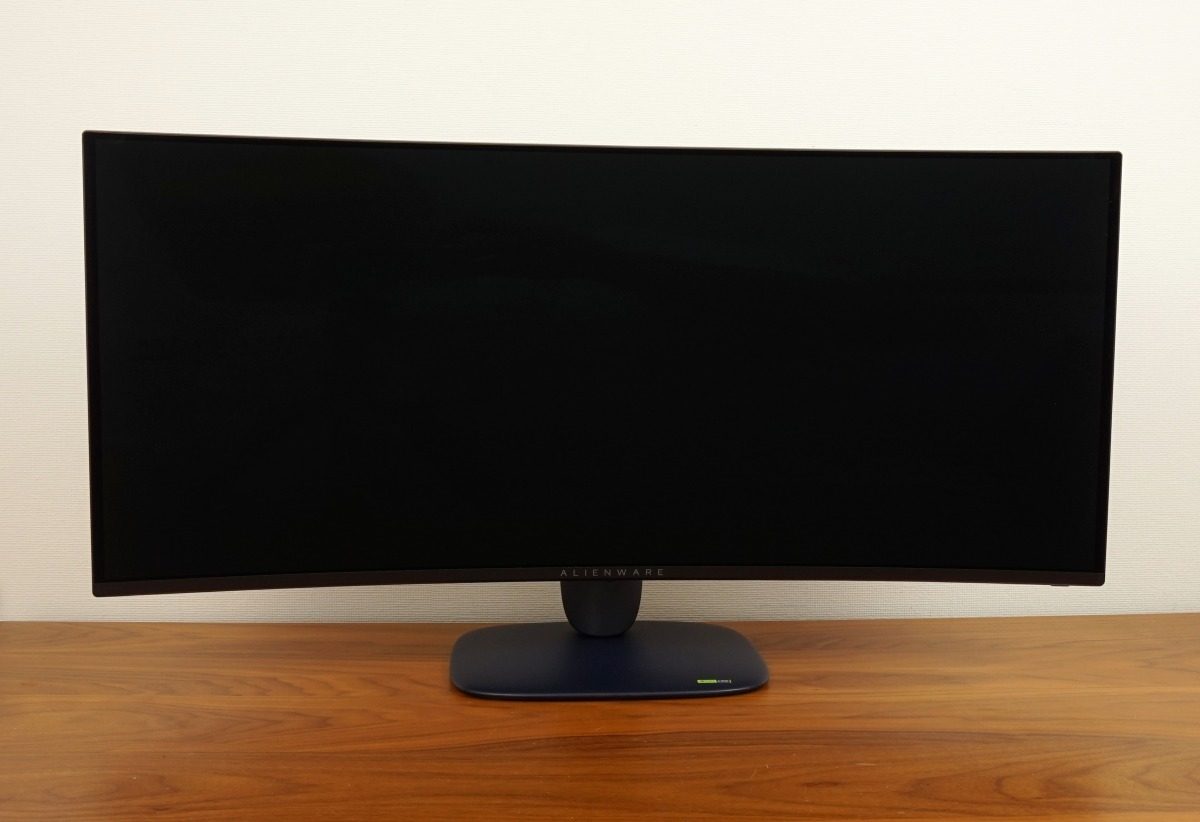
Das Standbein des Alienware AW3426DW bietet einen Höhenspielraum von bis zu 11 cm. Fährt man den Bildschirm ganz nach oben, liegen zwischen unterem Rahmen und Tischplatte 20 cm; in der niedrigsten Einstellung schrumpft dieser Abstand auf rund 9 cm. Zusätzlich lässt sich das Panel über ein Gelenk im Standfuß nach beiden Seiten schwenken – allerdings nur um jeweils 20°, was eher bescheiden ausfällt.
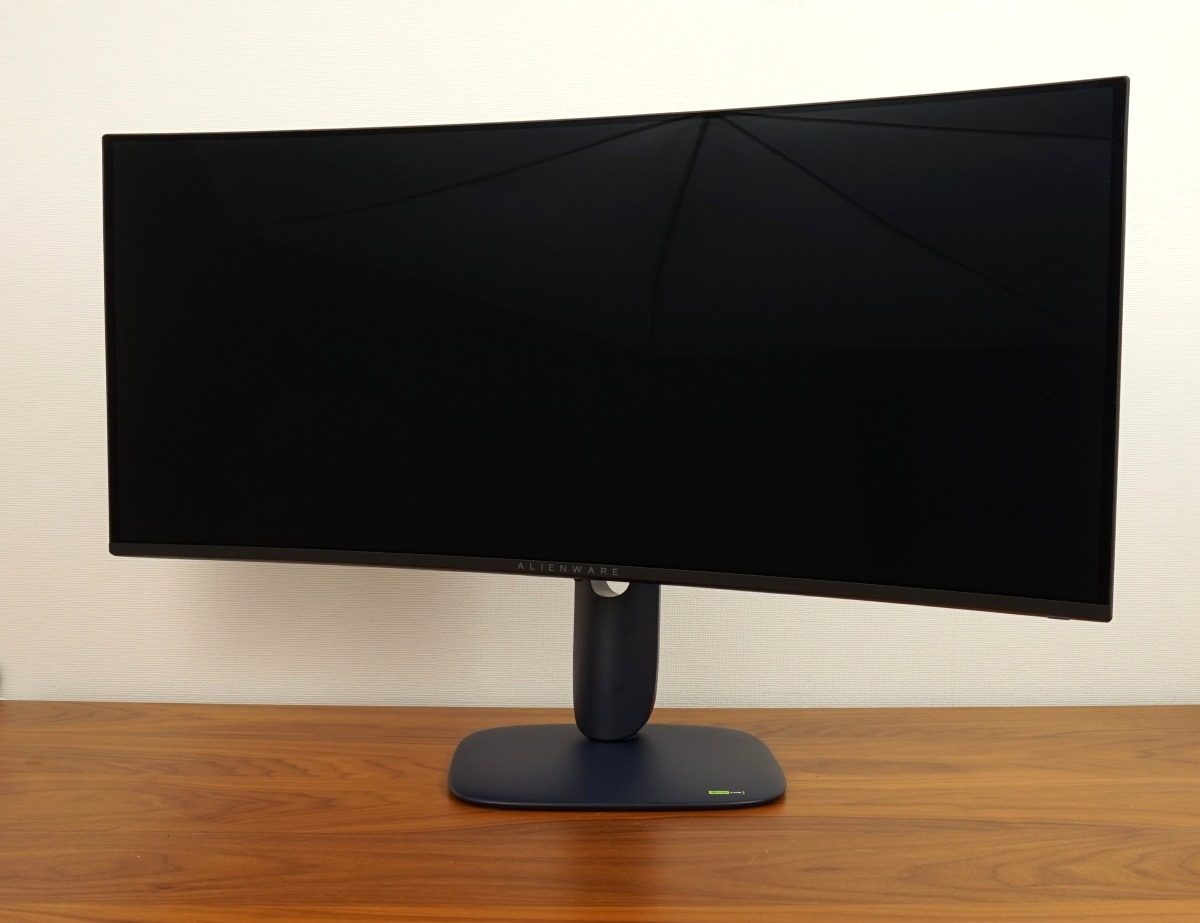
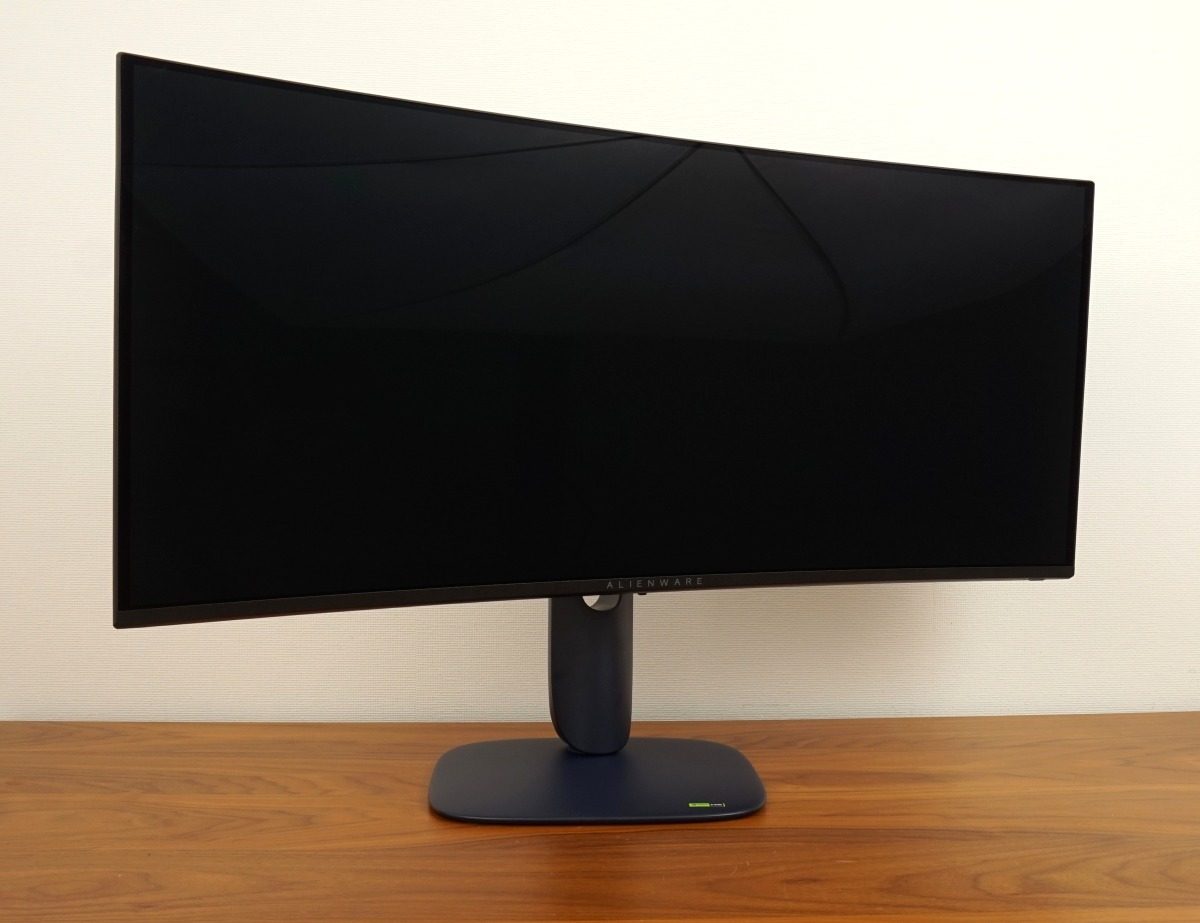
Für die Neigung steht ein Bereich von -5° bis +21° zur Verfügung, sodass sich der Bildschirm nach vorn und hinten in die gewünschte Position bringen lässt. Die exakte horizontale Ausrichtung im Querformat muss beim Alienware AW3426DW allerdings von Hand vorgenommen werden.
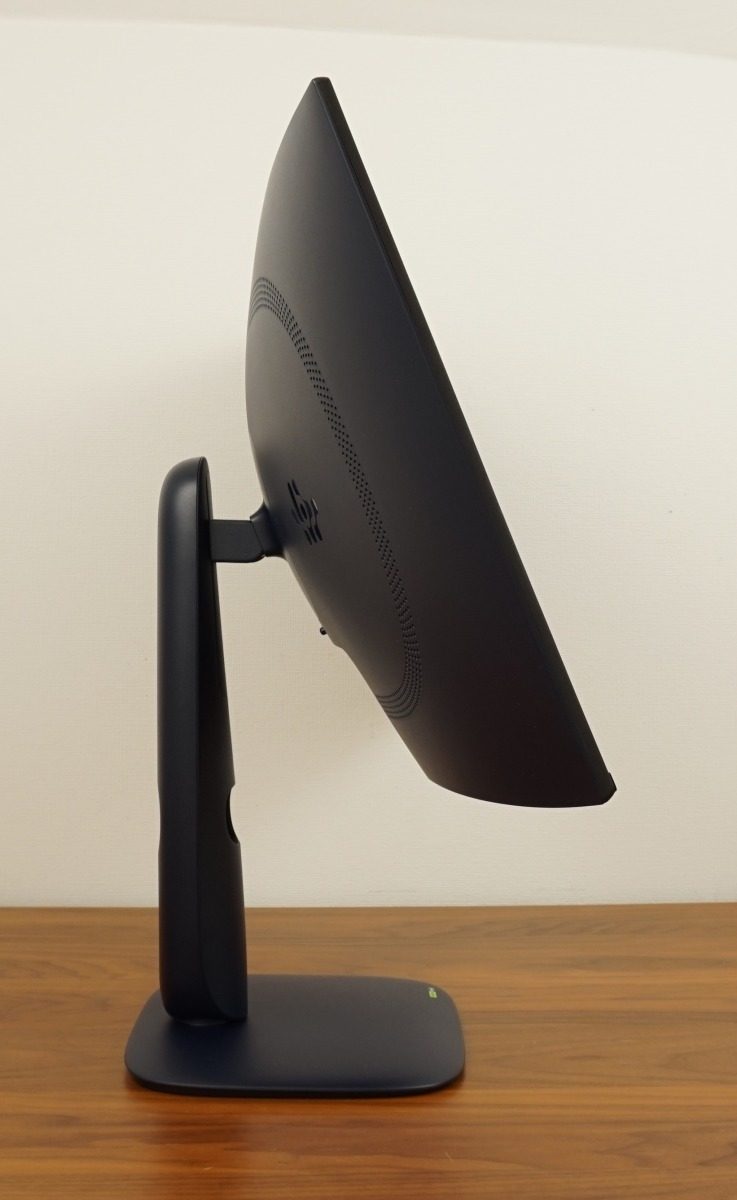
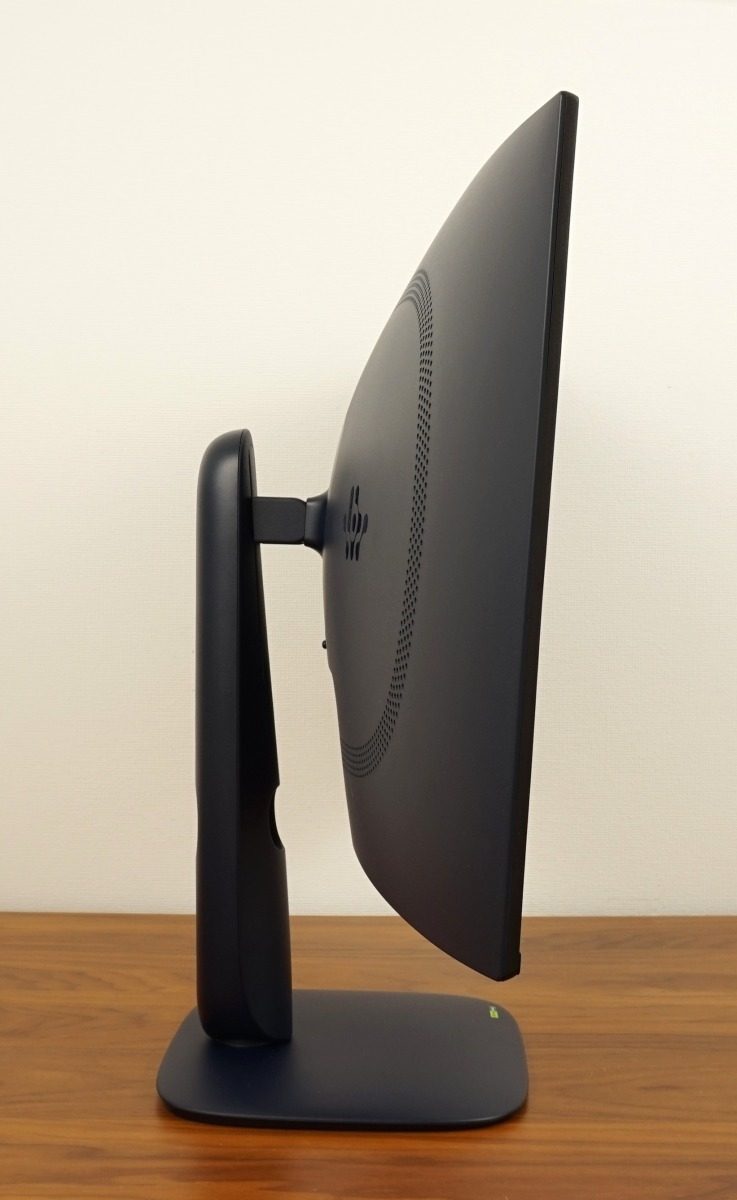
Der Schlitten der Höhenverstellung arbeitet zwar stramm, läuft dabei aber ruhig und angenehm. Ebenso überzeugen das obere Gelenk für die Neigung und das Drehgelenk im Standfuß mit einer durchweg hochwertigen Anmutung – jede einmal gewählte Position wird zuverlässig gehalten.
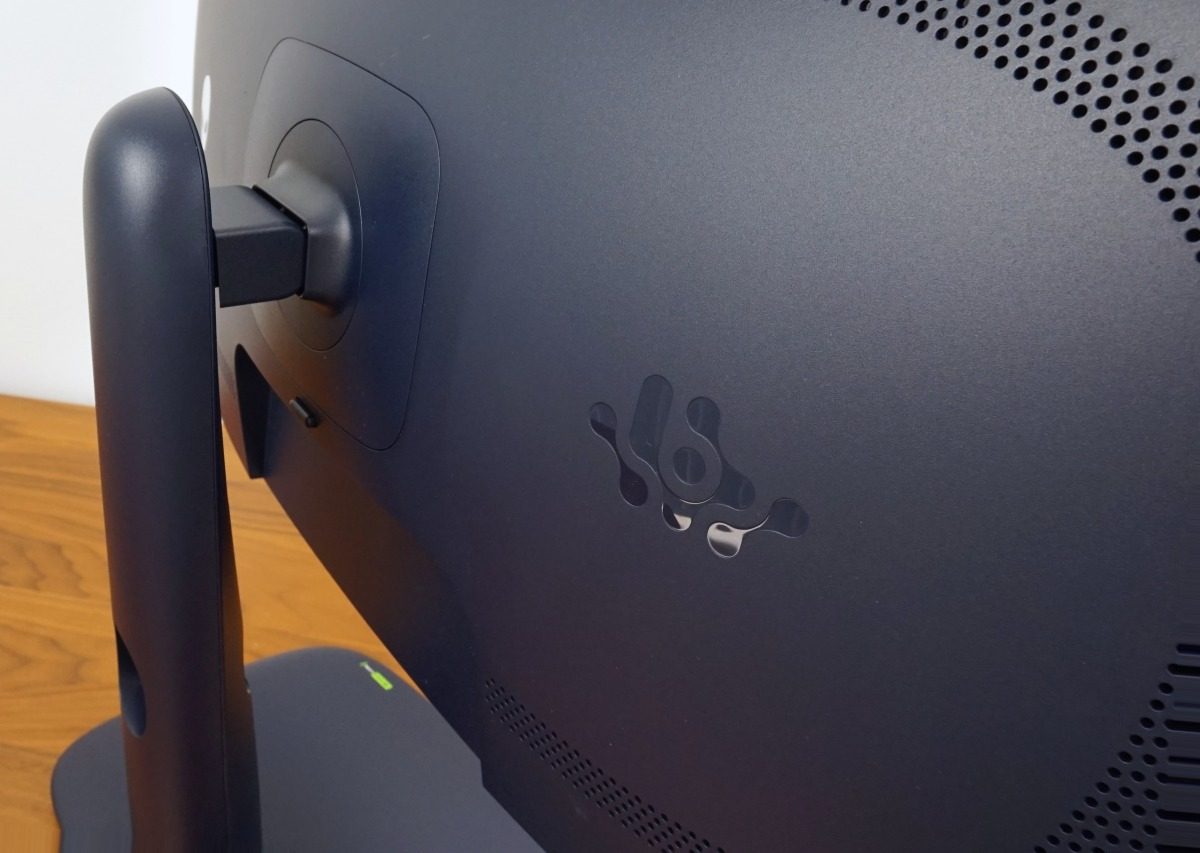
Seine Energie bezieht der Alienware AW3426DW aus einem internen Netzteil. Für die nötige Kühlung sorgen Lüftungsschlitze im oberen und seitlichen Bereich des Erkers; im Dauerbetrieb oder unter HDR-Last wird er allenfalls handwarm.
Der ovale Erker auf der Rückseite nimmt die gesamte Technik auf und ist ringsum mit kleinen Lüftungsöffnungen versehen – ein Konzept, das Dell als 360-Grad-Belüftung bewirbt. Von hinten betrachtet sitzt links das beleuchtete Alienware-Logo, rechts ein Ornament in Hochglanzoptik.