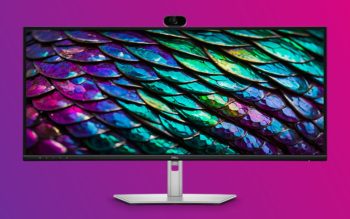
KVM-Switch
Ein KVM-Switch ermöglicht die Steuerung mehrerer Computer über eine Tastatur, einen Monitor und eine Maus. KVM steht für „Keyboard, Video, Mouse“. Ein KVM-Umschalter ist besonders nützlich, wenn Sie mehrere Computer benutzen, aber nicht genügend Platz für zusätzliche Tastaturen, Monitore und Mäuse haben. Mit einem KVM-Switch können Sie einfach zwischen den verschiedenen Computern umschalten, ohne jedes Mal Tastatur, Monitor und Maus umstecken zu müssen.
Sobald man den Acer CB343CUR J0 per USB-C-Kabel mit dem PC verbindet, erscheinen zwei virtuelle Laufwerke im Dateimanager. Zum einen ein DVD-Laufwerk mit der Bezeichnung „MacKMLink“, auf dem sich die Datei SKLoader.exe befindet. Das virtuelle USB-Drive mit der Bezeichnung „Virtual Link“ enthält nur ein Icon und eine Autoload-Datei. Die beiden Laufwerke haben uns anfangs etwas verwirrt. Erst wenn man KVM im OSD deaktiviert, verschwinden auch die virtuellen Laufwerke.
Der Software-KVM-Switch (MacKMLink) wird durch den SKLoader gestartet und ermöglicht nicht nur das Umschalten der Hardware, sondern auch Funktionen wie Drag & Drop für Dateien per „GoBridge!“ oder eine gemeinsame Zwischenablage über beide Systeme hinweg. Der Vorteil der Software ist, dass der Mauszeiger über den Rand bewegt werden kann und dann auch auf dem daneben platzierten Display – in unserem Fall das LG gram – genutzt werden kann. Maus und Tastatur funktionieren ebenfalls, sobald der Signaleingang gewechselt wurde.
Die Software wirkt wie ein Relikt aus den 1990er-Jahren. Andere Hersteller schaffen die automatische Umschaltung beim Wechsel des Signaleingangs auch ohne zusätzliche Anwendung. Zudem dürften sich die Systemadministratoren wenig freuen, wenn die Angestellten die Software installieren wollen. In den meisten Firmen ist so etwas nicht möglich.
Wir konzentrieren uns deshalb auf die Hardware-KVM-Features, die auch ohne die aktivierte KVM-Funktion im OSD funktionieren.

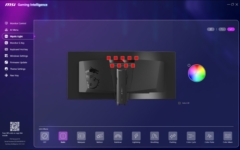
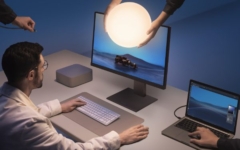

Um den Switch zu nutzen, werden Maus und Tastatur per USB mit dem Monitor verbunden. In unserem Testszenario wurde PC 1 (Notebook) über USB-C und PC 2 (DisplayPort) über USB-C auf USB-A angeschlossen. Je nachdem, welcher Rechner das Bild auf dem Bildschirm darstellt, muss im OSD der entsprechende USB-Anschluss ausgewählt werden.
Das ist leider wenig komfortabel – heutzutage schaffen es Hersteller auch, einen automatischen Switch von Maus und Tastatur zu realisieren, wenn der Signaleingang gewechselt wird.
Zu beachten ist jedoch, dass der PC in diesem Szenario nicht per Maus oder Tastatur aus dem Energiesparmodus geweckt werden kann. Hier muss kurz die Power-Taste des Rechners gedrückt werden.
Die Umsetzung der KVM-Funktion ist wenig anwenderfreundlich, und obwohl die Softwarelösung komfortabler ist, hat sie uns in Umsetzung und Funktionalität nicht restlos überzeugt.
PbP und PiP
PbP steht für „Picture by Picture“ und bezeichnet eine Funktion, die es ermöglicht, Inhalte von zwei Quellen gleichzeitig auf einem Bildschirm darzustellen. Dabei teilt das Gerät den verfügbaren Bildschirmplatz in separate Bereiche auf und zeigt die Inhalte der verschiedenen Eingangsquellen nebeneinander an.
Dies kann nützlich sein, wenn Sie mehrere Geräte – zum Beispiel einen zweiten Computer oder einen Laptop – mit dem Acer CB343CUR J0 verbinden und den Inhalt jeder Quelle gleichzeitig im Blick behalten möchten. Der Bildschirm bietet dafür ausreichend Anschlüsse. HDMI 1, HDMI 2, USB-C und DisplayPort stehen zur Verfügung und können miteinander kombiniert werden. Jeder Teil des Monitors zeigt dann den Inhalt einer anderen Quelle.



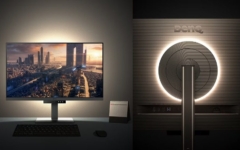
Beim Acer CB343CUR J0 ist der Bildschirm in der Mitte geteilt, sodass jede Quelle eine Fläche von 1720 × 1440 Pixeln einnimmt. Eine andere Option, beispielsweise 1/3 zu 2/3, ist im OSD nicht auswählbar. Dort gibt es die Option „BuB‑Größe“ mit den Auswahlmöglichkeiten „Vollbild“ und „Seitenverhältnis“. Die Auswahl gilt für beide Quellen gleichermaßen, was die Nutzung etwas einschränkt.
Aus unserer Sicht ist es am sinnvollsten, im Grafikkartentreiber des PCs oder Notebooks manuell eine Auflösung von 1720 × 1440 einzurichten, um die jeweilige Bildschirmfläche komplett zu nutzen. Andernfalls wird eine andere Auflösung seitengerecht, aber mit Rändern oben und unten, dargestellt.
PiP steht für „Picture in Picture“ und bezeichnet eine Funktion, die es ermöglicht, eine weitere Quelle gleichzeitig auf einem Monitor darzustellen. Dabei wird in einer der vier Ecken des Bildschirms ein kleines Fenster eingeblendet.
Dies kann unter anderem hilfreich sein, wenn man während der Arbeit ein Video anschauen möchte. Der Ton kann der jeweiligen Quelle zugeordnet werden. Zum Arbeiten ist der PiP-Modus jedoch weniger geeignet, da die Darstellungsgröße des Fensters zu klein ist. Es gibt zwei Fenstergrößen: groß und klein. Das große Fenster nimmt etwas weniger als ein Viertel des verfügbaren Platzes ein, das kleine etwa ein Sechstel.
Alle Signaleingänge können im OSD als Signalquelle für das große und das kleine Fenster definiert werden. Die Skalierung für das kleine Fenster ist fest auf „Seitenverhältnis“ eingestellt und kann nicht verändert werden. Das eingeblendete Fenster hat ein 21:9-Format, entsprechend wird ein 16:9-Signal mit Rändern links und rechts angezeigt.