Ethernet-LAN (RJ-45)
Der integrierte Ethernet-Anschluss (RJ-45) ermöglicht es, ein über USB-C angeschlossenes Notebook oder einen verbundenen PC mit einer Geschwindigkeit von 1 Gbit/s in das Netzwerk einzubinden und mit Internet zu versorgen. Wir haben ein LG gram (Windows 11) per USB-C-Kabel an den Monitor angeschlossen, und die Netzwerkverbindung wurde nicht direkt hergestellt.
Ein Blick in die Systemsteuerung und in den Geräte-Manager zeigte schnell, dass der Realtek-Netzwerkadapter nicht korrekt funktionierte. Wir haben daraufhin den entsprechenden Treiber von der Dell-Website heruntergeladen und installiert. Die Verbindung wurde anschließend einwandfrei hergestellt. Die Datenübertragung war in voller Leistung möglich. Eine gelb blinkende LED signalisiert sie mit 1 Gbit/s.
KVM-Switch
Ein KVM-Switch ermöglicht die Steuerung mehrerer Computer über eine Tastatur, einen Monitor und eine Maus. KVM steht für „Keyboard, Video, Mouse“. Ein KVM-Umschalter ist besonders nützlich, wenn Sie mehrere Computer benutzen, aber nicht genügend Platz für zusätzliche Tastaturen, Monitore und Mäuse haben. Mit einem KVM-Switch können Sie einfach zwischen den verschiedenen Computern umschalten, ohne jedes Mal Tastatur, Monitor und Maus umstecken zu müssen.
Um den Switch zu nutzen, werden Maus und Tastatur per USB mit dem Monitor verbunden. In unserem Testszenario wurde PC 1 (Notebook) über USB-C und PC 2 (DisplayPort) über USB-B angeschlossen. Man muss lediglich die jeweils andere Signalquelle auf dem Bildschirm anzeigen, und Maus und Tastatur konnten problemlos verwendet werden. Das ist die bequemste Art eines KVM-Switches, absolut praktikabel. Besser geht es nicht.
Beachten sollte man aber, dass man den PC in diesem Szenario nicht per Maus oder Tastatur aus dem Energiesparmodus wecken kann. Hier muss kurz die Power-Taste des Rechners gedrückt werden.
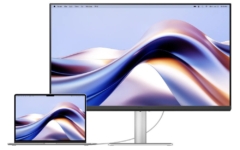
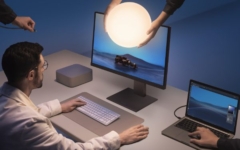

Im PbP-Modus steht die Automatik nicht bereit, und die Auswahl muss manuell im OSD über den Menüpunkt „PiP/PbP“ unter „USB-Wechsel“ erfolgen, was ebenfalls einwandfrei funktioniert. Noch einfacher geht es, wenn man auf dem Joystick die Funktion „USB-Wechsel“ auf eine der vier Direkttasten legt. Ein kurzer Klick des Joysticks nach unten, schon ist der Wechsel vollzogen.
Die Umsetzung der KVM-Funktion ist absolut praxistauglich. Unter allen von uns getesteten Monitoren ist der Dell P3426WEB in puncto KVM-Funktionalität vorbildlich. Chapeau!
PbP und PiP
PbP steht für „Picture by Picture“ und bezieht sich auf eine Funktion, die es ermöglicht, zwei Quellen gleichzeitig auf einem Bildschirm anzuzeigen. Bei der Verwendung von PbP teilt das Gerät den verfügbaren Bildschirmbereich in separate Abschnitte auf und zeigt die Inhalte der verschiedenen Eingangsquellen gleichzeitig nebeneinander an.
Dies kann nützlich sein, wenn Sie mehrere Geräte – zum Beispiel einen zweiten Computer oder einen Laptop – mit dem Dell P3426WEB verbinden und den Inhalt jeder Quelle gleichzeitig im Blick behalten möchten. Dafür bietet der Bildschirm ausreichend Anschlüsse. HDMI 1, USB-C und DisplayPort stehen zur Verfügung und können miteinander kombiniert werden. Jeder Teil des Monitors zeigt dann den Inhalt einer anderen Quelle.
Im Fall des Dell P3426WEB wird der Bildschirm in der Mitte geteilt, sodass für jede Quelle 1720 × 1440 Bildpunkte zur Verfügung stehen. Eine andere Option wie 1/3 zu 2/3 ist im OSD nicht auswählbar. Auf das Seitenverhältnis kann kein Einfluss genommen werden. Im OSD des PbP-Modus können die beiden anzuzeigenden Quellen ausgewählt und die Seiten auf dem Bildschirm gewechselt werden.
Aus unserer Sicht ist es am sinnvollsten, auf beiden Seiten eine Auflösung von 1720 × 1440 für einen PC oder ein Notebook einzustellen. Ansonsten sind unten und oben schwarze Balken zu sehen, und die Fläche wird nicht optimal genutzt. Diese Auflösung bietet Windows auch direkt an. Es steht ausreichend Platz bereit, und ein vernünftiges Arbeiten ist möglich.



PiP steht für „Picture in Picture“ und bezeichnet eine Funktion, die es ermöglicht, eine weitere Quelle gleichzeitig auf einem Monitor darzustellen. Dabei wird in einer der vier Ecken des Bildschirms ein Fenster angezeigt.
Dies kann nützlich sein, wenn man während der Arbeit gleichzeitig ein Video anschauen möchte. Zum Arbeiten ist der PiP-Modus weniger geeignet, da die Darstellungsgröße des Fensters hierfür meist zu klein ist. Es gibt zwei Fenstergrößen, die per Symbol ausgewählt werden können und in jeder Ecke darstellbar sind. Das kleinere Fenster nimmt in der Horizontalen etwas mehr als 1/3 ein, während das größere Fenster etwa die Hälfte beansprucht. Die oben genannten Signaleingänge können auch im PiP-Modus als Signalquelle im OSD definiert werden. Die Skalierung des Fensters (16:9-Format) ist fest und kann nicht angepasst werden. Hauptbild und eingeblendetes Fenster können im OSD gewechselt werden. Viele Hersteller blenden die Fenster bei einem 21:9-Modell auch im 21:9-Format ein, was nicht sonderlich praktisch ist und oftmals dazu führt, dass seitliche Ränder angezeigt werden. Ein 16:9-Fenster ist für die meisten Auflösungen die bessere Wahl. Noch besser wäre es natürlich, wenn sich das Fenster automatisch dem Seitenverhältnis der Auflösung anpassen würde.
Der Ton kann der jeweiligen Signalquelle unter PbP und PiP entsprechend zugeordnet werden.
Audiovisuelle Medienwiedergabe
Das Testgerät verfügt über eine HDMI-Schnittstelle für HD-Zuspieler. Der Ton wird über die Lautsprecher ausgegeben. Für die folgenden Tests wurde ein Google Chromecast per HDMI-Kabel angeschlossen.
Skalierung und Bildraten
Für die Beurteilung spielten wir Bildsignale in 720p und 1080p zu. Wählt man im OSD für die Skalierung „21:9“ aus, können alle Signale korrekt dargestellt werden. Die Wiedergabe ist unter 1080p und 720p mit 50 und 60 Hz möglich, mit 24 Hz dagegen nicht.
Farbmodelle und Signallevel
Beim Videolevel stehen drei Einstellungen bereit. Unter „Farbe → Eingangsformat“ sind die Optionen „YCbCr“ und „RGB“ vorhanden. Bei der Wiedergabe von Filmen wird YCbCr automatisch erkannt.
Overscan
Overscan bedeutet, dass die Ränder des Bildes über die Bildschirmränder hinaus verborgen sind, und zwar so, als wäre das Bild vergrößert. Eine entsprechende Option bietet der Dell P3426WEB nicht.