EPEAT-Umweltsiegel
Der Dell P3426WEB ist nach EPEAT Gold und EPEAT Climate+ zertifiziert. EPEAT steht für „Electronic Product Environmental Assessment Tool“ und ist ein global anerkanntes Umweltsiegel, das die Umweltverträglichkeit von Elektronikprodukten bewertet. EPEAT ermöglicht es Käufern, die Umweltauswirkungen von Produkten über deren gesamten Lebenszyklus hinweg zu beurteilen, einschließlich Design, Produktion, Energieverbrauch, Recycling und Reparierbarkeit.
Produkte, die sich um das EPEAT-Siegel bewerben, werden in drei Kategorien eingeteilt:
- Bronze: Erfüllt alle erforderlichen Kriterien.
- Silber: Erfüllt alle erforderlichen Kriterien und mindestens 50 % der optionalen Kriterien.
- Gold: Erfüllt alle erforderlichen Kriterien und mindestens 75 % der optionalen Kriterien.
EPEAT Climate+ ist eine Erweiterung der EPEAT-Zertifizierung, die Produkte auszeichnet, die besonders klimafreundlich sind – mit Fokus auf CO₂-Reduktion, Energieeffizienz und nachhaltige Materialien.
Anschlüsse
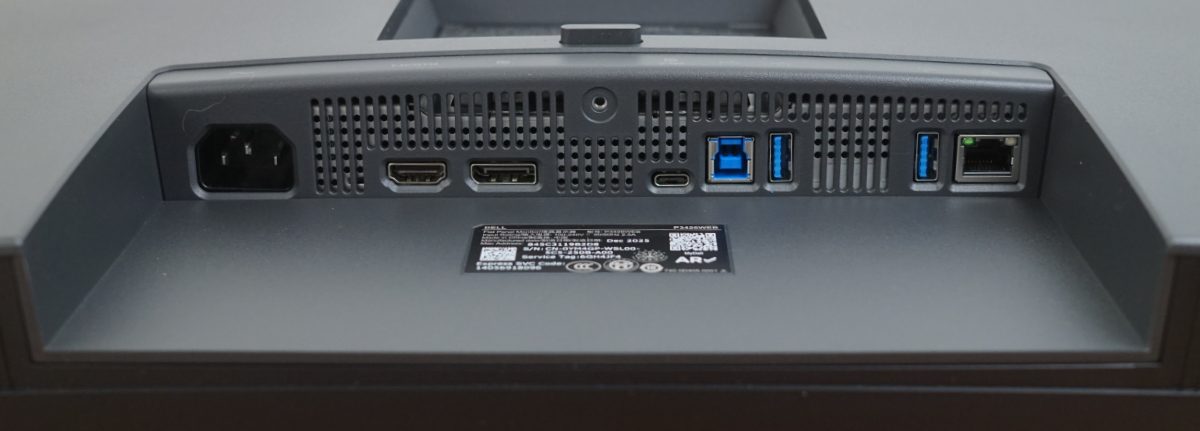
An Signaleingängen stehen HDMI 2.1, DisplayPort 1.4 und USB-C (5-Gbit/s-Upstream, DisplayPort-1.4-Alt-Mode, Stromversorgung bis zu 90 Watt) zur Verfügung. Auf der Rückseite sind ferner zweimal USB-A (5-Gbit/s-Downstream), einmal USB-B (5-Gbit/s-Upstream) und einmal RJ-45 (1 Gbit/s) vertreten.
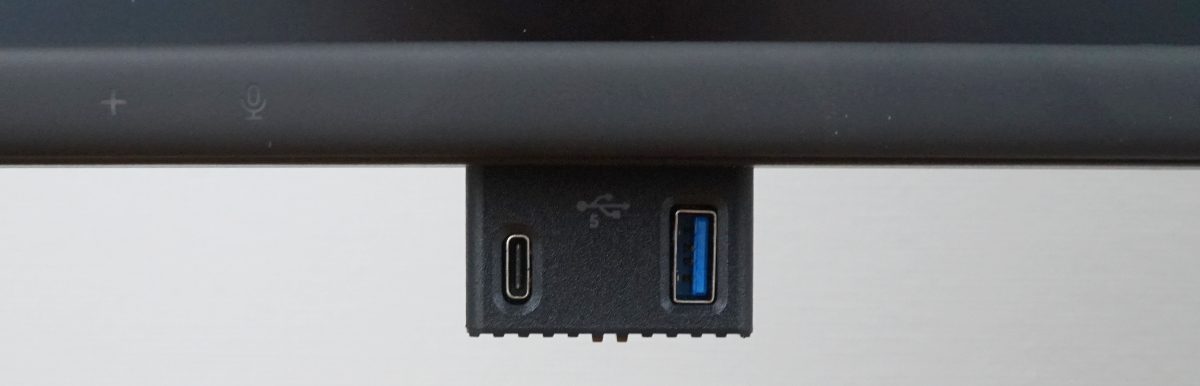
Ein USB-C-Anschluss (5-Gbit/s-Downstream, Stromversorgung bis zu 15 Watt) und ein USB-A-Port (5-Gbit/s-Downstream mit Battery-Charging 1.2) stehen in Form eines Pop-up-Anschlusses bereit. Die Schnittstellen sind im Inneren des Monitors versenkt und können per Druck auf das Element herausgefahren und nach der Verwendung bequem wieder versenkt werden. Für Geräte, die nur gelegentlich angeschlossen werden, ist das eine durchdachte Idee.
Auf der Gehäuserückseite, links neben dem Anschluss-Panel (von vorn betrachtet), ist ein Kensington-Schloss platziert, um das Display gegen Diebstahl zu sichern.

Bedienung und OSD
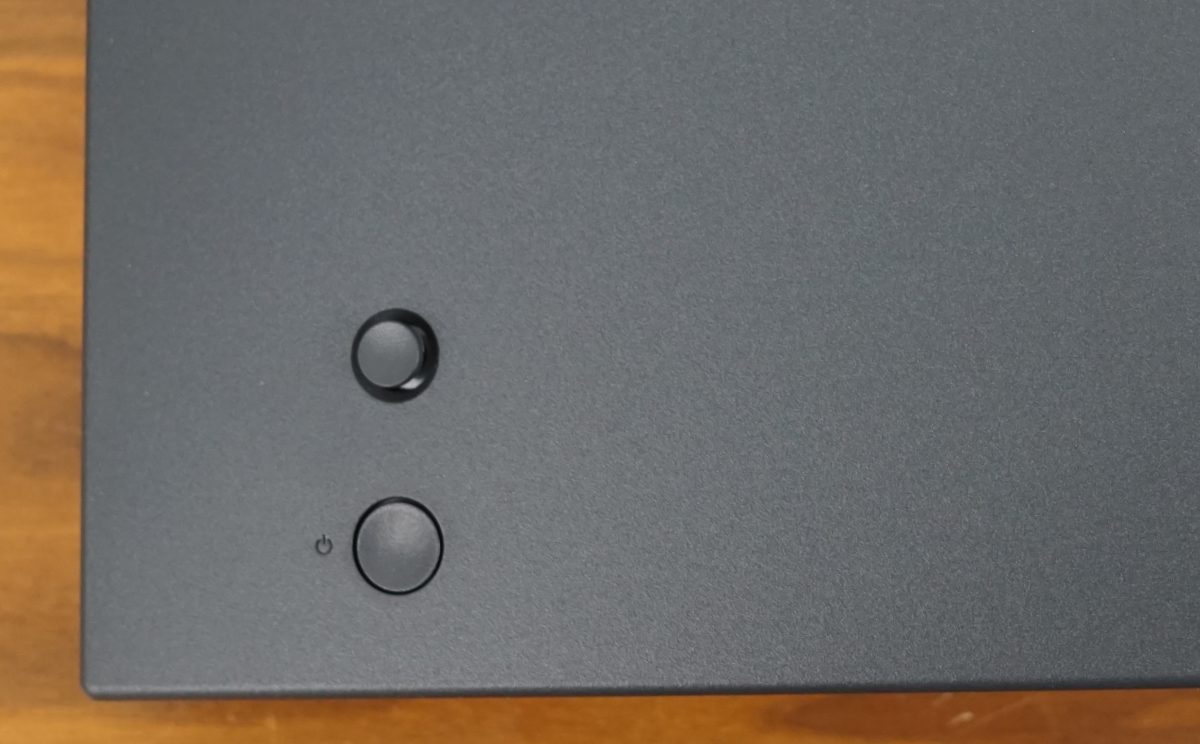
Für die Bedienung kommt ein 5-Wege-Joystick zum Einsatz. Durch die Anordnung hinten rechts kann sie von der Seite oder von unten erfolgen. Die Navigation ist sehr intuitiv, und die Bedienung funktioniert einwandfrei. Unter dem Joystick wurde die Power-Taste platziert. Die Betriebsbereitschaft wird durch eine weiß leuchtende LED signalisiert, die im OSD aber deaktiviert werden kann. Im Stand-by-Modus blinkt die LED langsam pulsierend, was sich auch bei deaktivierter LED nicht ändert.
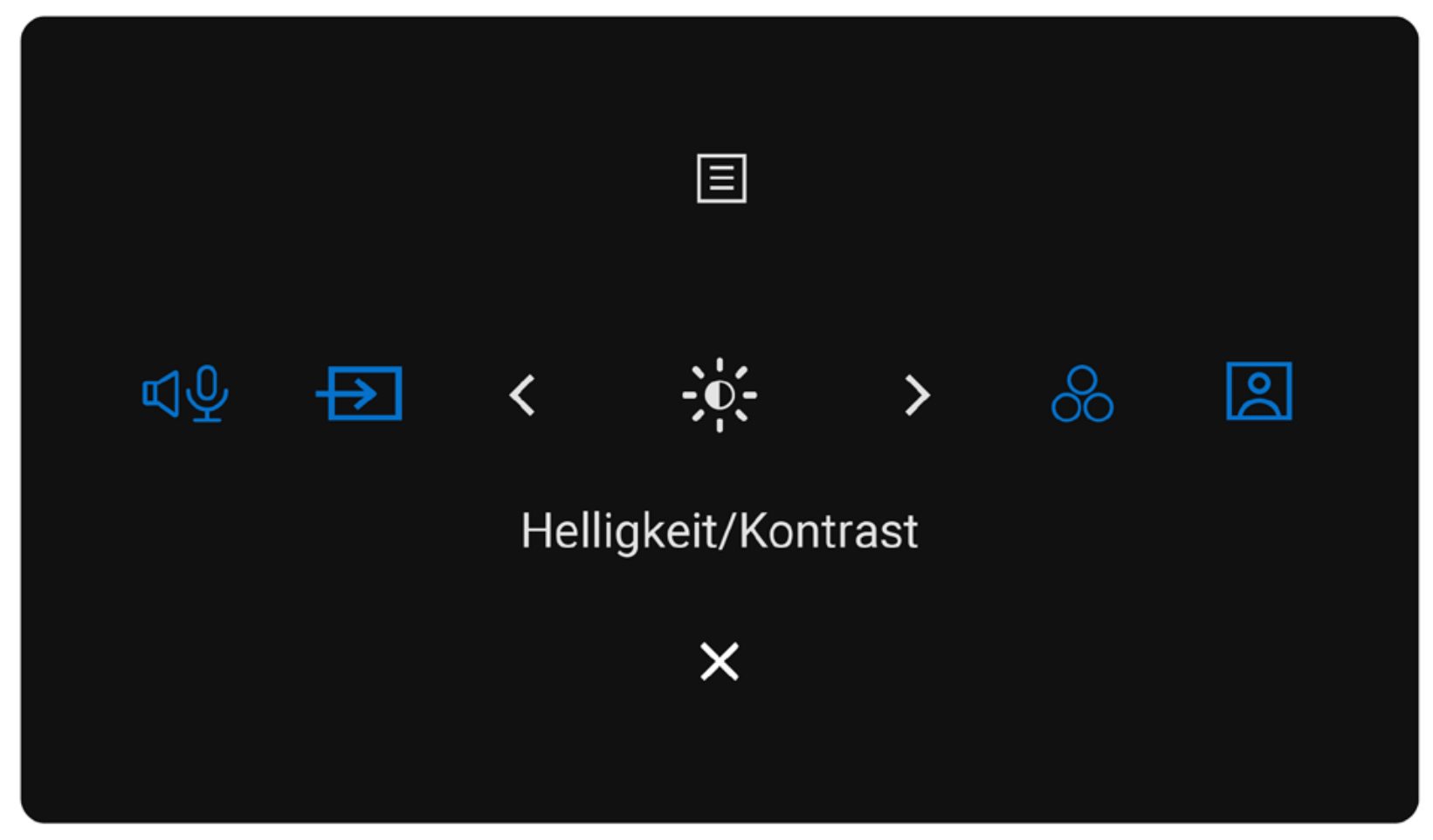
Ein Klick auf den 5-Wege-Joystick öffnet ein vorgeschaltetes Menü, in dem fünf Funktionen wie Helligkeit/Kontrast oder Eingangsquelle direkt ausgewählt werden können. Diese fünf Funktionen können zudem frei belegt werden. Ein Klick nach oben führt ins OSD, ein Klick nach unten beendet das vorgeschaltete Menü.
Der Joystick ermöglicht aber auch, in den vier Positionen (oben, unten, links und rechts) eine Funktion per Direkttaste abzuspeichern. Das ist für die KVM-Funktion ideal.
Der Dell P3426WEB verfügt zusätzlich über fünf elektrostatische Bedienelemente für die Steuerung, die im unteren Rahmen links zu finden und beleuchtet sind. Die Tasten (von links nach rechts) haben folgende Funktionen: Teams-Taste (die Symbol-LED leuchtet weiß, wenn die Teams-Software ausgeführt wird, und blinkt weiß, wenn eine Benachrichtigung vorliegt), Gabelumschalter (die Symbol-LED leuchtet grün, wenn ein Teams-Anruf eingeht, und blinkt grün während eines Anrufs), Lautstärke verringern, Lautstärke erhöhen und Mikrofon stummschalten (LED-Symbol leuchtet dauerhaft rot).
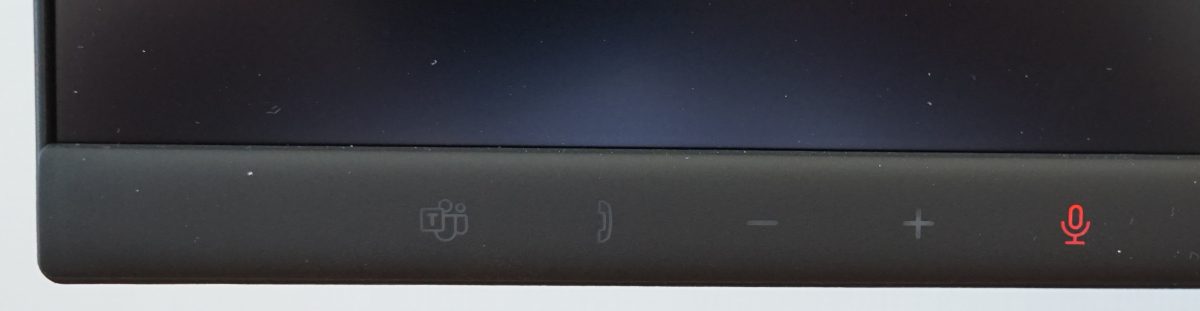
Die kapazitiven Touchtasten sind benutzerfreundlich gestaltet und reagieren prompt auf Eingaben, was eine zuverlässige und angenehme Bedienung gewährleistet. Eine akustische Rückmeldung erfolgt nicht. Allerdings sind die Symbole selbst bei Tageslicht praktisch nicht zu erkennen und werden erst durch die Beleuchtung sichtbar, nachdem man sie berührt hat.
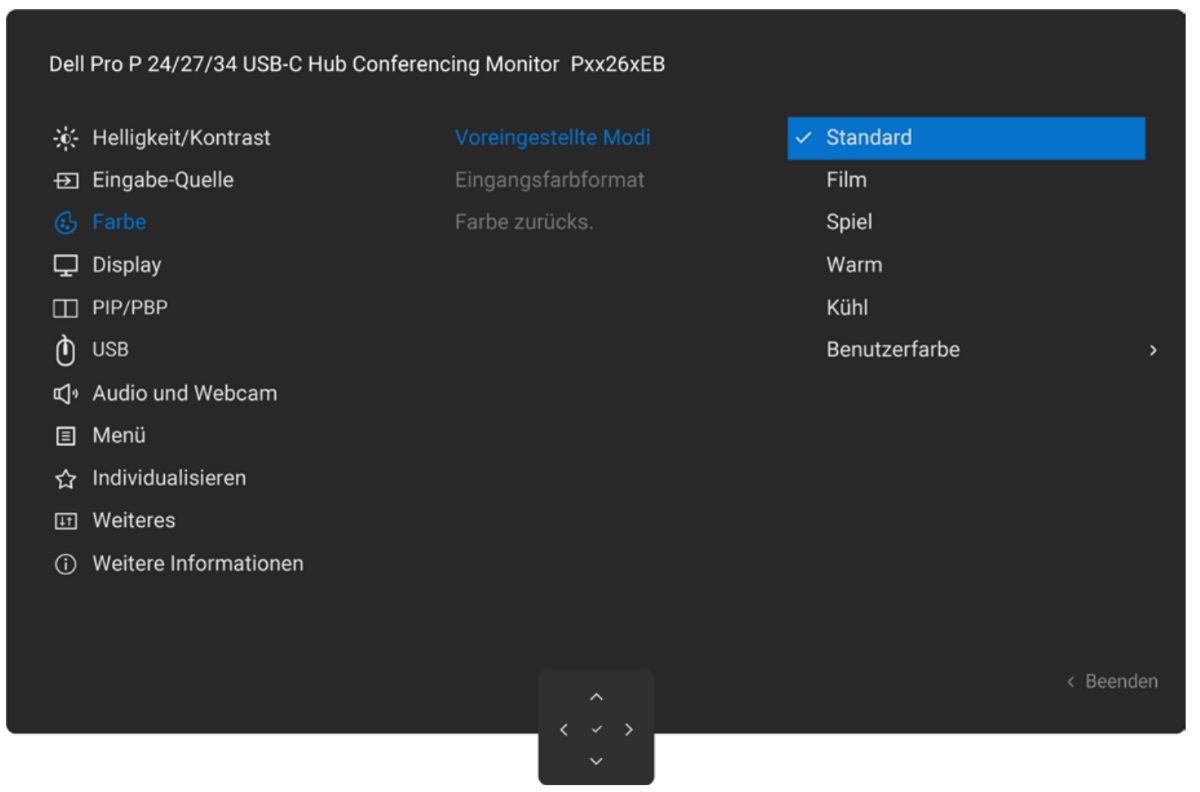
Grundsätzlich stehen viele Einstellmöglichkeiten und Informationen auf elf Ebenen zur Verfügung, lediglich eine Option für den Gamma-Wert haben wir vermisst. Das ist bei einem Business-Monitor aber verschmerzbar. Die umfangreichen Einstellmöglichkeiten können Interessierte im Handbuch nachlesen.



Bildqualität
Die Oberfläche des Panels ist gut entspiegelt. Seitlich einfallendes Licht oder auch ein Betrachter mit heller Kleidung erzeugen dennoch bei einem schwarzen Bild sichtbare Reflexionen auf dem Bildschirm. Im Alltagseinsatz ist davon aber nur sehr wenig zu bemerken.
Beim Reset (Werkseinstellungen) stellt der Dell P3426WEB folgende Werte ein:
| Bildmodus: | Standard |
| Helligkeit: | 75 |
| Kontrast: | 75 |
| Gamma: | Keine Einstellmöglichkeit |
| Farbtemperatur: | Keine Einstellmöglichkeit |
| RGB: | Nur im Benutzermodus |
| Schärfe: | 50 |
Diese Werte wurden für die nachfolgende Beurteilung bei Werkseinstellung verwendet.
Auflösung
Die UWQHD-Auflösung (3440 × 1440 Pixel, 21:9) verteilt sich auf 34 Zoll und bietet somit 109 ppi. Das ist folglich identisch mit einem 27 Zoll großen WQHD-Monitor (2560 × 1440). Die Bezeichnung ppi steht für „pixel per inch“, also Pixel pro Zoll. Diese Maßeinheit beschreibt die Auflösung eines Bildes, ohne jedoch Angaben über die Ausgabegröße zu machen.
Die Schriftdarstellung kann bei Bedarf unter Windows über die Skalierung oder per ClearType noch an die eigenen Bedürfnisse angepasst werden.
Graustufen
Die Graubalance macht beim Dell P3426WEB bereits ab Werk einen ausgezeichneten Eindruck. Die Graustufen wirken völlig neutral. Die hellsten Stufen lassen sich vollständig und die dunkelsten bis einschließlich Stufe 4 unterscheiden. Beide Bildschirmhälften wirken dabei absolut identisch.
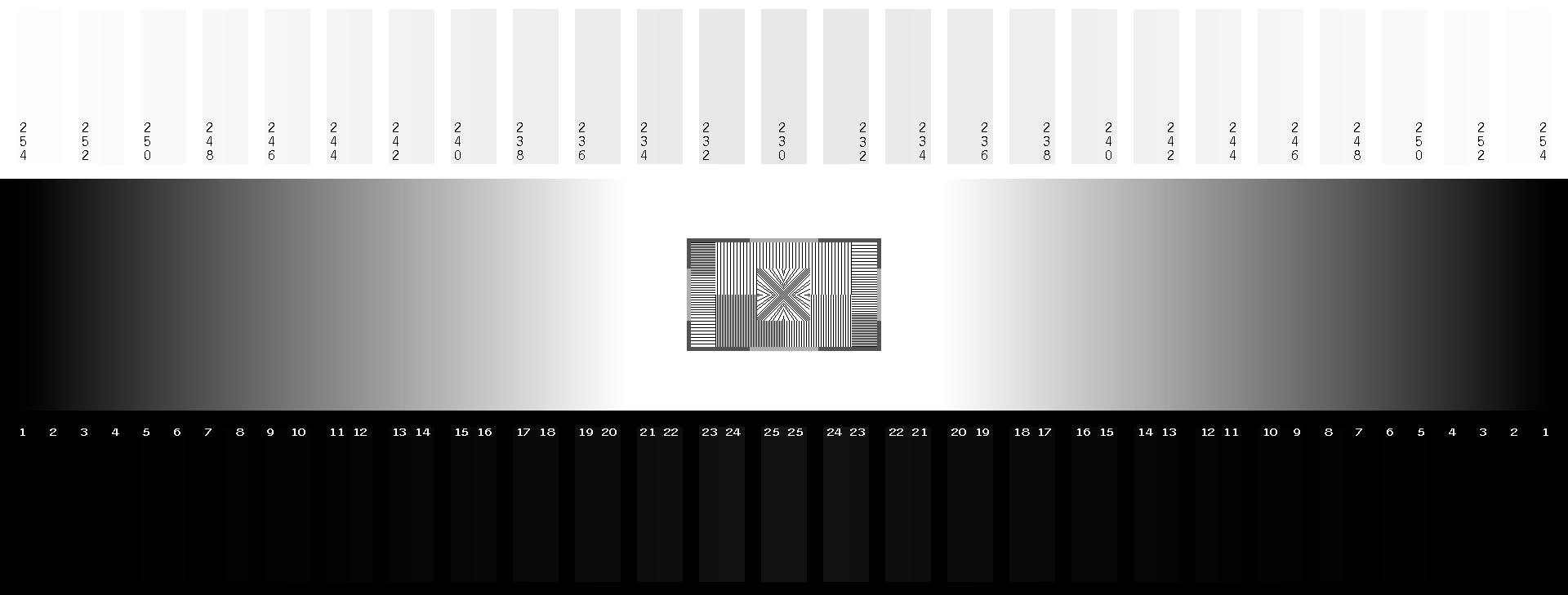
Selbst feinste Grauverläufe werden korrekt wiedergegeben. Es sind keine Farbverzerrungen und nur minimale Banding-Effekte zu erkennen. Auf der Ausgabeseite im Grafikkarten-Treiber kann ein 10-Bit-Signal eingestellt werden.
Ausleuchtung
Das linke Foto zeigt ein komplett schwarzes Bild, ungefähr so, wie man es mit bloßem Auge bei komplett abgedunkeltem Raum sieht; hier werden die auffälligen Schwächen sichtbar. Das rechte Foto mit längerer Belichtungszeit hebt dagegen die Problemzonen hervor und dient nur der deutlicheren Darstellung.
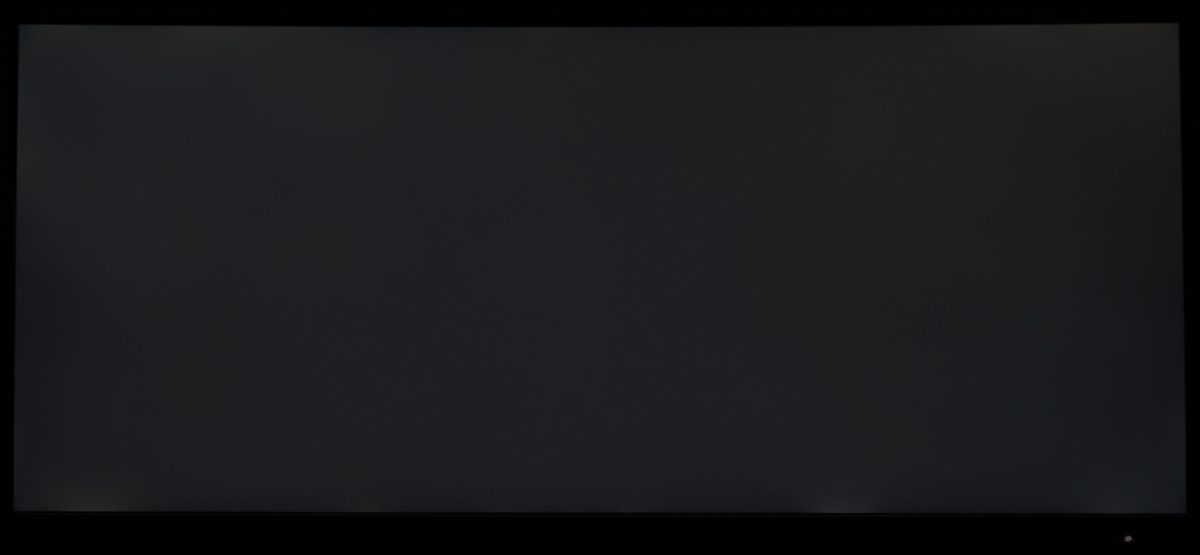
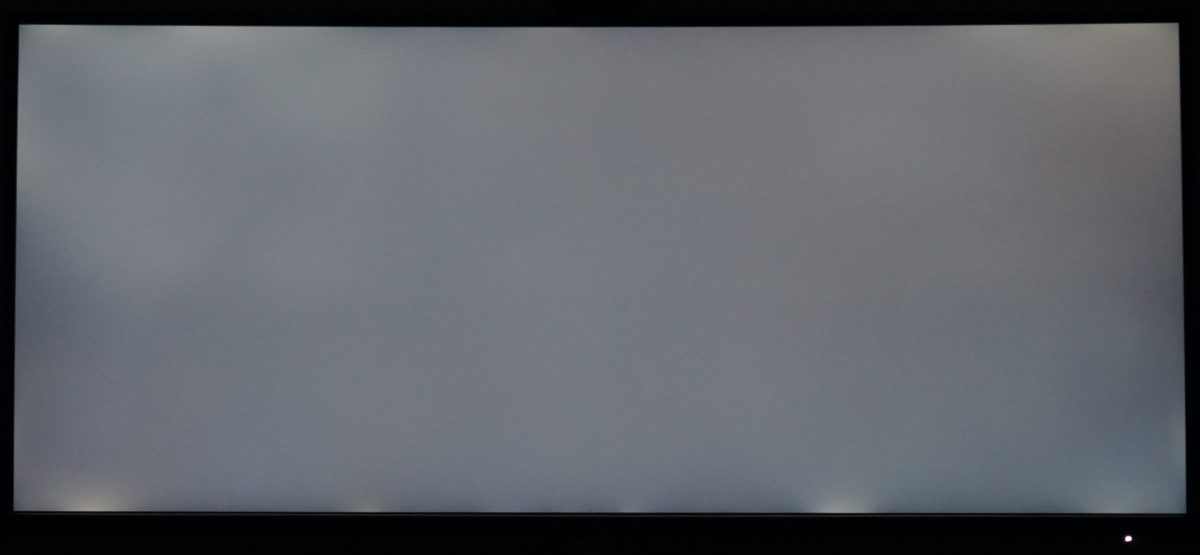
Bei mittiger Blickrichtung ist die Ausleuchtung gut gelungen, insbesondere wenn man bedenkt, dass es sich um einen 21:9-Bildschirm handelt. Aufhellungen in den Ecken sind nicht auszumachen, lediglich im unteren Bereich sind zwei dezente Hotspots erkennbar.
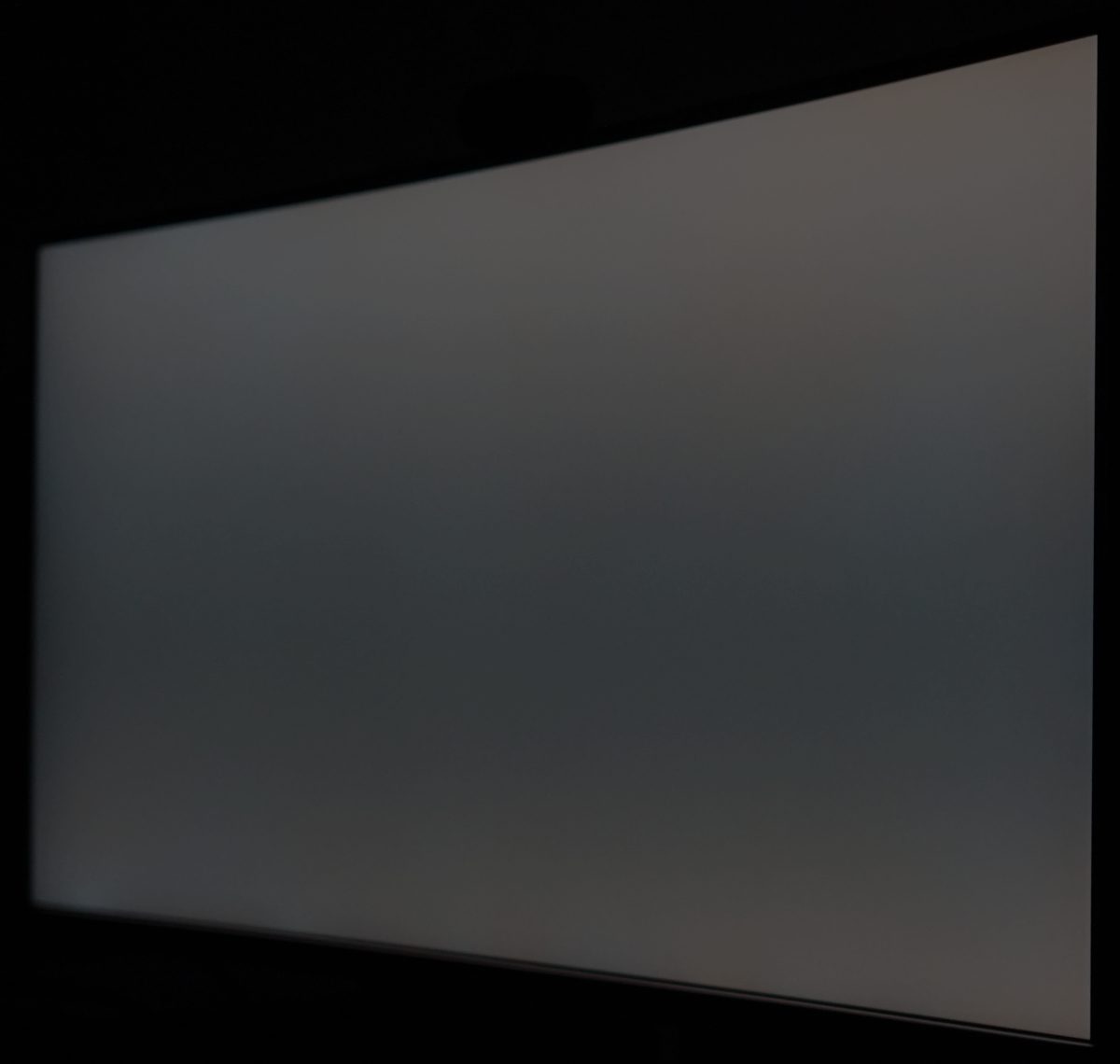
Wenn man sich weiter von der zentralen Sitzposition entfernt, wird der übliche Effekt des IPS-Glows sichtbar, wobei er bei diagonalen Blickwinkeln am stärksten auffällt. Der Effekt tritt aber nur sehr dezent auf, und für ein IPS-Panel ist das Ergebnis ausgesprochen gut.