Technik
Betriebsgeräusch
Im Dell U3226Q sind zwei Lüfter verbaut. Lüfter 1 kann man hören, wenn man sich dem oberen Gehäuserand nähert. Das Geräusch ist nicht hochfrequent und stört nicht. Bei einem Abstand von etwa 60 cm ist davon nichts mehr zu hören. Lüfter 2 haben wir während unseres Tests nicht zu hören bekommen. Diesen kann man im OSD unter „Weiteres → Selbstdiagnose → Lüftertest“ zum Laufen bringen. Lüfter 2 ist sehr laut und dürfte so viel Power besitzen, falls es dem Dell U3226Q zu heiß wird.
Allerdings kann gerade die Geräuschentwicklung einer gewissen Serienstreuung unterliegen, weshalb diese Beurteilung nicht für alle Geräte einer Serie gleichermaßen zutreffen muss.
Stromverbrauch
Im Datenblatt nennt Dell für den U3226Q einen maximalen Stromverbrauch von 460 Watt – gemessen bei voller Helligkeit und aktiver Nutzung sämtlicher Signal- und USB-Anschlüsse. Der typische Bedarf, Dell nennt dies „Leistungsaufnahme (Betrieb)“, wird mit 33,7 Watt angegeben.
| Hersteller | Gemessen | |
| Betrieb maximal 100 % APL (Weiß) | 460 W | 110 W |
| Betrieb maximal 100 % APL (50 % Grau) | k. A. | 37,7 W |
| Betrieb typisch 100 % APL (Weiß) | 33,7 W | – |
| Betrieb minimal 100 % APL (Weiß) | k. A. | 20,5 W |
| 140 cd/m² (147 cd/m²), 100 % APL (Weiß) | k. A. | 57,2 W |
| 140 cd/m² (147 cd/m²), 100 % APL (50 % Grau) | k. A. | 26,6 W |
| Energiesparmodus (Stand-by) | 0,4 W | 0–2,36 W |
| Ausgeschaltet (Soft-off) | 0,3 W | 0–2,61 W |
| Ausgeschaltet (Netzschalter) | n. v. | n. v. |
Messwerte ohne zusätzliche Verbraucher (Lautsprecher und USB)
Die Ermittlung des Strombedarfs bei LC-Displays ist recht einfach, da sie über eine kontinuierliche Hintergrundbeleuchtung verfügen. Bei OLED-Monitoren ist dies sehr viel schwerer, weil der Stromverbrauch von der Helligkeitseinstellung, der Bildschirmgröße, der Anzahl der aktiven Pixel und der Art des dargestellten Inhalts abhängt. In Szenen mit dunklen Bildinhalten ist die Leistungsaufnahme niedriger, da die OLEDs in diesen Bereichen weniger oder gar kein Licht erzeugen müssen. In hellen Szenen steigt der Energiebedarf dann entsprechend an. Bei einem flächigen Weißbild und 100 % Helligkeit ist solch eine Messung natürlich das schlimmste Szenario, das einem OLED-Bildschirm passieren kann. Hier ermitteln wir 110 Watt, was aber deutlich unter dem vom Hersteller genannten Maximalbedarf von 460 Watt liegt.
Bei niedrigster Helligkeitsstufe werden lediglich 20,5 Watt verbraucht. Die Effizienz bei 140 cd/m² und 100 % APL in Weiß fällt mit 0,67 cd/W miserabel aus. Mit 100 % APL und einem Hintergrund von 50 % Grau verbessert sich das Resultat deutlich auf einen noch sehr guten Wert von 1,44 cd/W. Im Soft-off und im Stand-by schwanken die Werte deutlich. Wir haben diese Werte nach Aktivierung des internen Sensors gemessen, weil man ihn in der Praxis sicherlich nicht ungenutzt lässt. Einen Durchschnittswert über einen gewissen Zeitraum konnten wir nicht ermitteln. Die Werte liegen im Schnitt dennoch über der Herstellerangabe. Der Dell U3226Q besitzt keinen Netzschalter, um den Monitor komplett vom Strom zu trennen.

Die EU-Energieeffizienzklasse wird vom Hersteller mit „G“ (SDR und HDR) angegeben.
Anschlüsse
Der Dell U3226Q bietet eine umfangreiche und klar strukturierte Anschlussausstattung, die sowohl für klassische Workstations als auch für moderne USB-C- bzw. Thunderbolt-4-Setups ausgelegt ist. Die meisten Ports befinden sich auf der Rückseite des Geräts und sind eindeutig beschriftet, sodass das Verkabeln unkompliziert gelingt.
Für Bildsignale stehen drei Eingänge zur Verfügung: Thunderbolt 4 (DisplayPort-Alt-Mode 1.4, bis zu 140 Watt Power Delivery), DisplayPort 1.4 und zweimal HDMI 2.1 (FRL, „Fixed Rate Link“). Somit kann auch über HDMI eine Auflösung von 3840 × 2160 mit 120 Hz dargestellt werden. Für HDR-Workflows oder hochwertige Videoquellen ist das ein entscheidender Vorteil. Zusätzlich ist ein Thunderbolt-4-Anschluss (Downstream) für Daisy-Chaining (Leistungsabgabe bis zu 15 Watt) vorhanden.
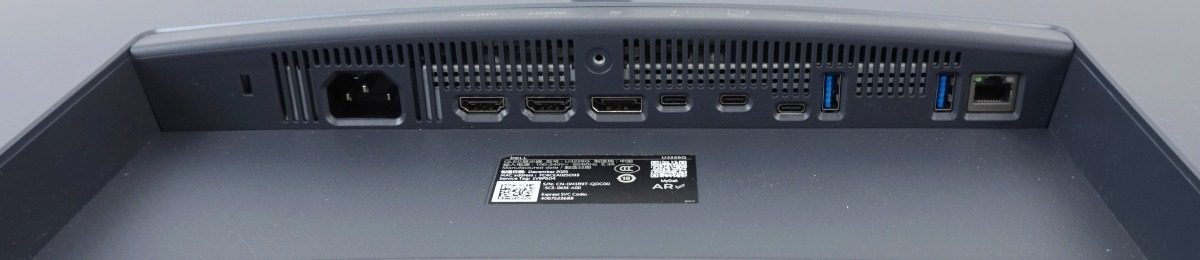
Der Stromanschluss sitzt links vom Standfuß. Links daneben ist ein Kensington-Schloss platziert, um das Display gegen Diebstahl zu sichern.
USB-Hub
Um den integrierten Sensor und den Hub zu nutzen, muss der USB-C-Upstream-Port mit dem PC verbunden werden. Der integrierte USB-Hub bietet zwei USB-A-Downstream-Buchsen mit 10 Gbps im Anschluss-Panel. Dort ist auch der RJ45-Ethernet-Port mit 2,5 GbE zu finden.
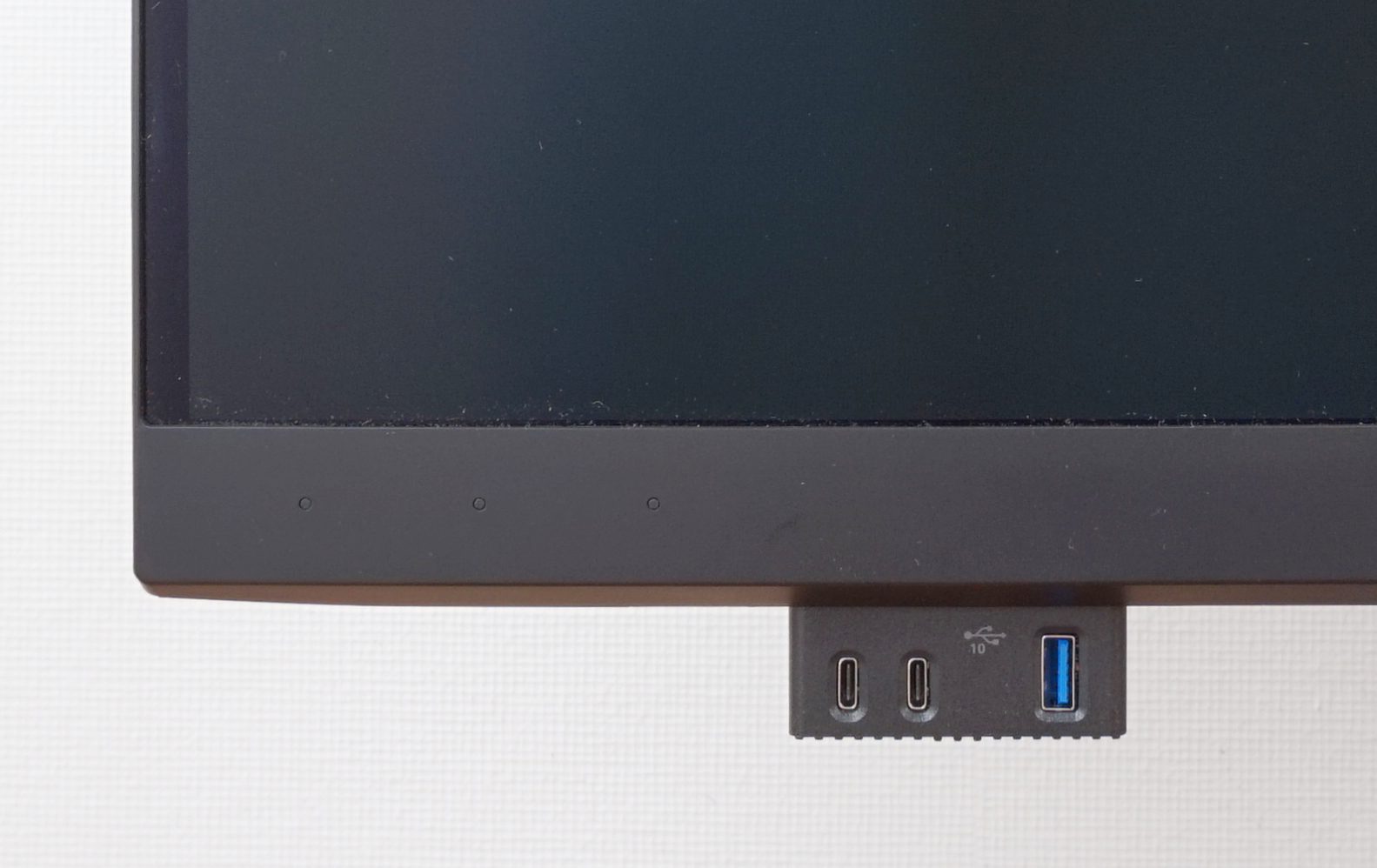
Zwei USB-C-Ports (10-Gbps-Downstream, Stromversorgung bis zu 27 Watt) und eine USB-A-Buchse (10-Gbps-Downstream mit Batterieladung 1.2) stehen in Form eines Pop-up-Anschlusses bereit. Die Schnittstellen sind im Inneren des Monitors versenkt und können per Druck auf das Element herausgefahren und nach der Verwendung bequem wieder versenkt werden. Für Geräte, die nur gelegentlich angeschlossen werden, ist das eine durchdachte Idee.



Daisy-Chaining
Daisy-Chaining ist eine Technik, bei der mehrere Monitore in einer Reihe (Kette) miteinander verbunden werden, wobei nur ein Display direkt an den Computer angeschlossen wird. Dies geschieht über „DisplayPort Multi-Stream Transport“ (MST), das die Übertragung eines Signals von einem Bildschirm zum nächsten ermöglicht. Dazu muss jeder Monitor in der Kette über einen DisplayPort-Ausgang verfügen, bis auf das Gerät am Ende.
Diese Methode reduziert den Bedarf an mehreren Videoausgängen am Computer und ermöglicht eine übersichtlichere Kabelorganisation. Es ist jedoch wichtig, die Bandbreitenbeschränkungen der Grafikkarte und der Bildschirme zu beachten, da bei zu vielen Monitoren die maximale Auflösung oder Bildwiederholrate reduziert werden kann.
Im Fall des Dell U3226Q sind eine Auflösung von 3840 × 2160 und eine Bildwiederholrate von 120 Hz bei Daisy-Chaining möglich, solange eine Thunderbolt-4-Verbindung zwischen PC (Host) und Monitor möglich ist. Hat der Host dagegen nur einen Thunderbolt-3-Eingang, muss man sich mit 60 Hz begnügen. Sollte der PC lediglich einen USB-C-Signalausgang besitzen, unterstützt dies der Dell U3226Q nicht.
Ethernet-LAN (RJ-45)
Der integrierte Ethernet-Anschluss (RJ-45) ermöglicht es, ein über USB-C angeschlossenes Notebook oder einen verbundenen PC mit einer Geschwindigkeit von 2,5 Gbit/s in das Netzwerk einzubinden und mit Internet zu versorgen. Wir haben ein LG gram (Windows 11) per USB-C-Kabel an den Monitor angeschlossen, und die Netzwerkverbindung wurde direkt hergestellt. Eine Treiberinstallation war nicht notwendig.
Die Übertragungsgeschwindigkeit mit 2,5 Gbit/s konnte voll ausgeschöpft werden. Eine orange blinkende LED signalisiert eine Datenübertragung mit 1 oder 2,5 Gbit/s.