Bildqualität im Farbmanagement (Hardware-Kalibrierung)
Dell Color Management
Bevor man die Software in Verbindung mit der internen Sonde oder einem externen Kolorimeter verwenden kann, sollte eine Verbindung per USB-C zum PC erfolgen. Das beiliegende USB-C-auf-USB-A-Kabel ist mit 1 m allerdings zu knapp bemessen worden. Ein externes Kolorimeter wird von der Software nur erkannt, wenn es direkt mit einem USB-Port des Monitors verbunden ist.
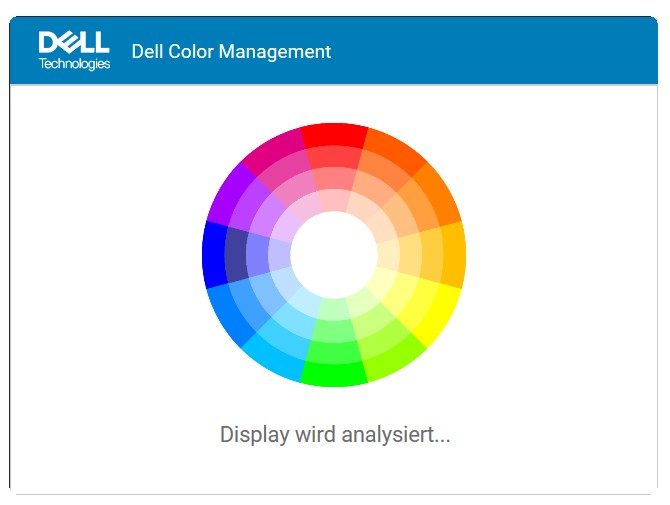
Nach dem Start der Software heißt es, sich in Geduld zu üben, denn bis sie einsatzbereit ist, vergehen 2 Minuten, in denen der Monitor analysiert wird. Dies fühlt sich jedes Mal wie eine Ewigkeit an. Auch wenn der Monitor aus dem Stand-by-Modus erwacht, erfolgt eine neue Analyse, was nervig ist.
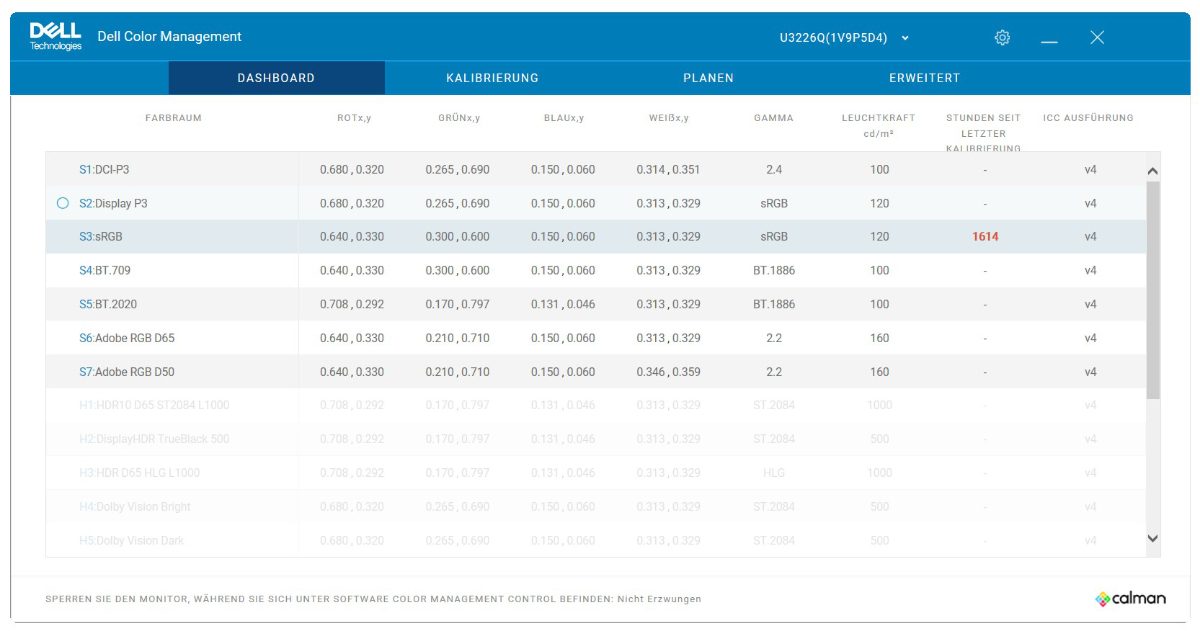
Dell Color Management macht einen aufgeräumten Eindruck. Insgesamt stehen vier Reiter zur Verfügung. Das Dashboard bietet lediglich eine Auswahl der jeweiligen Modi inklusive der Plätze „Benutzer 1 bis 3“ und „CAL 1 bis 3“.
Hier zeigt sich bereits der erste Bug, der sich durch die gesamte Software zieht. Als Auswahl stehen CAL 1, CAL 2 und CAL 1 zur Verfügung – der letzte CAL 1 ist jedoch CAL 3. Das ist schlicht verwirrend und sollte umgehend mit einem Update behoben werden. Zumindest ist die Zuordnung im OSD korrekt.
Sollte es einmal etwas länger dauern, bis eine gewählte Funktion angezeigt wird, sollte man tunlichst vermeiden, einen Button nochmals zu klicken, denn das führt unweigerlich zum Absturz.
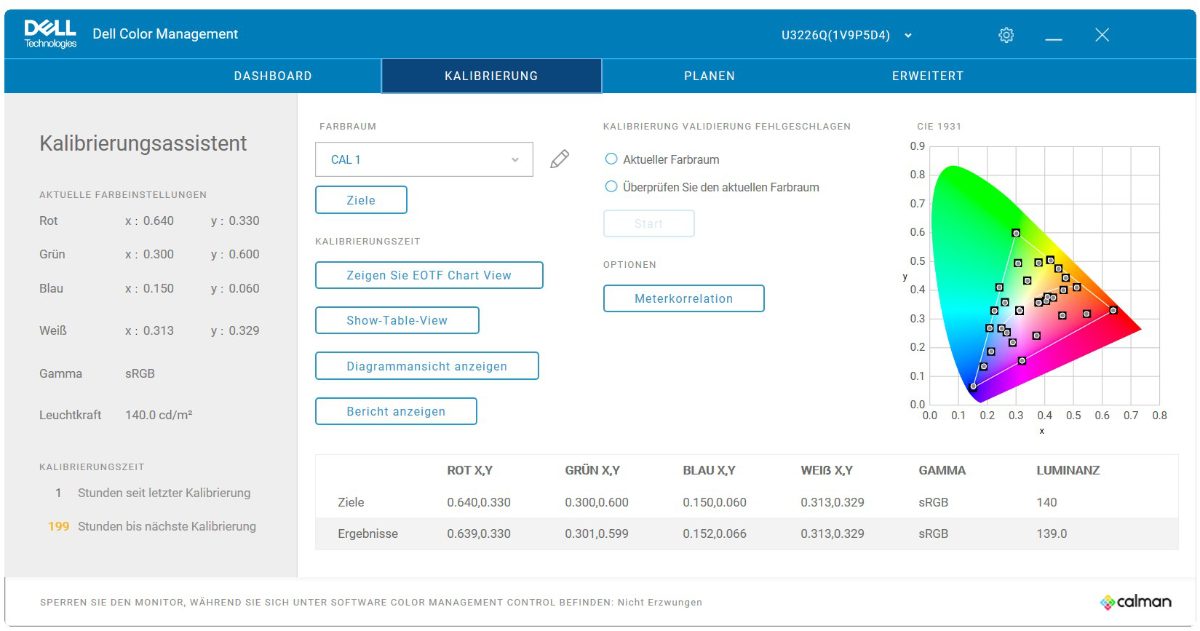
Eine individuelle Hardware-Kalibrierung lässt sich auf die Speicherplätze CAL 1 bis CAL 3 anwenden. Als Ziel stehen SDR und HDR zur Wahl. Unter SDR sind die Auswahlmöglichkeiten umfangreich – allerdings gelang es uns nicht, den Monitor auf einen der Plätze „Nativ“ zu kalibrieren. Unter HDR lässt sich zwischen P3, BT. 2020 und Custom wählen. Als Weißpunkt stehen D65, D93 und Custom bereit, beim Gamma ausschließlich ST. 2884, bei der Helligkeit 500 oder 1000 cd/m².

Nach der Kalibrierung wird ein Report erstellt, der den durchschnittlichen und maximalen Delta-E-2000-Wert ausweist.
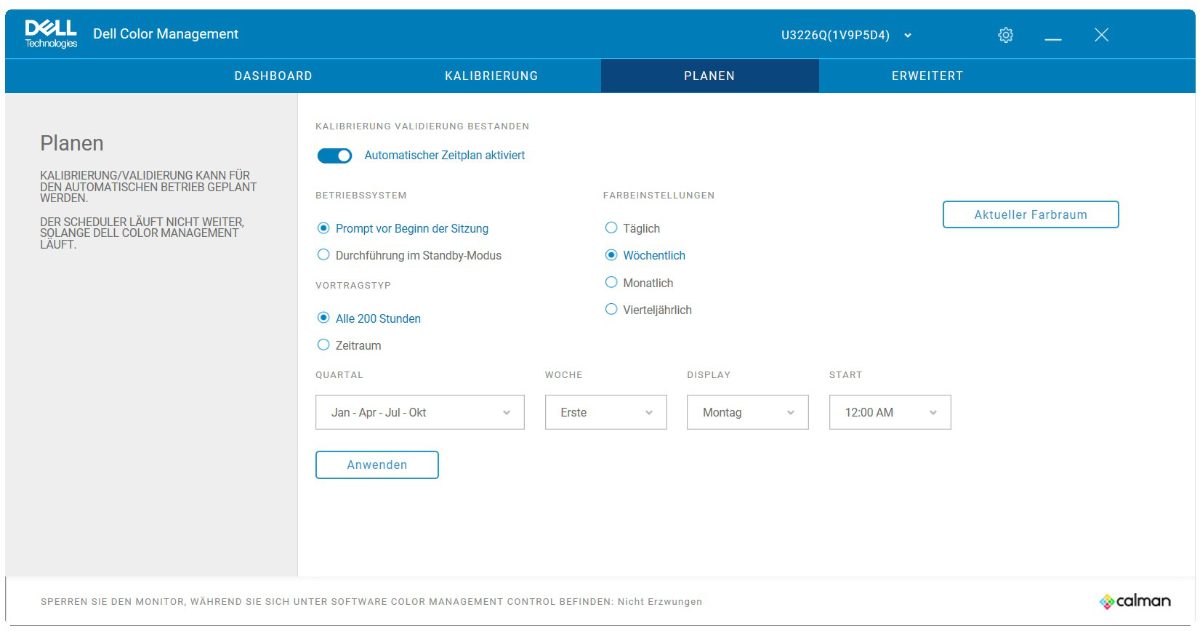
Der Reiter „Planen“ dient der automatisierten Kalibrierung des Displays über den integrierten Sensor. Diese kann alle 200 Stunden oder auch in individuell gewählten Abständen ausgeführt werden.
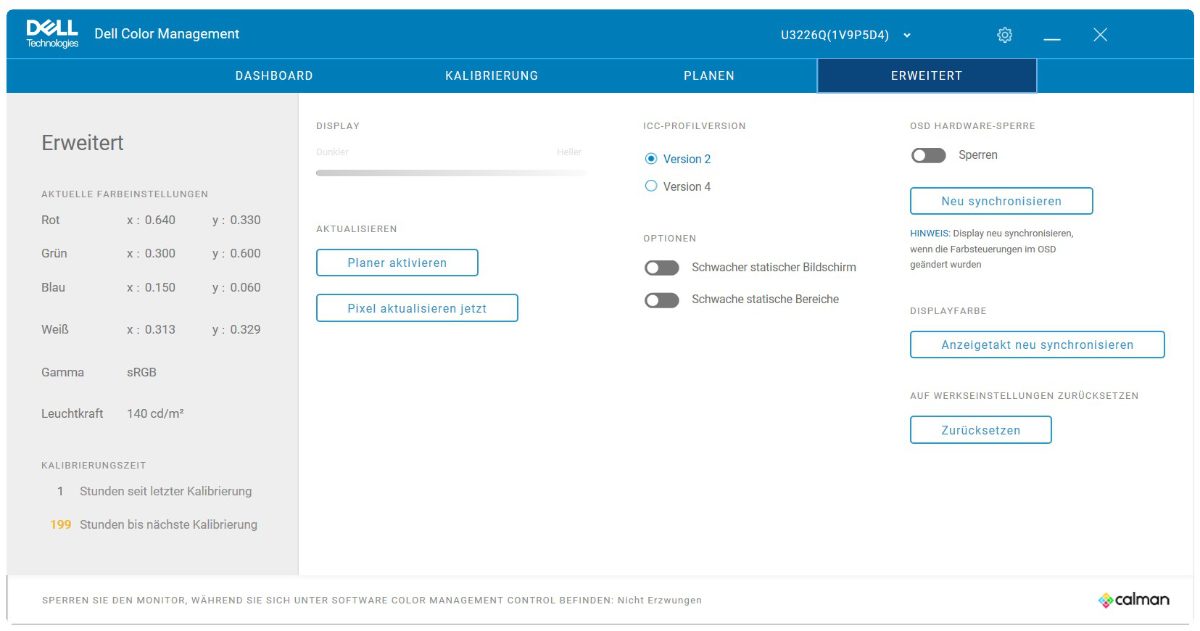
Unter dem Reiter „Erweitert“ lässt sich dem jeweiligen Profil Version 2 oder 4 zuordnen. Die gewählte Version muss bei jeder Kalibrierung manuell den Speicherplätzen (CAL) zugeordnet werden und wird nicht automatisch übernommen. ICC-Profile werden in beiden Versionen erstellt. Im Windows-Farbmanagement werden jedoch nur die V2-Profile aktiviert, wenn man die Auswahl unter „Erweitert“ getroffen hat.
Außerdem lassen sich hier die Einstellungen zurücksetzen und eine Pixelaktualisierung starten.
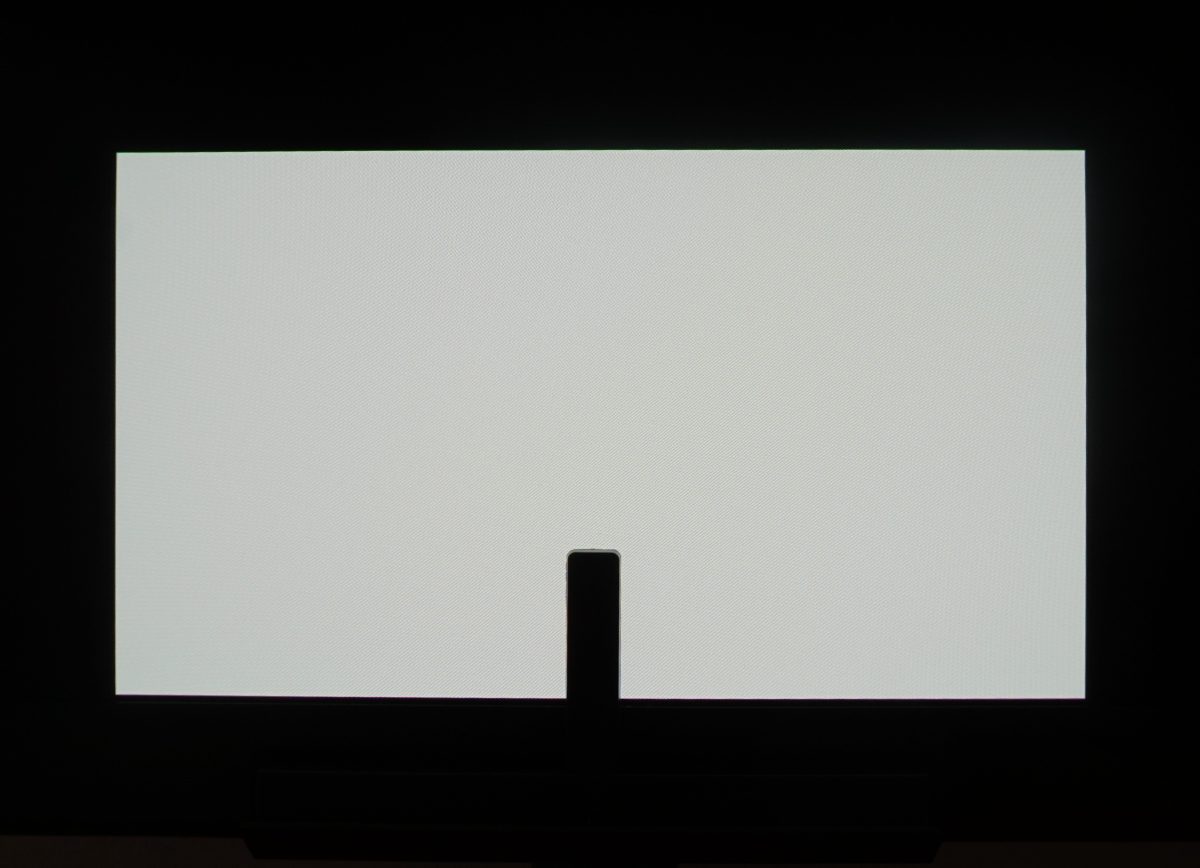
Der Dell U3226Q besitzt eine interne Sonde, die im unteren Rahmen platziert wurde. Die Kalibrierung funktionierte damit einwandfrei. Für die in diesem Test vorgenommenen Messungen wurde jedoch das Kolorimeter Calibrite Display Plus HL verwendet. Nicht weil dies die bessere Lösung ist, sondern weil unsere hauseigene Software zur Auswertung der Ergebnisse nicht mit der internen Sonde funktioniert und es weniger Abweichungen gibt, wenn man für die Kalibrierung und die nachträgliche Auswertung das identische Kolorimeter verwendet.



Kalibrierungsmöglichkeiten
Eine Hardware-Kalibrierung mit nativem Farbraum war nicht möglich. Im Modus „Nativ“ lässt sich zwar eine Kalibrierung auf einen der CAL-Plätze vornehmen, jedoch können dabei keine Parameter wie Helligkeit, Weißpunkt oder Gamma eingestellt werden. Deshalb haben wir die CAL-Plätze auf sRGB, Adobe RGB und DCI-P3 kalibriert.
Farbraum-Emulationen
Farbraum-Emulationen dienen dazu, den Farbraum des Monitors auf einen gewünschten Zielfarbraum zu begrenzen. Das ist immer dann notwendig, wenn eine genaue Farbwiedergabe gefordert ist, aber die verwendeten Anwendungen bzw. Signalquellen kein Farbmanagement unterstützen.
Der Dell U3226Q bietet ab Werk eine breite Auswahl an präzise vorkalibrierten Farbraum-Presets, darunter sRGB, Adobe RGB, DCI-P3 und weitere. Sämtliche Presets basieren auf echten Hardware-Kalibrierungen, sind ab Werk auf Standardkalibrierungen ausgelegt und können dadurch bei Bedarf per Dell Color Management nachkorrigiert werden.
Im nächsten Schritt haben wir für die Farbräume sRGB, Adobe RGB und DCI-P3 eine Kalibrierung auf die Plätze CAL 1 bis 3 vorgenommen. Für jedes Preset wurde eine Hardware-Kalibrierung entsprechend den Spezifikationen des jeweiligen Arbeitsfarbraums durchgeführt. Als Zielhelligkeit kam in allen Fällen ein praxisnaher Wert von 140 cd/m² zum Einsatz.
Vergleich der sRGB-Emulation mit sRGB
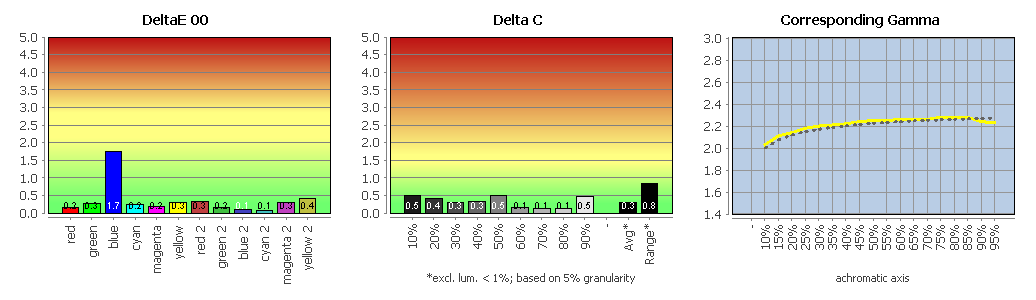
Die Graubalance (Delta-C-Average: 0,29; Delta-C-Range: 0,83) ist als sehr gut zu werten. Die Farbwerte sind hervorragend (Delta-E-2000-Average: 0,32). Der Gammawert beträgt im Schnitt 2,22, und die Gammakurve verläuft korrekt. Die maximale Farbabweichung beläuft sich auf Delta-C-Average 1,74 (RGB: 0 0 255).
Die ausführlichen Testergebnisse können als PDF-Datei heruntergeladen werden.
Vergleich der Adobe-RGB-Emulation mit Adobe RGB
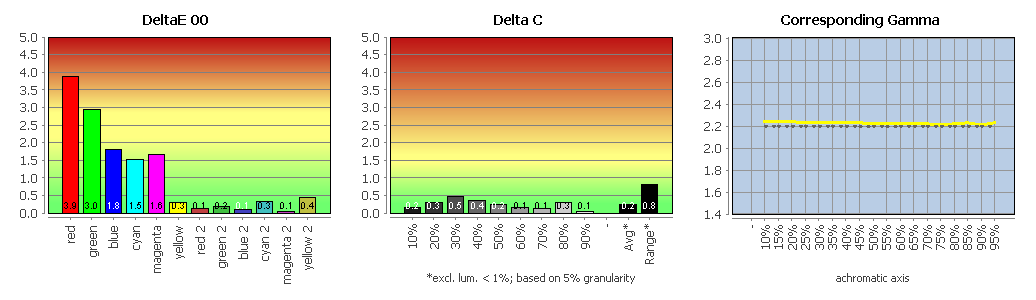
Die Graubalance (Delta-C-Average: 0,24; Delta-C-Range: 0,80) ist als sehr gut zu werten. Die Farbwerte sind hervorragend (Delta-E-2000-Average: 0,75). Der Gammawert beträgt im Schnitt 2,22, und die Gammakurve verläuft korrekt. Die maximale Farbabweichung beläuft sich auf Delta-C-Average 3,87 (RGB: 255 0 0).
Die ausführlichen Testergebnisse können als PDF-Datei heruntergeladen werden.
Vergleich der DCI-P3-Emulation mit DCI-P3
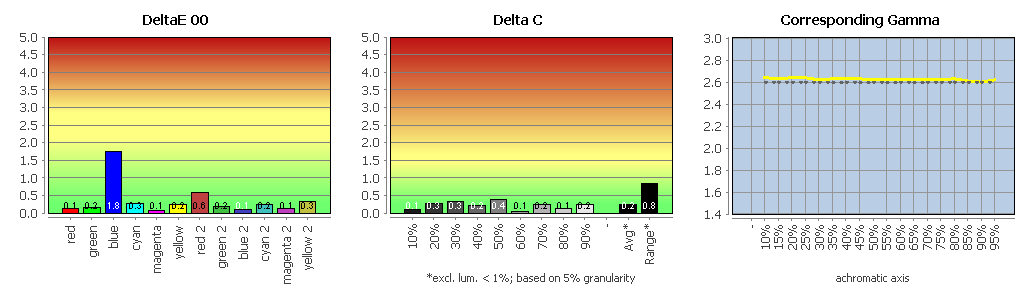
Die Graubalance (Delta-C-Average: 0,24; Delta-C-Range: 0,84) ist als sehr gut zu werten. Die Farbwerte sind hervorragend (Delta-E-2000-Average: 0,32). Der Gammawert beträgt im Schnitt 2,62, und die Gammakurve verläuft korrekt. Die maximale Farbabweichung beläuft sich auf Delta-C-Average 3,78 (RGB: 63 0 63).
Die ausführlichen Testergebnisse können als PDF-Datei heruntergeladen werden.
In den drei oben gezeigten Fällen bringt eine Kalibrierung gegenüber den ohnehin bereits guten bis sehr guten Werkspresets Verbesserungen bei der Farbdarstellung im Detail. Zudem verbessert sich die Range von einem guten auf einen sehr guten Wert.
Farbraumabdeckung
Hinsichtlich der Farbraumabdeckung verspricht Dell beim U3226Q 99 % DCI-P3 (CIE 1976), 94 % Adobe RGB (CIE 1931) und 100 % sRGB (CIE 1931). Wir ermitteln die Werte nach D50.
| Farbraum | Abdeckung im Werkspreset | Abdeckung nach Software- Kalibrierung |
Abdeckung nach Hardware-Kalibrierung |
| sRGB | 96 % | 99% | 99 % |
| Adobe RGB | 88 % | 94 % | 97 % |
| ECI-RGB v2 | – | – | – |
| DCI-P3 RGB | 89% | 99 % | 99 % |
| ISO Coated v2 (FOGRA39L) | – | 99 % | 98% |