Bedienung und OSD
Für die Bedienung kommt ein 5-Wege-Joystick zum Einsatz. Durch die Anordnung hinten rechts kann sie von der Seite oder von unten erfolgen. Die Navigation ist sehr intuitiv, und die Bedienung funktioniert einwandfrei. Neben dem Joystick wurde die Power-Taste platziert. Die Betriebsbereitschaft wird durch eine weiß leuchtende LED signalisiert, die im OSD aber deaktiviert werden kann. Im Stand-by-Modus blinkt die LED langsam pulsierend, was sich auch bei deaktivierter LED nicht ändert.
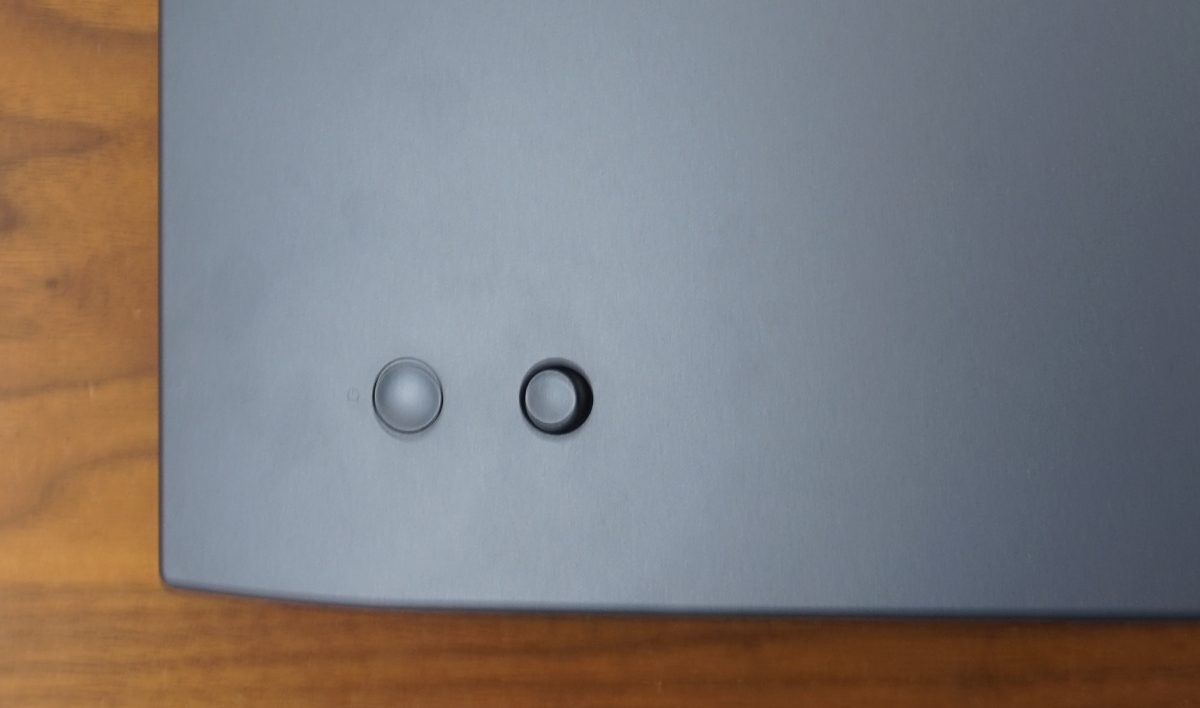
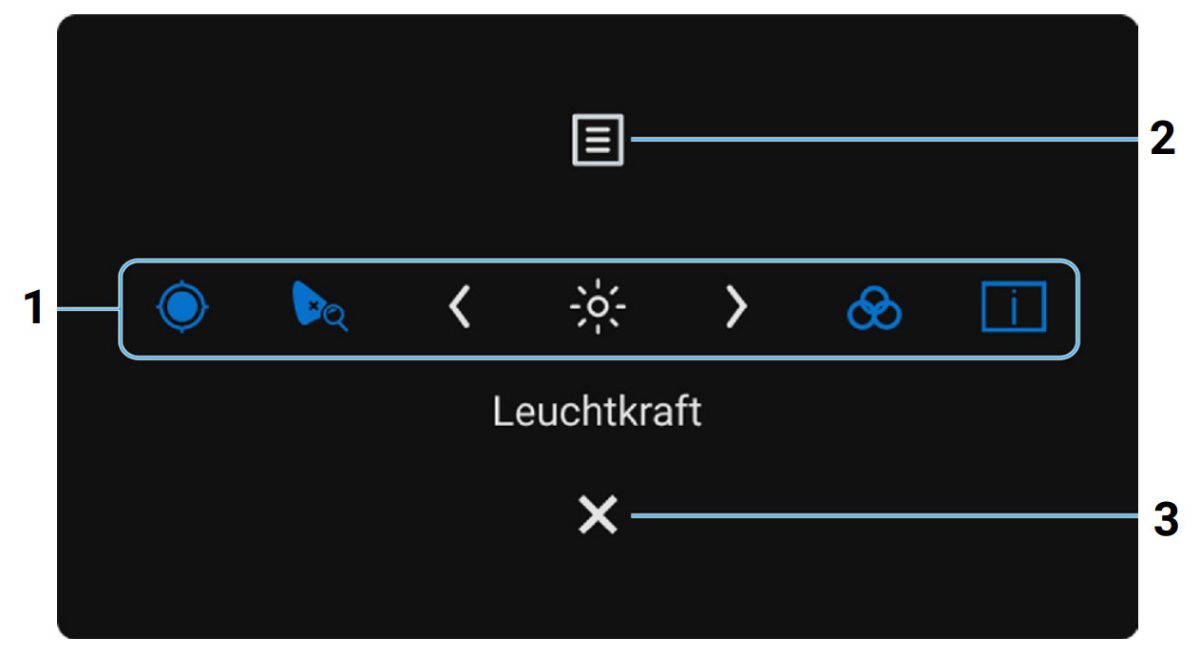
Ein Klick auf den 5-Wege-Joystick öffnet ein vorgeschaltetes Menü (Menüstarter), in dem fünf Funktionen wie Helligkeit, Kalibrierung, Validierung, Farbraum und die Monitor-Informationen direkt ausgewählt werden können. Diese fünf Funktionen können zudem frei belegt werden. Ein Klick nach oben führt ins OSD, ein Klick nach unten beendet das vorgeschaltete Menü.
Der Dell U3226Q verfügt zusätzlich über drei elektrostatische Bedienelemente, die im unteren Rahmen links platziert sind und bei Berührung mit einem weißen Punkt aufleuchten. Die Tasten haben von links nach rechts folgende Funktionen: Farbraum, HDR und Signalquelle. Diese drei Funktionen können ebenfalls im OSD individuell auf die eigenen Wünsche angepasst werden.
Die kapazitiven Touchtasten sind benutzerfreundlich gestaltet und reagieren prompt auf Eingaben, was eine zuverlässige und angenehme Bedienung gewährleistet. Eine akustische Rückmeldung erfolgt nicht. Eine direkte Berührung ist anfangs nicht notwendig: Sobald man sich mit dem Finger den Tasten nähert, erscheinen die drei weißen Punkte, und die entsprechenden Optionen werden auf dem Bildschirm angezeigt.
Das OSD-Hauptmenü verfügt über 13 Kategorien und wird recht nüchtern, aber trotzdem in moderner Weise dargestellt. Die Einstellungsmöglichkeiten sind groß und bieten zahlreiche Möglichkeiten. Lediglich eine Einstellmöglichkeit des Kontrastwertes haben wir vergeblich gesucht.
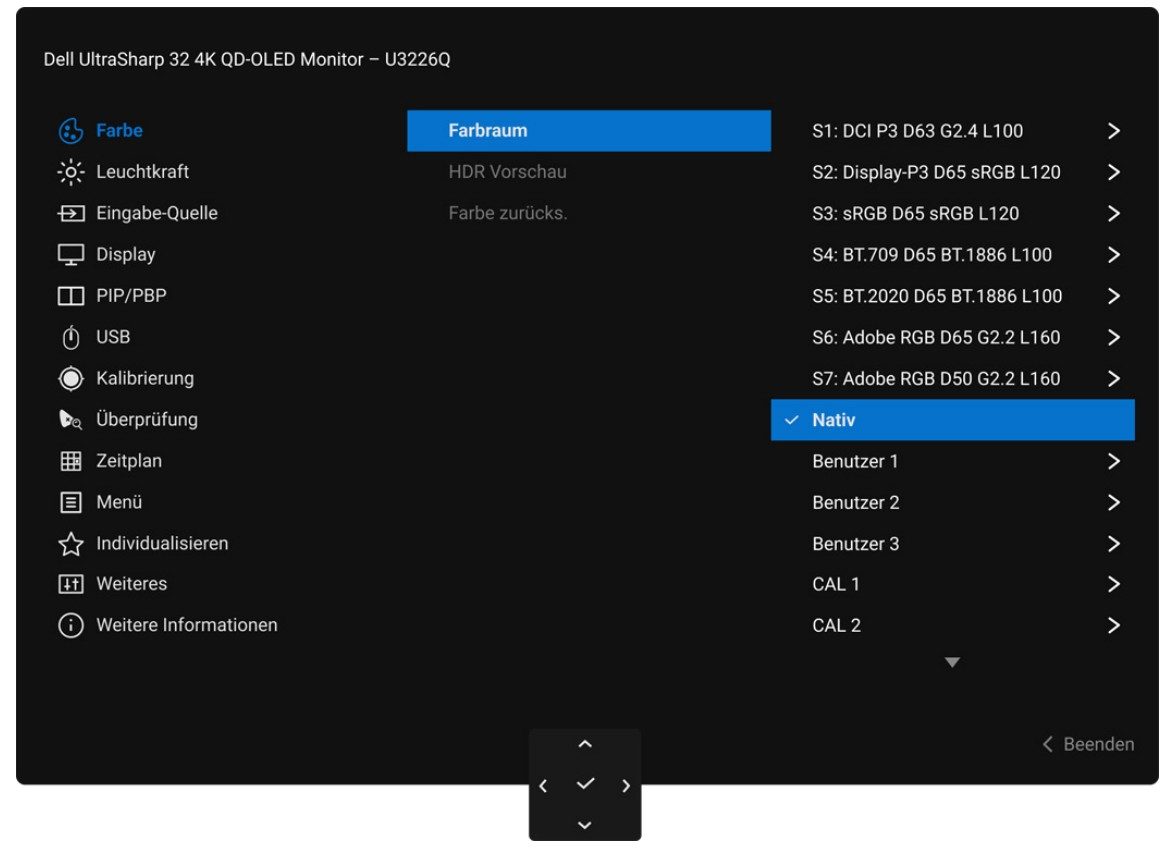
Unter „Farbe → Farbraum“ stehen zahlreiche Modi zur Verfügung: Für Adobe RGB gibt es einen Modus mit D50 und einen weiteren mit D65. Auch für P3 wurden Display P3 mit D65 und DCI-P3 mit D63 voreingestellt. Auf die zahlreichen Möglichkeiten und Besonderheiten gehen wir im Rahmen der Software- und Hardware-Kalibrierung noch im Detail ein. Zusätzlich gibt es drei benutzerdefinierte Modi und drei Modi für eine Hardware-Kalibrierung.

Über die Menüpunkte „Kalibrierung“ und „Validierung“ kann der Dell U3226Q entsprechend kalibriert werden. Wir nutzen hierfür aber den Weg über die Software Dell Color Management, auf die wir später eingehen werden.
Bildschirmwartung
Die Bildschirmpflege bei einem OLED-Monitor ist besonders wichtig, weil OLED-Displays anfälliger für Burn-in-Effekte und permanente Bildschatten sind. Dies geschieht, wenn statische Bilder oder Grafiken über längere Zeit an derselben Stelle angezeigt werden, wodurch bestimmte Pixel schneller altern und an Helligkeit verlieren. Da OLEDs organische Materialien zur Lichtemission verwenden, können diese Pixel bei intensiver oder dauerhafter Nutzung schneller abgenutzt werden als bei herkömmlichen Displays.
Um die Lebensdauer eines OLED-Monitors zu maximieren, ist es wichtig, auf regelmäßige Bildschirmwechsel zu achten, dynamische Bildschirmschoner zu nutzen und die Helligkeit anzupassen. Auch Funktionen wie Pixel-Shift oder eine automatische Abschaltung von statischen Inhalten können helfen, das Risiko von Burn-in zu minimieren.
Die Optionen beim Dell U3226Q sind im Vergleich zu Geräten anderer Hersteller eher als rudimentär zu bezeichnen, was nicht schlecht ist, denn der Nutzer muss sich faktisch nicht kümmern. Unter „Zeitplan“ kann man wählen, ob die „Pixelaktualisierung“ alle 12 oder 24 Stunden durchgeführt wird. Auch „Geplant von DCM“ ist auswählbar. DCM steht bei Monitoren für „Dynamic Contrast Management“ (oder auch „Dynamic Contrast Mode“) – auf Deutsch: dynamische Kontraststeuerung. DMC sollte man bei einem Monitor, der für die Bildbearbeitung genutzt wird, auch besser abgeschaltet lassen.
Eine Pixelaktualisierung kann auch erfolgen, wenn man den Monitor ausschaltet, dieser in den Stand-by-Modus wechselt oder man erstere manuell startet. Signalisiert wird dies durch eine weiß blinkende Status-LED. Die Pixelaktualisierung dauert etwa vier Minuten. Weitere Funktionen im OSD zur Bildschirmwartung besitzt der Dell U3226Q nach unserer Kenntnis nicht. Während wir mit dem Monitor gearbeitet haben, kam es in keiner Situation dazu, dass die Pixelaktualisierung automatisch gestartet wurde und die Arbeit beeinträchtigt hätte.



Dell Display and Peripheral Manager
Der Dell Display and Peripheral Manager (DDPM) ist eine Software, die die Einrichtung und Steuerung von Dell-Monitoren und angeschlossenen Peripheriegeräten direkt vom PC aus ermöglicht. Über eine zentrale Oberfläche lassen sich verschiedene Einstellungen vornehmen, ohne das OSD-Menü des Monitors zu öffnen. Wer nun aber glaubt, man könne alle Optionen des OSDs bequem steuern, wird enttäuscht sein. Die Möglichkeiten der Software decken nur einen Bruchteil dessen ab, was das OSD zu bieten hat.
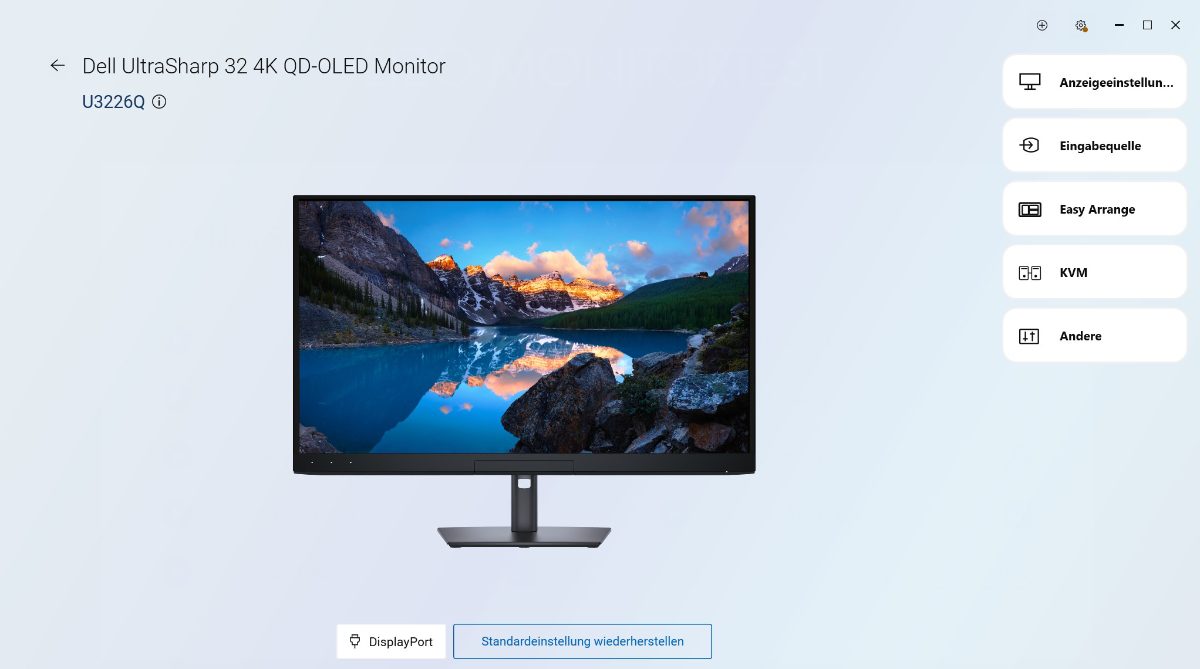
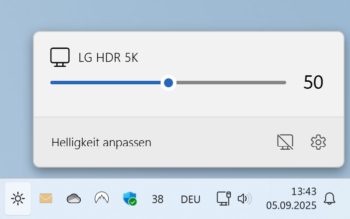
Der Menüpunkt „Anzeigeeinstellungen“ bietet die Anpassung der Helligkeit, die Auswahl der Farbprofile, die Aktivierung von HDR, die Änderung der Auflösung und die Aktivierung der automatischen Drehung im Pivot-Modus. Der zweite Menüpunkt „Eingabequellen“ ermöglicht, wie die Bezeichnung vermuten lässt, die Auswahl einer Signalquelle. Zudem lassen sich USB-Quellen zuordnen, PiP-/PbP-Einstellungen vornehmen und Hotkeys einrichten. Der dritte Punkt „Easy Arrange“ ermöglicht es, die Bildfläche in verschiedene Fenster aufzuteilen.
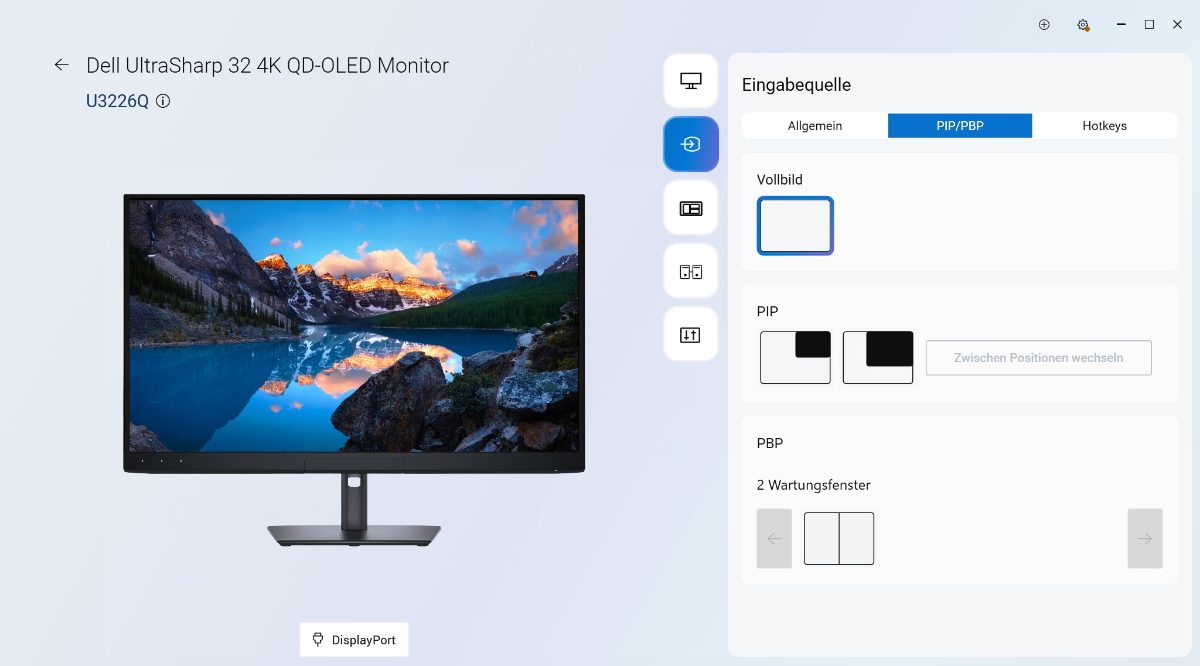
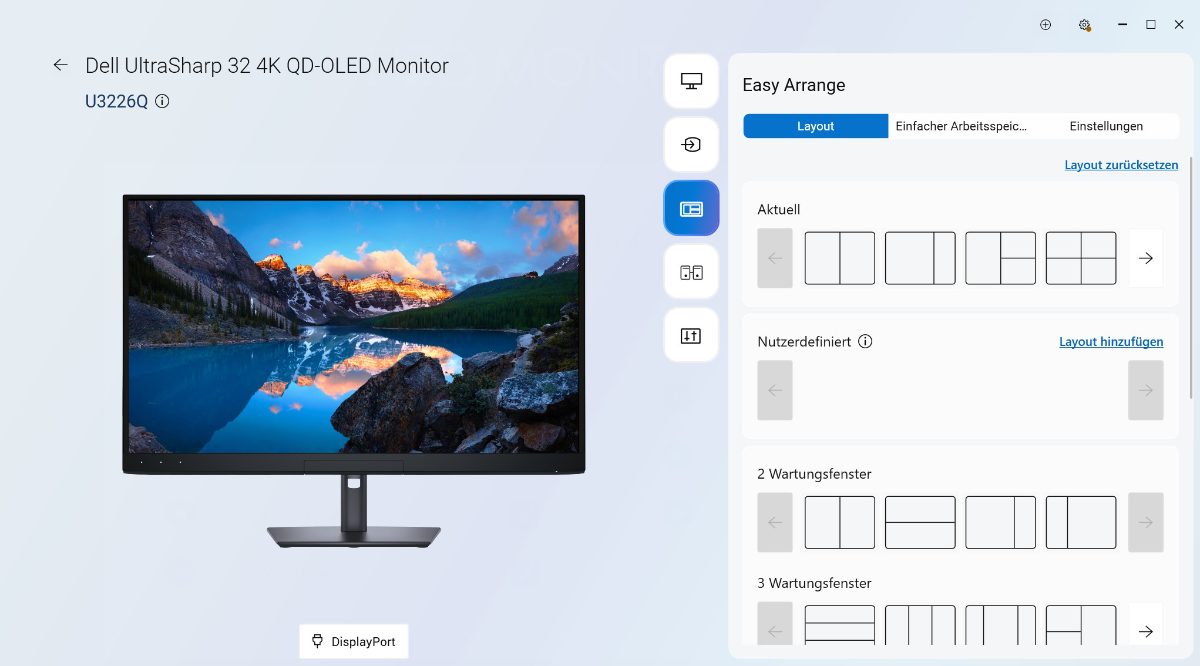
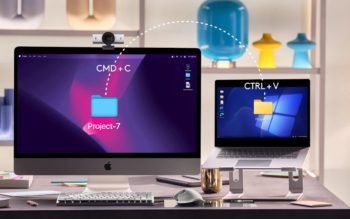
Unter dem vierten Punkt lässt sich KVM aktivieren und konfigurieren. Der letzte Menüpunkt „Andere“ umfasst „PowerNap“ zum Energiesparen und die Möglichkeit, Anwendungseinstellungen zu importieren und zu exportieren – praktisch, wenn man mehrere Modelle des Dell U3226Q besitzt und nicht jeden Monitor separat einrichten möchte. Das ist besonders relevant im Business-Umfeld, etwa wenn eine Agentur gleich mehrere Geräte betreibt.
Software- und Firmware-Updates können ebenfalls über DDPM gesucht und eingespielt werden.