Messungen vor Kalibrierung und Profilierung
Farbmodus: Custom (Werkseinstellung)
Die Ausgangsbasis für unsere Messungen entspricht den Einstellungen, die bereits im Kapitel „Ausgangsbasis für unsere Beurteilung“ im Rahmen der subjektiven Bewertung beschrieben wurden.
Die Erläuterungen zu den folgenden Charts haben wir für Sie zusammengefasst: Delta-E-Abweichung für Farbwerte und Weißpunkt, Delta-C-Abweichung für Grauwerte, und Gradation.
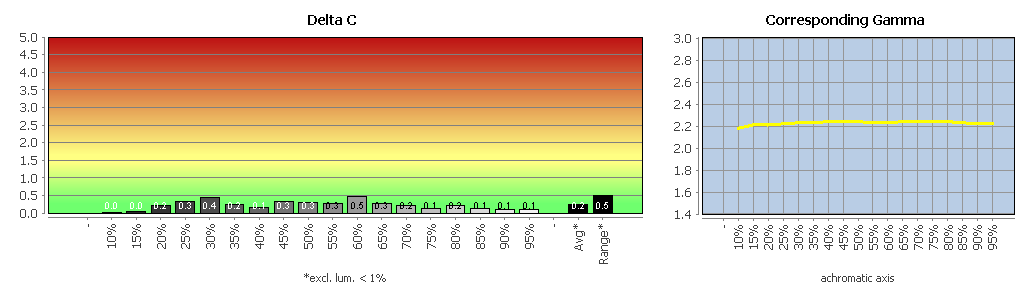
Die Graubalance ist ab Werk bereits sehr sauber. Das durchschnittliche Delta C liegt bei nur 0,23, die Range bei 0,49. Sichtbare Farbstiche in neutralen Graustufen sind damit nicht zu erwarten.
Der Weißpunkt liegt mit 6877 K allerdings sichtbar auf der kühlen Seite und verfehlt damit die im Monitor-OSD gewählte D65-Vorgabe. Die durchschnittliche Gradation beträgt 2,23 und befindet sich nahe am nominellen Gamma-Wert 2,2. Der Gamma-Verlauf ist weitgehend linear.
Insgesamt zeigt der ViewSonic VP2766-2K in der Werkseinstellung eine sehr gute Graubalance, wirkt aber etwas kühl. Für die allgemeine Nutzung ist das bereits gut brauchbar, für farbverbindliche Arbeiten empfiehlt sich dennoch eine Kalibrierung oder zumindest der gezielte Wechsel in den sRGB-Modus.
Die ausführlichen Testergebnisse können als PDF-Datei heruntergeladen werden.
Vergleich sRGB-Modus mit dem sRGB-Arbeitsfarbraum
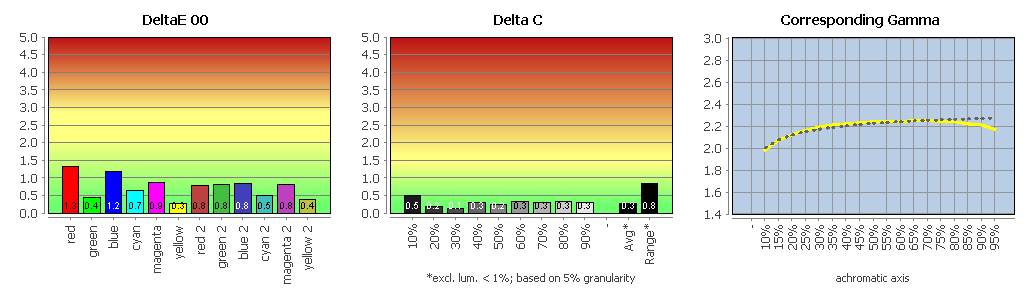
Der sRGB-Modus ist beim ViewSonic VP2766-2K sehr ordentlich abgestimmt. Der Weißpunkt liegt mit 6686 K nur leicht auf der kühlen Seite und deutlich näher am Ziel als in der Werkseinstellung im Nutzer-Modus. Die Graubalance ist sehr sauber: Das durchschnittliche Delta C beträgt 0,27 bei einer Range von 0,84. Sichtbare Farbstiche in neutralen Graustufen sind damit auch in diesem Modus nicht zu erwarten.
Die durchschnittliche Gradation beträgt 2,19 und ist damit sehr nahe am Zielwert. Der Verlauf folgt der Sollkurve insgesamt gut, auch wenn er im unteren Bereich etwas flacher beginnt und in den mittleren bis helleren Tonwerten leicht darüber liegt.
Auch die Farbwiedergabe überzeugt. Die durchschnittliche Farbabweichung beträgt 0,79 Delta E 2000, der Maximalwert 1,87. Das ist für einen unkalibrierten Werksmodus ein sehr gutes Ergebnis. Die sRGB-Abdeckung beträgt 96 %. Wie bereits im Farbraumvergleich gezeigt, begrenzt der Modus den nativen Farbraum sehr akkurat auf sRGB und vermeidet störende Überdeckungen praktisch vollständig.
Die Helligkeit beläuft sich in dieser Einstellung auf 132 cd/m², der Schwarzwert auf 0,12 cd/m². Daraus ergibt sich ein Kontrastverhältnis von 1103:1. Für Nutzer ohne eigenes Messgerät ist der sRGB-Modus damit die sinnvollste Voreinstellung. Er liefert eine farblich sehr zuverlässige Darstellung und eignet sich besonders für Anwendungen ohne durchgängiges Farbmanagement.
Die ausführlichen Testergebnisse können als PDF-Datei heruntergeladen werden.



Messungen nach Kalibrierung und Profilierung
Hardware-Kalibrierung
Im Gegensatz zu einfachen Monitoren bietet der ViewSonic VP2766-2K eine Hardware-Kalibrierung. Das ist angesichts der Preisklasse ausgesprochen ungewöhnlich. Die Korrektur erfolgt dabei nicht über die LUT der Grafikkarte, sondern wird in einem internen Kalibrierungsspeicher des Geräts abgelegt. Das anschließend erzeugte ICC-Profil beschreibt den kalibrierten Gerätezustand und wird automatisch in die Farbverwaltung des Betriebssystems eingetragen.
Die dazu notwendige herstellerspezifische Software trägt den Namen Colorbration+. Etwas ungewöhnlich ist allerdings der Weg zur Installation: Auf der Produktseite des VP2766-2K wird Colorbration+ nicht direkt im Bereich „Treiber & Software“ angeboten. Dort fanden sich im Test lediglich die Standard-Monitortreiber. Die Kalibrierungssoftware wird stattdessen über das ViewSonic Display Portal installiert. Für unseren Test verwendeten wir Colorbration+ in Version 1.6.2.0.
Die separat angebotenen Windows-Monitortreiber konnten wir dagegen nicht erfolgreich installieren. Das Setup brach jeweils mit der Meldung „Monitor not found“ ab. Für die Hardware-Kalibrierung selbst spielte das keine Rolle. Entscheidend sind eine funktionierende USB-Datenverbindung zum Monitor und ein kompatibles Kolorimeter.
Für die Messungen wurde der ViewSonic VP2766-2K mit Colorbration+ auf den nativen Farbraum, 140 cd/m², Gamma 2,2 und eine Farbtemperatur von 6500 K kalibriert und anschließend profiliert. Zusätzlich führten wir eine zweite Hardware-Kalibrierung mit aktivierter „Uniformity Correction“ und 7-×-3-Messfeldmatrix durch. Diese Variante bezieht neben dem zentralen Messpunkt auch die Helligkeitsabweichungen über die Bildschirmfläche ein.
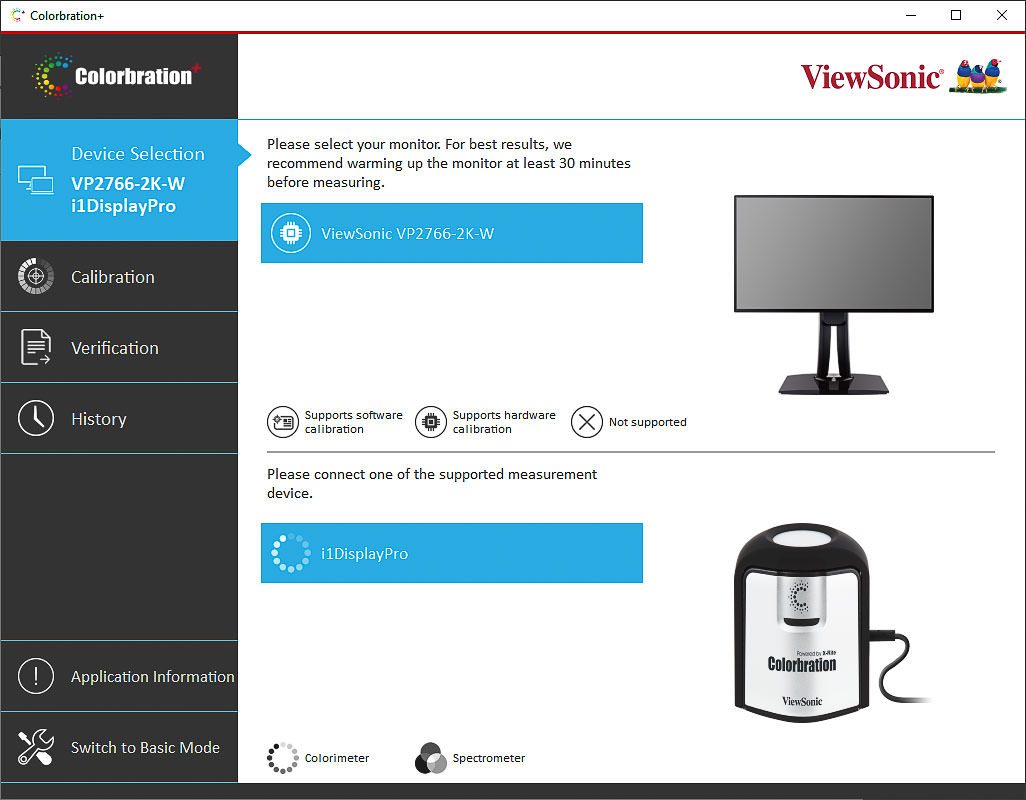
Im Folgenden beschreiben wir kurz den Ablauf der Hardware-Kalibrierung. Nach dem Start von Colorbration+ kann zwischen einem Basic- und einem Advanced-Modus gewählt werden. Da auch der Advanced-Modus übersichtlich bleibt, aber deutlich mehr Kontrolle über die Zielparameter bietet, ist er für eine reproduzierbare Kalibrierung die sinnvollere Wahl.
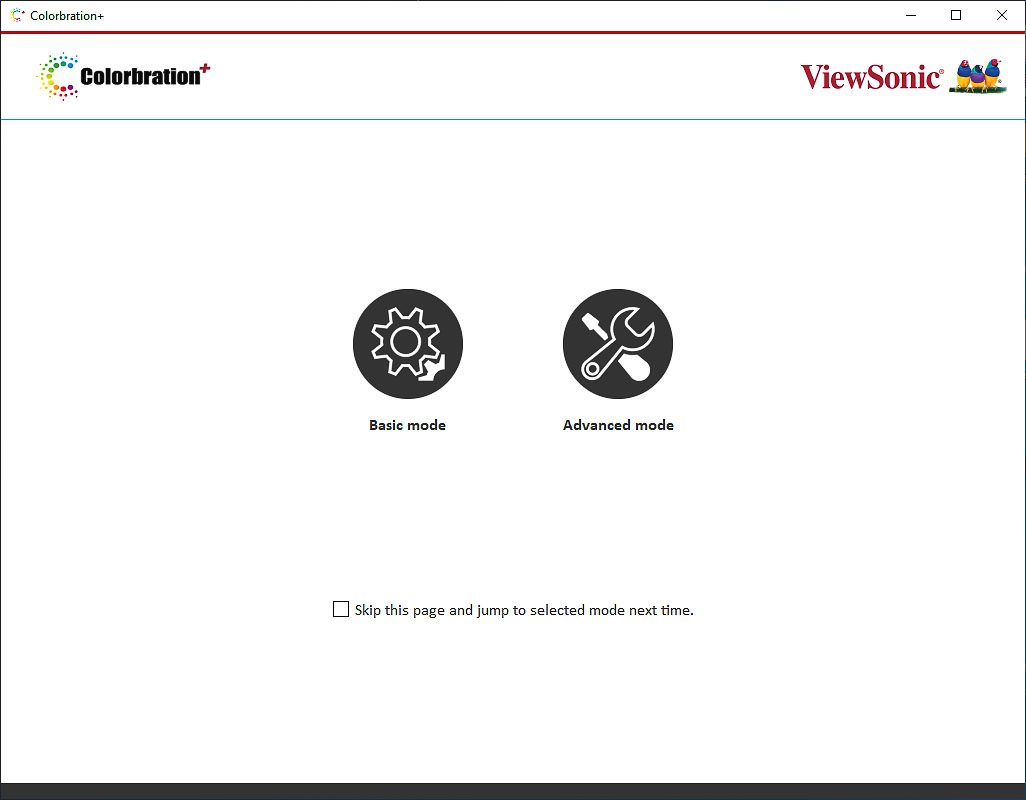
Anschließend werden Monitor und Messgerät ausgewählt. Der ViewSonic VP2766-2K wird von Colorbration+ korrekt als hardwarekalibrierbares Display erkannt. Eine separate Wahl zwischen Software- und Hardware-Kalibrierung gibt es dabei nicht; die Software arbeitet mit diesem Monitor grundsätzlich über die internen Kalibrierungsspeicher.
Im nächsten Schritt werden die Zielvorgaben festgelegt. Colorbration+ bietet dafür mehrere vordefinierte Presets an. Sie sind jedoch nur eingeschränkt anpassbar, mit Ausnahme der Luminanz bleiben viele Parameter gesperrt. Für eine gezielte Kalibrierung empfiehlt sich daher ein eigenes Preset.
Dabei ist die Bedienlogik nicht ganz selbstverständlich: Zunächst müssen die gewünschten Werte eingestellt und anschließend gespeichert werden. Wird ein eigenes Preset zu früh gespeichert, lassen sich die Parameter später nicht mehr vollständig ändern. Nach dem Speichern bleiben im Wesentlichen Helligkeit und „Uniformity Correction“ anpassbar.
Zusätzlich muss festgelegt werden, in welchem internen Kalibrierungsspeicher das Ergebnis abgelegt werden soll. Der ViewSonic VP2766-2K stellt dafür drei Speicherplätze bereit: „Cal1“, „Cal2“ und „Cal3“. Das ist für typische Einsatzszenarien ausreichend, erfordert aber etwas Planung. Wer beispielsweise native Darstellung, sRGB und Rec. 709 getrennt kalibrieren möchte, hat alle drei Speicher bereits belegt. Eine zusätzliche Variante mit „Uniformity Correction“ müsste dann einen vorhandenen Speicher ersetzen.
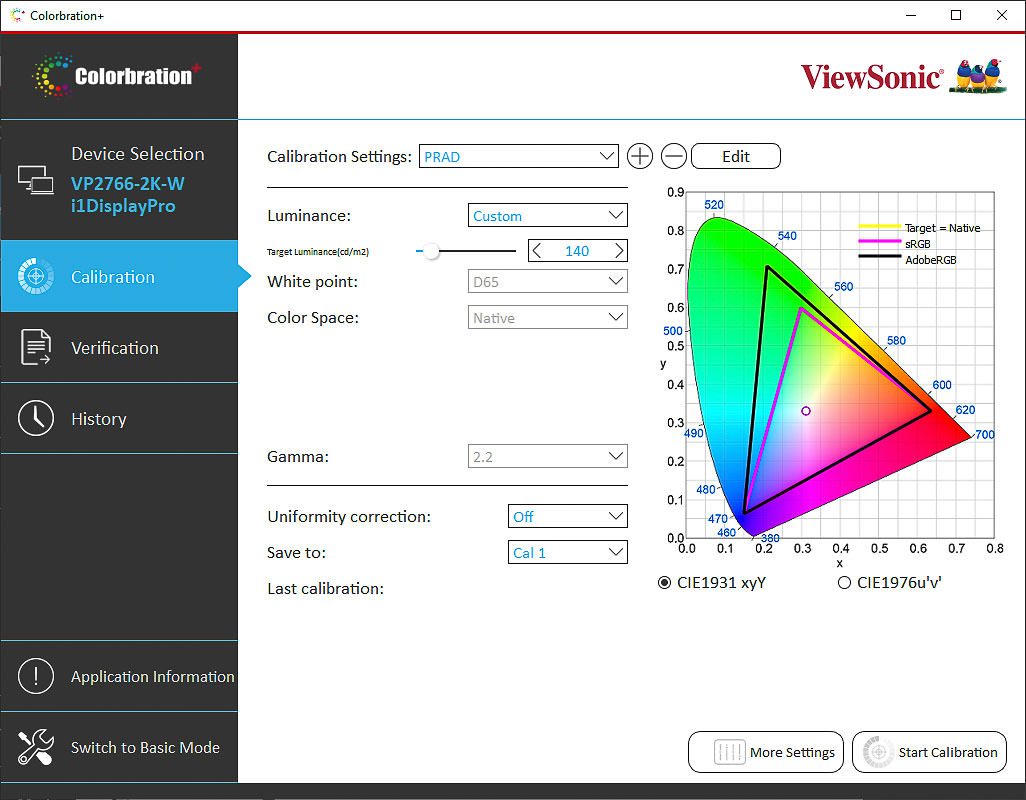
Im nächsten Schritt beginnt der eigentliche Kalibrierungsvorgang, durch den der Nutzer strukturiert geführt wird.
Für die Kalibrierung haben wir – wie in unseren Tests üblich – folgende Zielparameter gewählt:
- Color-Gamut: Native
- Luminanz: 140 cd/m²
- Gamma: 2,2Farbtemperatur: 6500 K
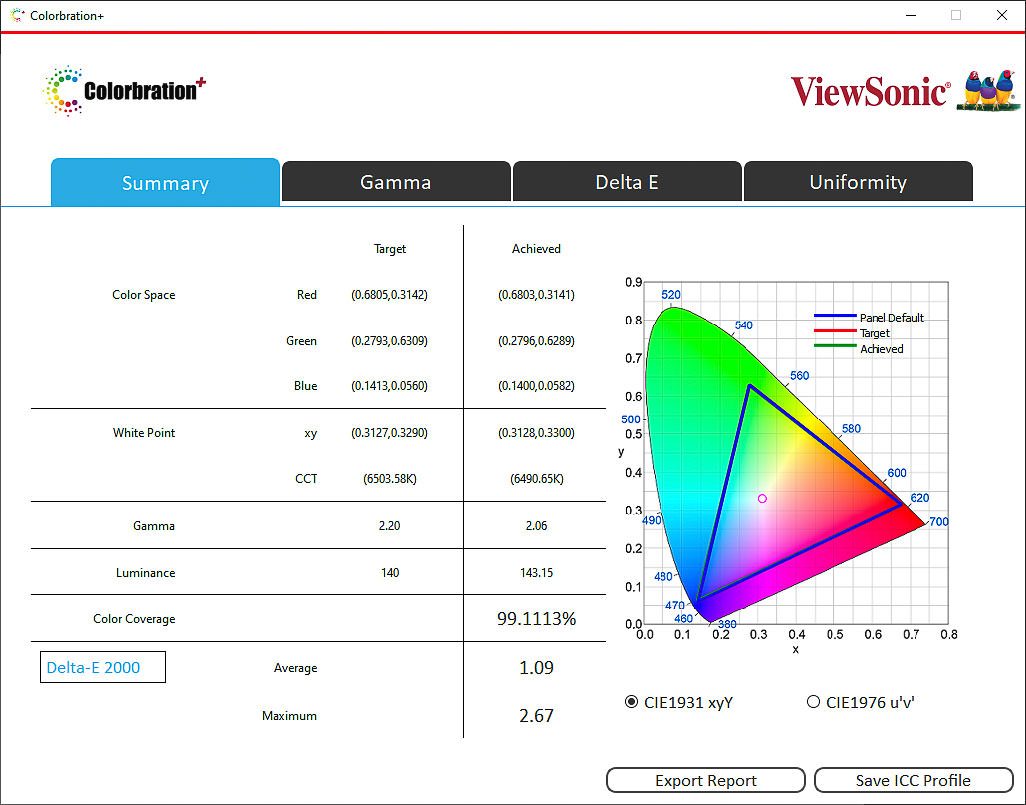
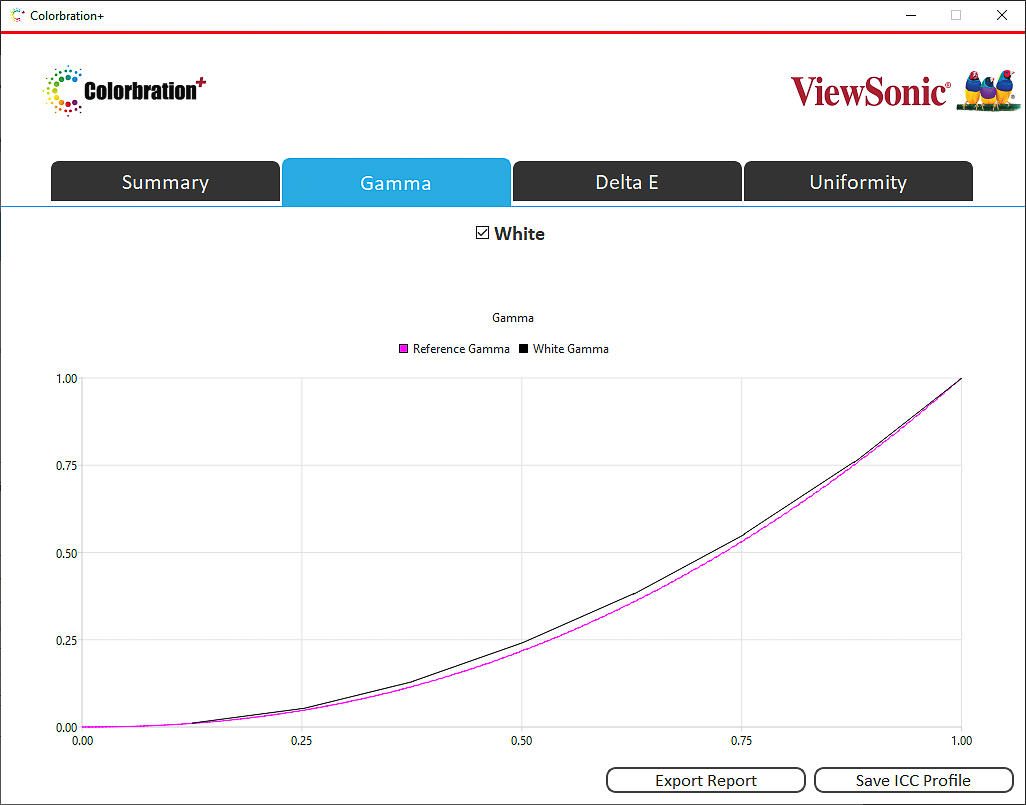
Ohne „Uniformity Correction“ ist der eigentliche Kalibrierungsvorgang recht schnell abgeschlossen. Die reine Mess- und Anpassungsphase dauerte im Test etwas mehr als zwei Minuten. Nach Abschluss zeigt Colorbration+ eine Ergebnisübersicht mit Luminanz, Gamma, Weißpunkt und Farbraumabdeckung an.
Die dort angezeigten Werte für Helligkeit, Gamma und Farbtemperatur deckten sich sehr gut mit unseren externen Kontrollmessungen. Weniger eindeutig ist dagegen die ausgewiesene Farbraumabdeckung von 99,1113 %. Da hier auf den nativen Monitorfarbraum kalibriert wurde, gibt es keinen klar benannten externen Zielfarbraum, auf den sich dieser Wert beziehen würde. Vermutlich verwendet Colorbration+ dafür eine interne beziehungsweise herstellerspezifische Referenz. Eine genauere Erklärung dazu konnten wir weder im Monitorhandbuch noch in der Software-Dokumentation finden.
In einem weiteren Durchlauf aktivierten wir die „Uniformity Correction“ und wählten die 7-×-3-Messfeldmatrix. Dieser Vorgang dauert deutlich länger, da der Monitor an mehreren Positionen der Bildfläche vermessen wird. Die Funktion soll sichtbare Helligkeitsunterschiede über die Fläche reduzieren und ist damit besonders für die Bildbearbeitung interessant.
Die interne Auswertung von Colorbration+ und unsere eigenen Homogenitätsmessungen zeigen dabei ein klares Bild: Beim ViewSonic VP2766-2K wirkt die „Uniformity Correction“ in erster Linie auf die Helligkeitsverteilung. Die Farbreinheit wird dadurch nicht im gleichen Maß verbessert. Das passt auch zu den zuvor gezeigten Homogenitätsmessungen, bei denen vor allem die Luminanzabweichungen deutlich zurückgingen.
Interessant ist, dass die zentrale Farbgenauigkeit mit aktivierter „Uniformity Correction“ nicht leidet. Im Gegenteil: Die Messergebnisse fallen messtechnisch sogar minimal besser aus, ohne dass dieser Unterschied praxisentscheidend wäre. Entscheidend ist vielmehr die Kombination aus deutlich verbesserter Flächenhomogenität und einem weiterhin brauchbaren Kontrastverhältnis von knapp 900:1.
Für farbkritische Bildbearbeitung ist die Hardware-Kalibrierung mit „Uniformity Correction“ und 7-×-3-Messung deshalb die empfehlenswerteste Betriebsart des ViewSonic VP2766-2K. Sie benötigt zwar mehr Zeit bei der Einrichtung, liefert aber den besten Kompromiss aus Farbgenauigkeit, Homogenität und Kontrast.
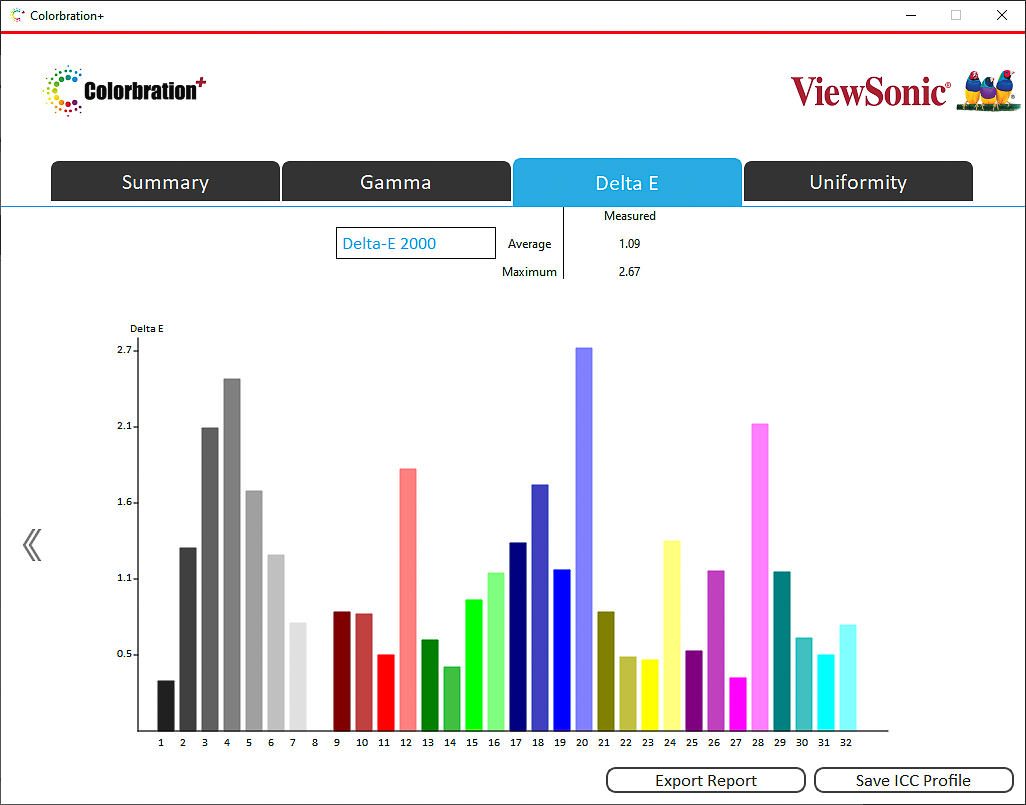
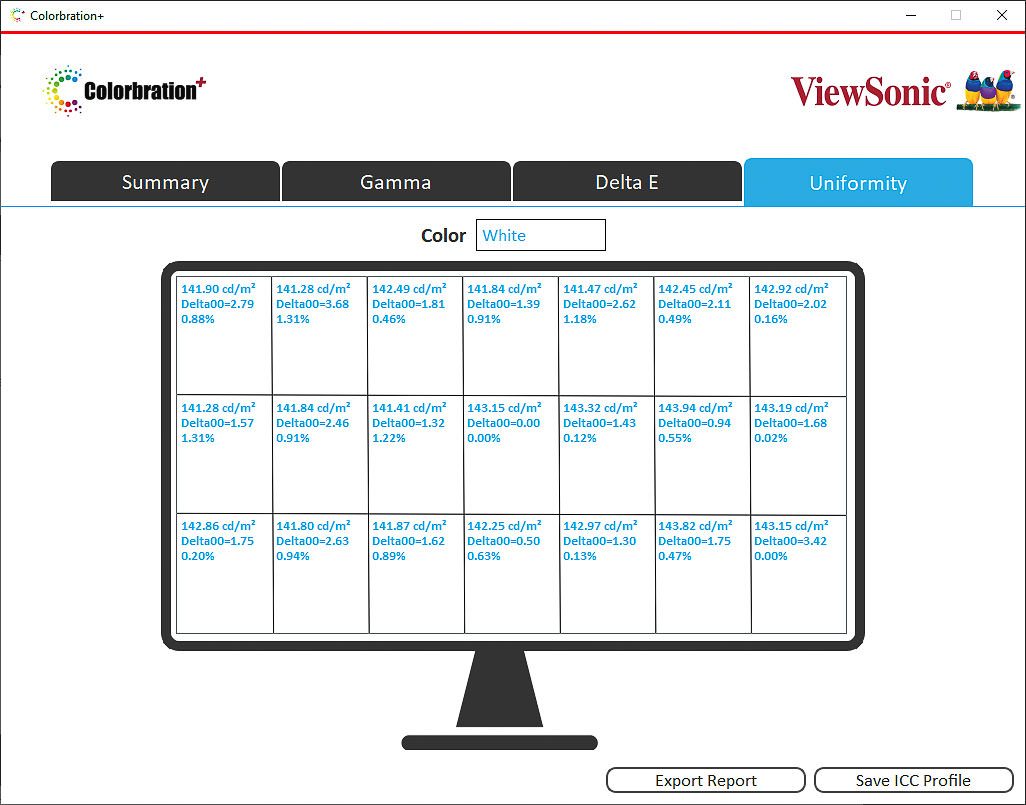
Wer möchte, kann aus Colorbration+ heraus anschließend auch Validierungsmessungen starten und die Kalibrierungshistorie einsehen. Darauf haben wir allerdings verzichtet und stattdessen unsere eigene Software zur Validierung verwendet.