Stromverbrauch
Den Stromverbrauch haben wir ohne zusätzliche Verbraucher an den USB-Anschlüssen ermittelt. Zusätzlich zur normalen Messreihe wurde eine zweite Messung mit aktivierter Gleichförmigkeitskorrektur durchgeführt, da diese Funktion Helligkeit, Maximalleuchtdichte und Kontrastverhältnis beeinflusst.
| Hersteller | Gemessen | Gemessen GL ein | |
| Betrieb maximal | 22 W | 25,74 W | 21,5 W |
| Betrieb typisch | 18 W | – | – |
| 140 cd/m² | k. A. | 13,73 W | 17,28 W |
| Betrieb minimal | k. A. | 13,85 W | 10,08 W |
| Energiesparmodus (Stand-by) | < 0,5 W | ca. 0,4 W | ca. 0,4 W |
| Ausgeschaltet (Soft-off) | k. A. | ca. 0,2 W | ca. 0,2 W |
| Ausgeschaltet (Netzschalter) | – | – | – |
Messwerte ohne zusätzliche Verbraucher (Lautsprecher und USB)
ViewSonic nennt im Datenblatt einen Maximalverbrauch von 22 Watt. Im Eco-Modus soll die Leistungsaufnahme je nach Einstellung zwischen 14 und 16 Watt liegen. Nach unseren Messungen liegt der Maximalbedarf mit 25,74 Watt allerdings rund 17 % über der maximalen Herstellerangabe. Mit aktivierter Gleichförmigkeitskorrektur sinkt der Maximalverbrauch auf 21,5 Watt – allerdings bei deutlich reduzierter Maximalhelligkeit.
Im Stand-by messen wir rund 0,4 Watt. Mit der Soft-off-Taste lässt sich der Bedarf nochmals reduzieren, auf etwa 0,2 Watt. Einen Netzschalter, um den Monitor vollständig vom Stromnetz zu trennen, besitzt der ViewSonic VP2766-2K nicht.
Bei 140 cd/m² am Arbeitsplatz zeigt das Messgerät 13,73 Watt an. Die Effizienz bei dieser Helligkeit berechnet sich zu 2,0 cd/W. Das ist ein außergewöhnlich guter Wert und gehört zu den besten Ergebnissen, die wir bislang in dieser Geräteklasse gemessen haben. Mit aktivierter Gleichförmigkeitskorrektur liegt der Verbrauch bei 17,28 Watt. Die Effizienz sinkt damit auf rund 1,6 cd/W, bleibt aber auch in diesem Modus sehr gut.
Anschlüsse
Die Anschlüsse des ViewSonic VP2766-2K befinden sich rückseitig am abgesetzten Erker. Sie sind nicht nach unten, sondern direkt nach hinten ausgerichtet und lassen sich dadurch deutlich leichter erreichen als bei vielen Monitoren mit verdeckt nach unten zeigenden Buchsen. Durch das zentrale Standbein ist der Platz zwar nicht völlig frei zugänglich, im Alltag gelingt das Anschließen der Kabel aber ohne größere Verrenkungen.
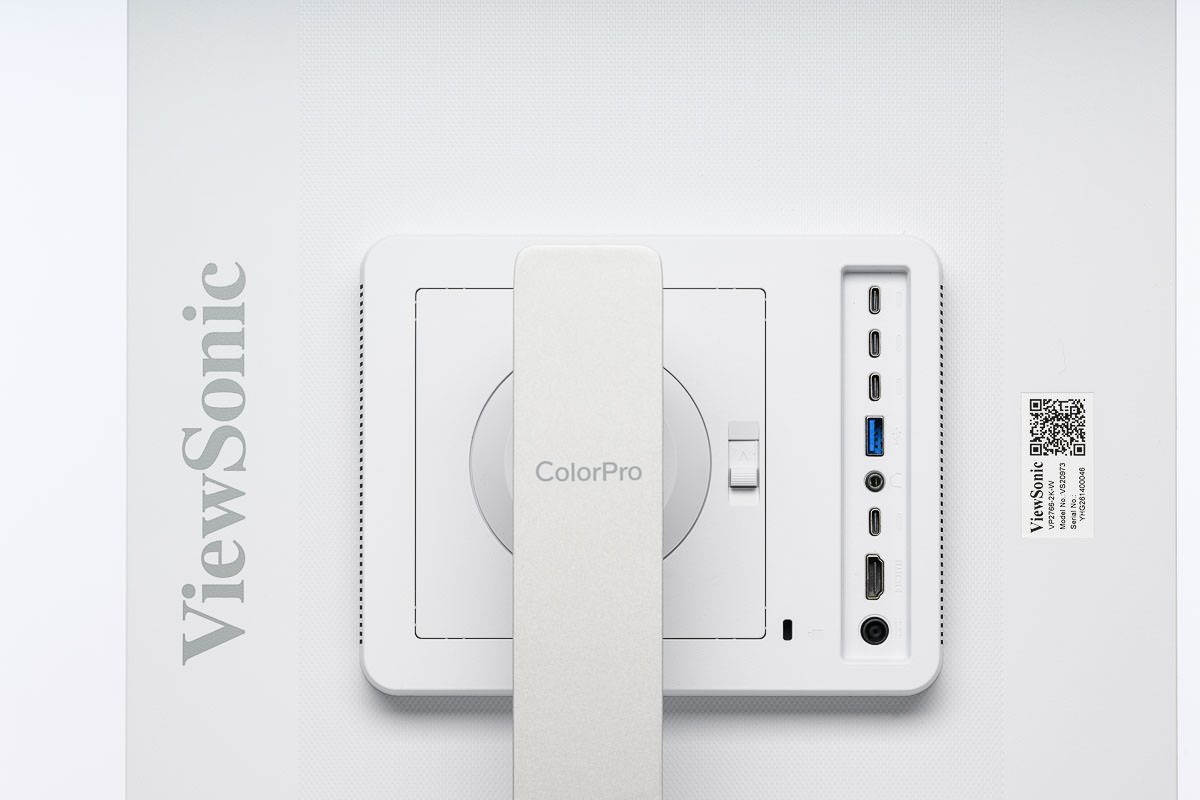
Für das Bildsignal stehen ein HDMI-Eingang und ein USB-C-Upstream zur Verfügung. Einen separaten DisplayPort-Eingang besitzt der ViewSonic VP2766-2K nicht. Das ist angesichts der USB-C-Ausrichtung nachvollziehbar, kann bei klassischen Desktop-Systemen aber eine Einschränkung sein.
Die wichtigste Schnittstelle ist der USB-C-Upstream. Er überträgt Bild, Daten und Audio, unterstützt den DisplayPort-Alt-Modus und kann angeschlossene Notebooks mit bis zu 90 Watt versorgen. Damit eignet sich der ViewSonic VP2766-2K gut als kompakte Docking-Lösung: Ein geeignetes Notebook benötigt im Idealfall nur ein einziges USB-C-Kabel für Bildausgabe, USB-Hub und Stromversorgung.
Für Peripheriegeräte stehen insgesamt vier Downstream-Anschlüsse bereit: eine USB-A-Buchse und drei USB-C-Ports. Die drei USB-C-Downstreams dienen laut Spezifikation der Datenübertragung und können angeschlossene Geräte mit bis zu 15 Watt versorgen. Für moderne Geräte ist das zeitgemäß; wer noch viele klassische USB-A-Geräte verwendet, benötigt allerdings gegebenenfalls Adapter oder einen zusätzlichen Hub.
Praktisch ist, dass ViewSonic neben dem USB-C-Kabel eines für USB-C auf USB-A mitliefert. Damit lässt sich der USB-Hub auch an einem Desktop-PC ohne USB-C-Anschluss nutzen. Das Bildsignal muss dann allerdings separat über HDMI zugespielt werden. Die komfortable Ein-Kabel-Lösung inklusive Ladefunktion bleibt Geräten mit entsprechend ausgestattetem USB-C-Port vorbehalten.
Zusätzlich besitzt der Monitor einen 3,5-mm-Audio-Ausgang. Audiosignale können damit vom zugespielten HDMI- oder USB-C-Signal ausgegeben werden. Eine Netzwerkbuchse, ein Kartenleser oder weitere Videoeingänge sind nicht vorhanden.
Bedienung
Die Bedienung des ViewSonic VP2766-2K erfolgt über sechs Tasten in der unteren Frontleiste. Fünf davon dienen der OSD-Steuerung, die sechste ist als Power-Taste ausgeführt. Die Tasten sind optisch sehr zurückhaltend integriert und passen gut zum klaren, hellen Design des Monitors.
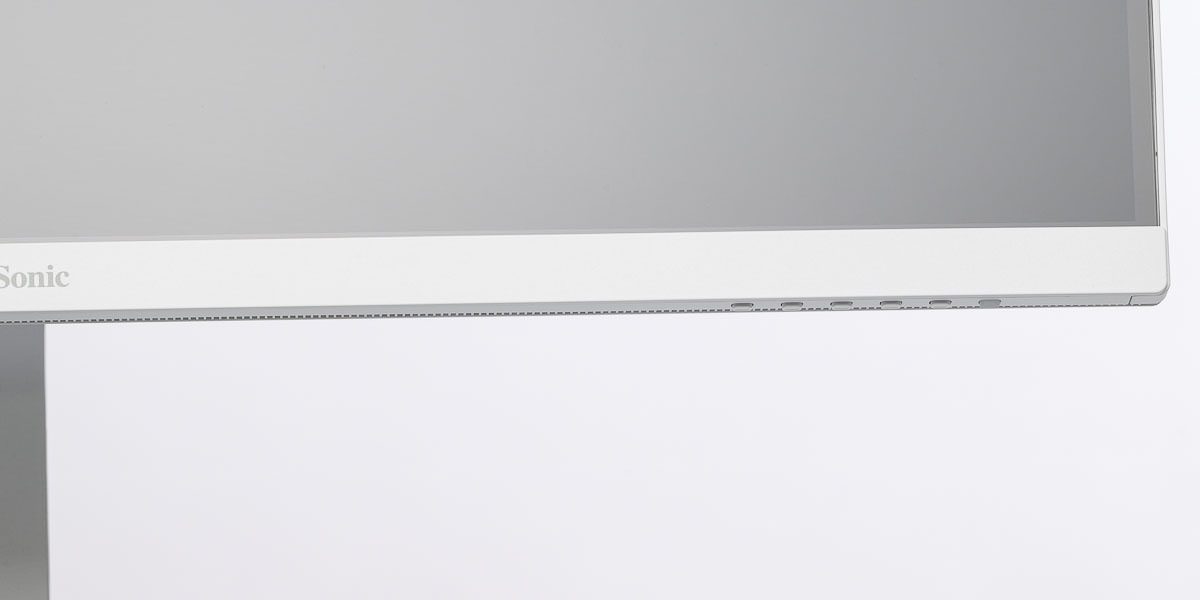
Haptisch gibt es wenig Anlass zur Kritik. Die Tasten besitzen einen klaren Druckpunkt und fühlen sich erstaunlich wertig an. In dieser Hinsicht kann der ViewSonic VP2766-2K durchaus mit deutlich teureren Monitoren mithalten.



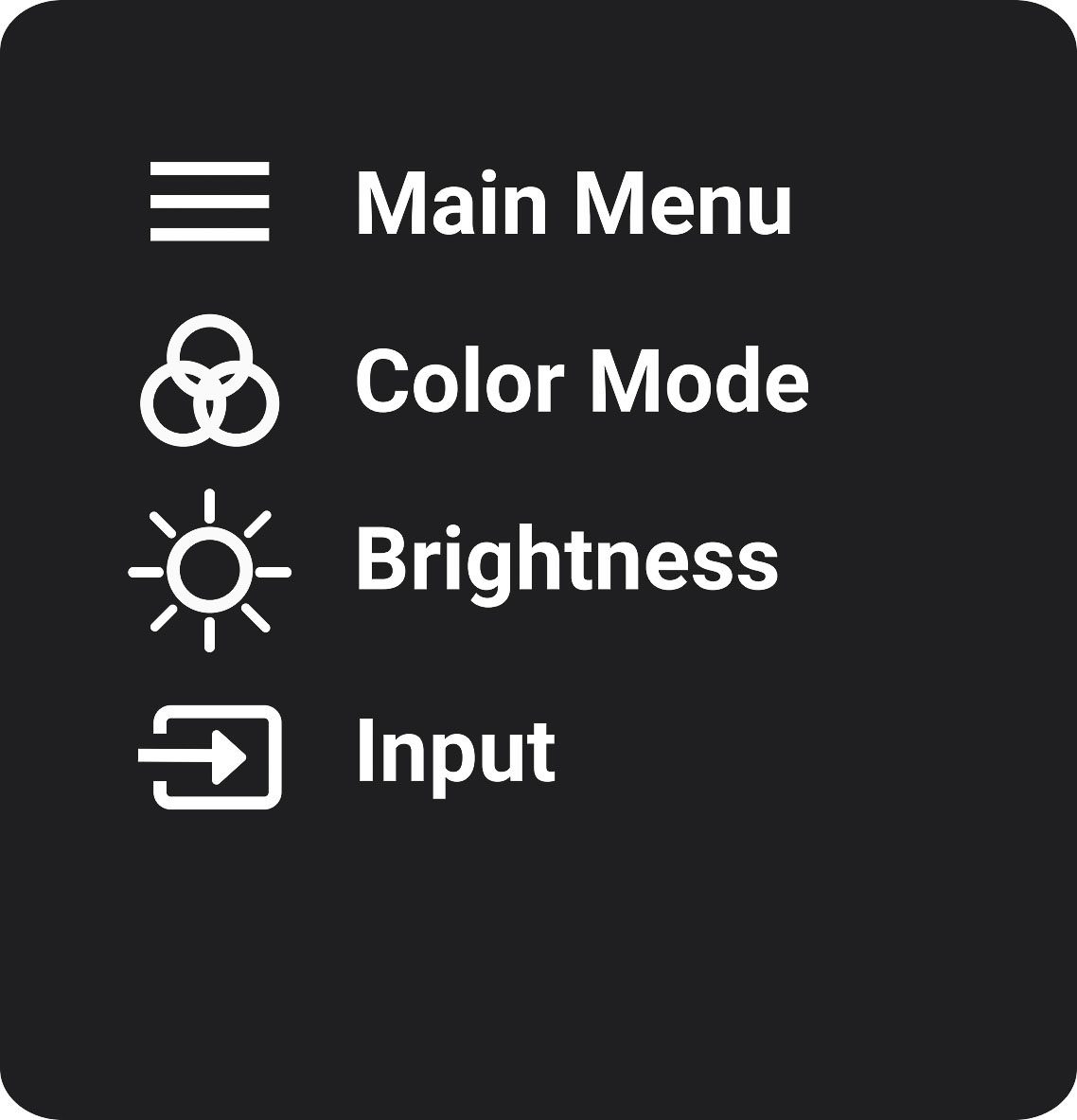
Nach einem Druck auf eine der fünf Bedientasten erscheint zunächst ein Startmenü. Darüber lassen sich das Hauptmenü, der Farbmodus, die Helligkeit und die Eingangswahl direkt aufrufen. Innerhalb des OSDs erfolgt die Navigation über die Tasten 1 und 2, bestätigt wird mit Taste 4, zurück geht es mit Taste 3. Funktional ist das sauber gelöst, aber nicht ganz so intuitiv wie ein kleiner Joystick, bei dem Richtung und Bestätigung haptisch eindeutiger zusammenfallen.
Die Entscheidung für einzelne Tasten ist aus Designsicht dennoch nachvollziehbar. Ein sichtbarer Joystick oder ein stärker ausgeprägtes Bedienelement hätten weniger gut zur sehr reduzierten Front gepasst. Das eigentliche Problem der Bedienung liegt daher weniger bei den Tasten selbst als bei der Mechanik des Monitors: Jeder Tastendruck versetzt das Display sichtbar ins Nachwackeln. Gerade bei häufigeren OSD-Einstellungen stört das deutlich.
Umgehen lässt sich das über ViewSonics ColorPro Display Manager, mit dem sich viele OSD-Funktionen direkt per Software steuern lassen. Das funktioniert grundsätzlich gut und ist im Alltag komfortabler als die Bedienung über die Monitortasten. Ungewöhnlich ist allerdings, dass die Tasten am Monitor während der Software-Steuerung gesperrt sind. Außerdem eignet sich die Bedienung per Maus nur bedingt für präzise Einstellungen: Gerade Helligkeit und RGB-Gain lassen sich damit für eine manuelle Kalibrierung nicht feinfühlig genug justieren. Für alltägliche Anpassungen ist die Software hilfreich, für exakte Kalibrierungsarbeit bleiben das OSD bzw. die Kalibrierungssoftware die bessere Wahl.
OSD
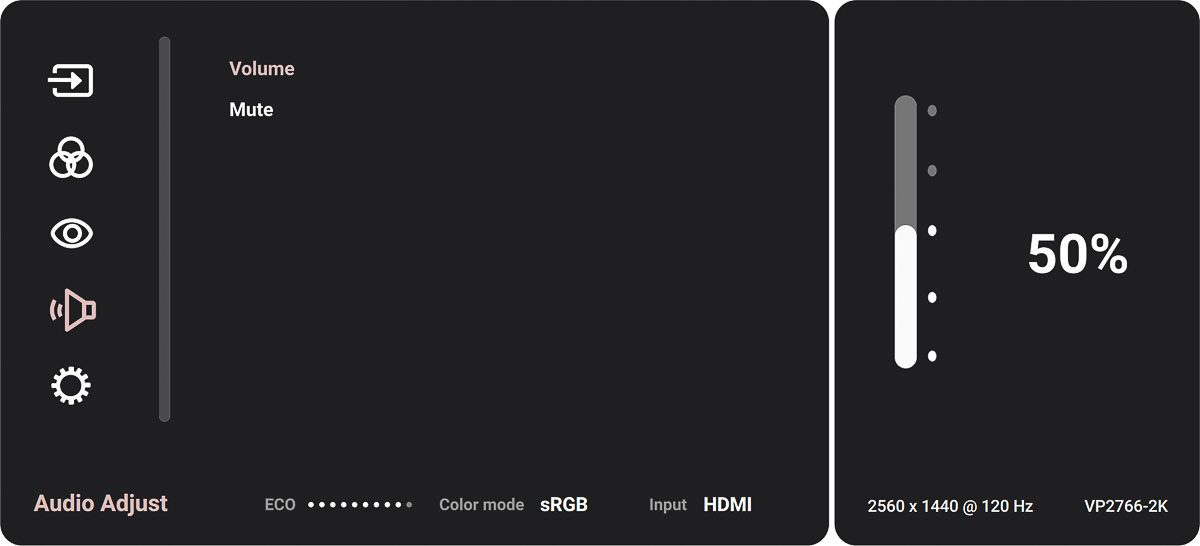
Das OSD des ViewSonic VP2766-2K ist sachlich aufgebaut und bietet einen für die Geräteklasse erfreulich großen Funktionsumfang. Die Hauptbereiche sind klar gegliedert: Eingangswahl, Farbmodus, ViewMode, Audio-Einstellungen und Setup-Menü. Am unteren Rand blendet das OSD zusätzlich Statusinformationen wie Eingang, Farbmodus, Auflösung und Bildwiederholrate ein.
Für den Test besonders relevant ist der Bereich „Color Mode“. Hier finden sich neben sRGB und Rec. 709 auch DICOM-SIM, der Benutzer-Modus, drei Kalibrierungsspeicher sowie die HDR-Modi. Je nach gewähltem Modus stehen Helligkeit, Farbtemperatur, Gamma, Schärfe, Seitenverhältnis und Gleichförmigkeitskorrektur zur Verfügung. Im Benutzer-Modus kommen zusätzlich Kontrast, RGB-Gain und Offset sowie Farbton- und Sättigungsregler für die Primär- und Sekundärfarben hinzu.
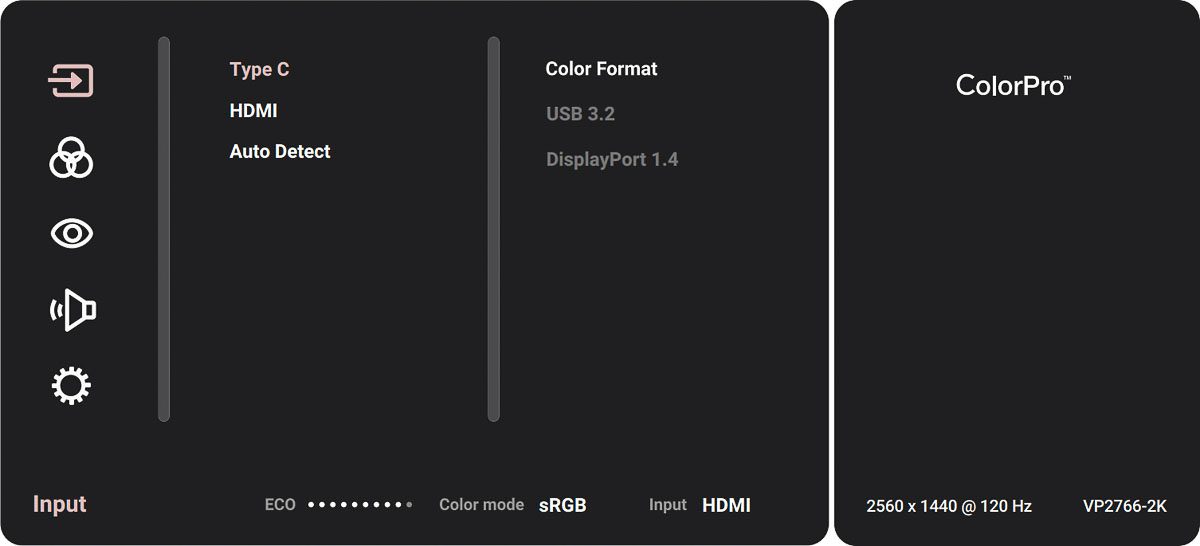
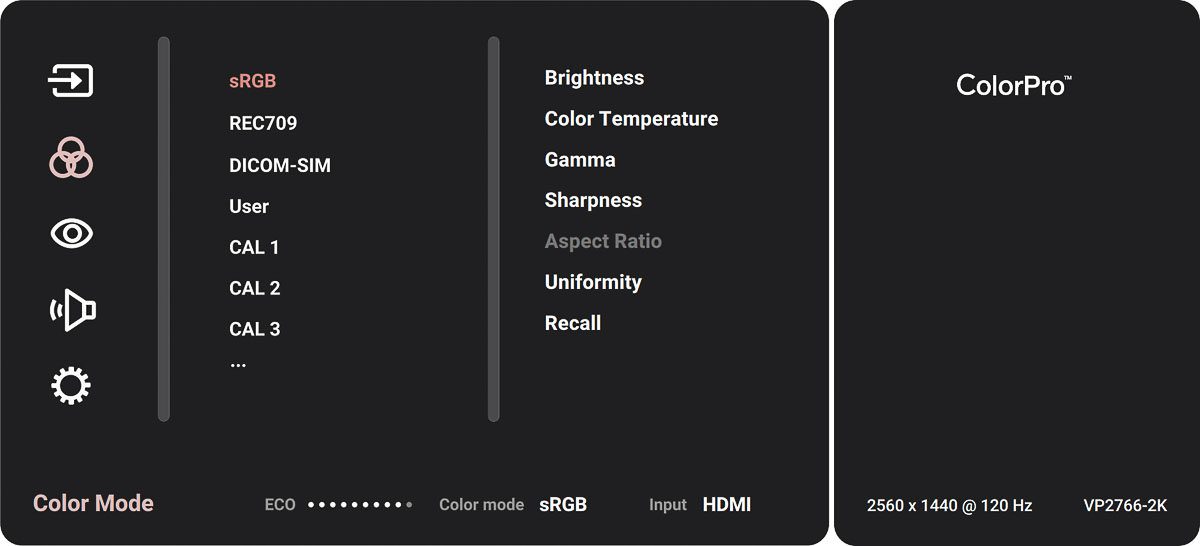
Die Menüstruktur ist damit grundsätzlich gut geeignet, um den Monitor auch ohne Software sinnvoll einzurichten. Positiv ist vor allem, dass wichtige bildrelevante Funktionen nicht zu tief versteckt sind. Helligkeit und Farbmodus lassen sich zudem direkt über das Startmenü aufrufen. Für eine manuelle Kalibrierung sind die nötigen Regler vorhanden; die Bedienung über die Fronttasten ist dafür aber weniger komfortabel als bei Geräten mit Joystick.
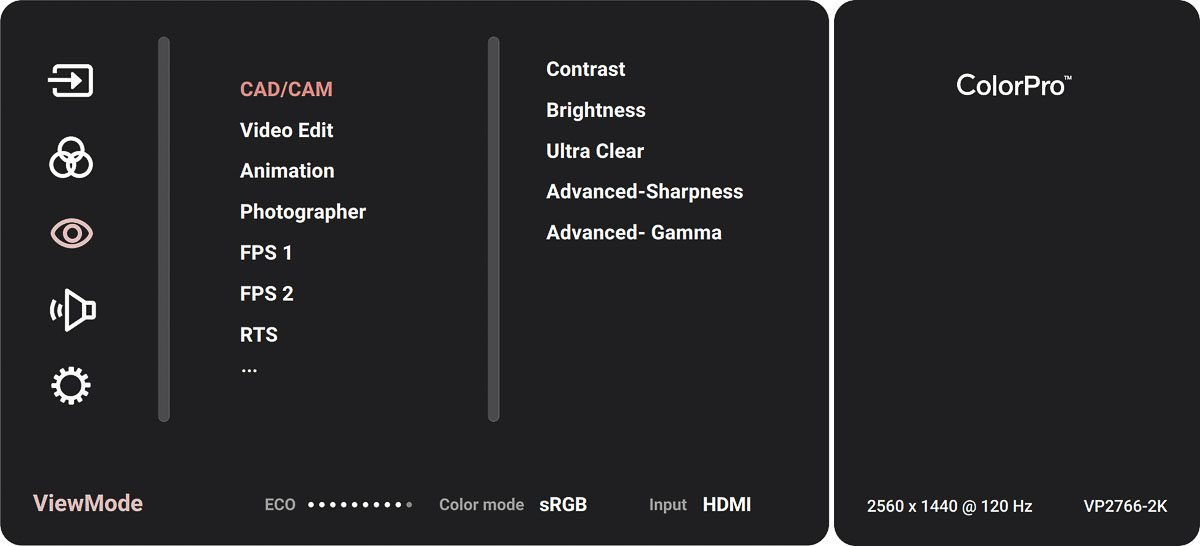
Neben den farbverbindlichen Modi bietet ViewSonic mehrere ViewModes an, darunter CAD/CAM, Video Edit, Animation und Photographer sowie Spielmodi wie FPS, RTS und MOBA. Diese Presets wirken als übergeordnete Einstellungen, die mehrere Bildparameter gleichzeitig verändern und dabei teilweise eigene Farb- und Gamma-Einstellungen aktivieren. In der Praxis kann ein gewählter ViewMode den zuvor eingestellten Color-Mode überschreiben oder dessen Wirkung deutlich verändern, ohne dass diese Wechselwirkung im OSD klar ersichtlich ist.
Für typische Nutzungsszenarien sind die ViewModes sinnvoll, für ein farbkritisches Arbeiten jedoch weniger geeignet. Da sie teils stark in die Bildparameter eingreifen und nur eingeschränkte Anpassungen erlauben, eignen sie sich eher als grobe Voreinstellungen. Für Bildbearbeitung und Farbmanagement empfiehlt es sich daher, auf die definierten Farbmodi bzw. die Kalibrierungsspeicher zurückzugreifen und die ViewModes nicht parallel zu verwenden.
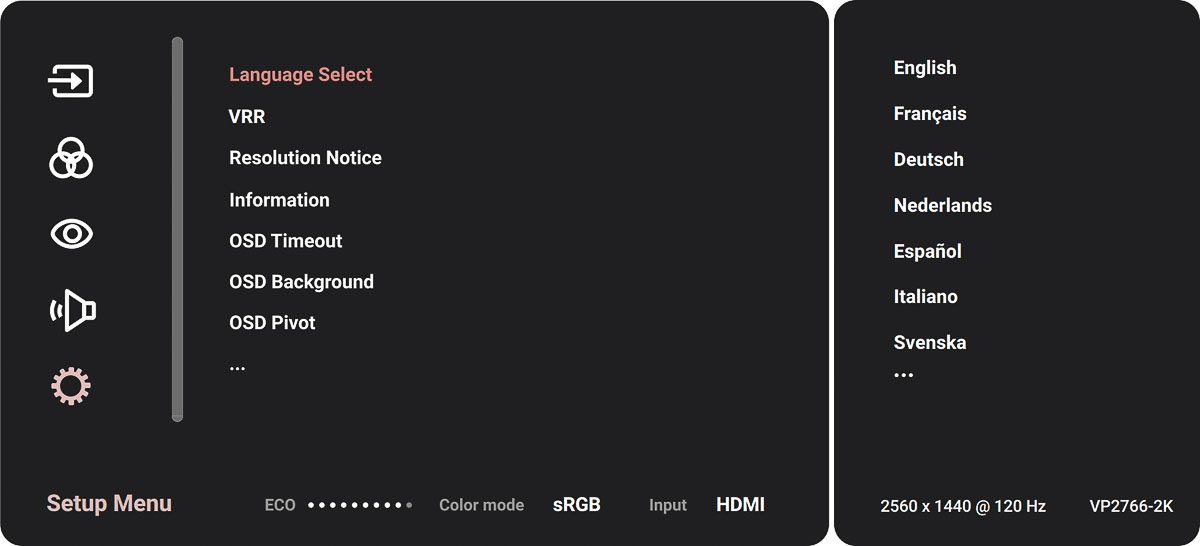
Das Setup-Menü fällt umfangreich aus. Hier lassen sich unter anderem Sprache, OSD-Einblendzeit, OSD-Hintergrund, automatische OSD-Drehung, Betriebsanzeige, Abschaltautomatik, Sleep-Timer, Eco-Modus, Overscan, Reaktionszeit, USB-Ladefunktion, DDC/CI und ein vollständiger Reset einstellen. Die automatische OSD-Drehung ist im Zusammenspiel mit der Pivot-Funktion sinnvoll, setzt aber wie die Software-Steuerung eine funktionierende DDC/CI-Kommunikation voraus.
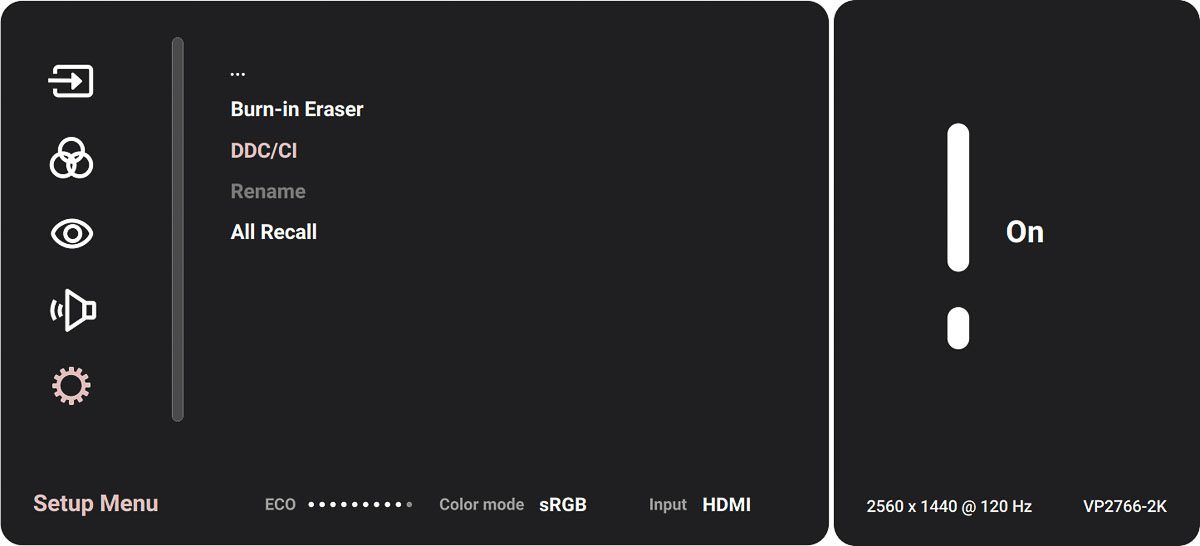
Insgesamt bietet das OSD eine gute Ausstattung und eine nachvollziehbare Struktur. Die Bedienlogik über Einzeltasten bleibt zwar weniger elegant als eine Joystick-Steuerung, funktional fehlt aber wenig. Problematisch ist in der Praxis eher das bereits erwähnte Nachwackeln des Displays bei jedem Tastendruck. Soweit möglich, ist die Steuerung über den ColorPro Display Manager daher die angenehmere Lösung.