Gaming
Als klassischer Gaming-Monitor bringt der Alienware AW3426DW eine Bildwiederholfrequenz von 280 Hz mit. Der Markt wird derzeit von immer mehr OLED-Modellen mit hohen Bildwiederholraten bereichert – dabei sollte man jedoch nicht vergessen, dass sich solche Frequenzen nur mit entsprechend leistungsstarken Grafikkarten ausreizen lassen. Erfreulich ist, dass er die vollen 280 Hz nicht allein über DisplayPort erreicht: Dank HDMI 2.1 steht diese Frequenz auch über den HDMI-Anschluss bereit – anders als bei vielen Konkurrenten, die hohe Bildraten auf DisplayPort beschränken.
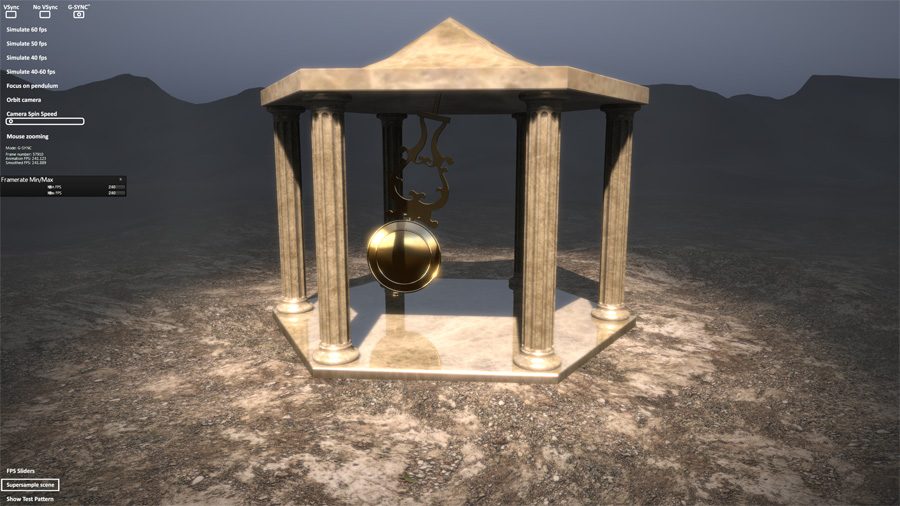
Auf der Synchronisationsseite beherrscht der Alienware AW3426DW sowohl VESA AdaptiveSync als auch AMD FreeSync Premium Pro. Hinzu kommt eine offizielle G-Sync-Kompatibilität: Das Display wird korrekt als solches erkannt, was wir mit der G-Sync-Pendulum-Demo überprüft haben – Tearing trat dabei in keinem Moment auf. Adaptive Sync lässt sich dabei nicht über das OSD steuern; die Aktivierung erfolgt stattdessen im Grafikkartentreiber.
Unter Blur Busters haben wir einige Tests durchgeführt, um eine Aussage über das Auftreten von Ghosting oder Korona-Effekten treffen zu können. Die Bewegungsschärfe ist bei 240 und 280 Hz sehr gut. Visuell konnten wir keinen Unterschied erkennen. Bei 120 Hz ist eine Unschärfe auszumachen. Bei 60 Hz ist die Darstellung der UFOs schon sehr unscharf. In der Praxis sind Ghosting-Effekte mit keiner der genannten Bildwiederholraten erkennbar. Ghosting ist ein Artefakt der Nachlaufbewegung. Es wird durch asymmetrische Pixelübergänge verursacht: Übergänge zwischen zwei Farben können in einer Richtung schneller sein als in der anderen.
Korona-Effekte konnten wir weder bei 60 noch bei 120, 240 oder 280 Hz wahrnehmen. Koronas sind Nachzieheffekte, die durch die Beschleunigung der Reaktionszeit (Overdrive) verursacht werden. Die Pixel können über ihren endgültigen Farbwert hinausschießen, bevor sie zurückspringen, was zu einem hellen, inversen Geisterbild führt.
Für Gamer ist der Alienware AW3426DW, egal für welches Genre, eine ausgezeichnete Wahl.
Gaming-Zusatz-Features
Der Alienware AW3426DW verfügt über Modi für Ego-Shooter (FPS), Multiplayer Online Battle Arena (MOBA), Echtzeitstrategie (RTS), Rollenspiele (RPG) und Sport (SPORTS). Weiterhin gibt es die Modi Spiel 1 bis 3, in denen persönliche Anpassungen gespeichert werden können.
In diesem Bereich ist auch die Funktion „Spiel verbessern Modus“ untergebracht. Hiermit kann ein Timer oder die Bildrate eingeblendet werden. Zudem ist es möglich, die Ausrichtung des Bildschirms einzustellen. Mit „Dunkelstabilisierung“ können Details in dunklen Bereichen verstärkt werden. Für Konsolen bietet das OSD einen speziellen „Konsolenmodus“.
„Alienvision“ bietet drei Modi, die individuell angepasst werden können. „Modus“ erlaubt die Auswahl zwischen „Nacht“ und „Chroma“. „Nacht“ wählt man, um Objekte in der Dunkelheit deutlicher zu erkennen, und „Chroma“, um eine thermische Farbpalette zur Anzeige von Temperaturschwankungen in der Szene zu verwenden. „Größe“ weist ein Nahbereichsfenster auf, und „Schärfe“ passt die Schärfe im Nahbereichsfenster an, während „Position“ die bevorzugte Position des Nahbereichsfensters definiert. „Zoom“ dient zur Anpassung des Zoomverhältnisses, das eine vergrößerte Ansicht des Objekts liefert, und „Deckkraft“ ermöglicht die Transparenz des Nahbereichsfensters.
Unter der Funktion „Fadenkreuz“ gibt es verschiedene Stile und Fadenkreuzfarben. Auch eine dynamische Anpassung entsprechend der Hintergrundfarbe ist möglich.
PbP und PiP
PbP steht für „Picture by Picture“ und bezieht sich auf eine Funktion, die es ermöglicht, zwei Quellen gleichzeitig auf einem Monitor anzuzeigen. Bei der Verwendung von PbP teilt das Gerät den verfügbaren Bildschirmplatz in separate Abschnitte auf und zeigt den Inhalt verschiedener Eingangsquellen gleichzeitig nebeneinander an.
Dies kann nützlich sein, wenn Sie mehrere Geräte – etwa einen zweiten Computer oder einen Laptop – mit dem Alienware AW3426DW verbinden und den Inhalt jeder Quelle gleichzeitig im Blick behalten möchten. Es können die beiden HDMI-Eingänge und der DisplayPort genutzt und miteinander kombiniert werden. Jeder Abschnitt des Monitors zeigt dann den Inhalt einer Quelle an.
Im Fall des Alienware AW3426DW gibt es die Optionen „50:50“, „75:25“, „25:75“, „67:33“ und „33:67“, mit denen das Bild entsprechend aufgeteilt wird. Bei „50:50“ wird der Bildschirm in der Mitte geteilt, sodass jeder Quelle ein Platz von 1720 × 1440 Pixeln zur Verfügung steht. Windows bietet diese Auflösung auch direkt an. Es ist genügend Platz vorhanden und ein Arbeiten sinnvoll möglich. Auf das Seitenverhältnis kann man keinen Einfluss nehmen.
Aktiviert man die Funktion, kann im OSD die Subquelle ausgewählt und auch getauscht werden. Die Audioquelle kann nicht einem der Fenster zugeordnet werden.
PiP steht für „Picture in Picture“ und bezieht sich auf eine Funktion, die es ermöglicht, eine weitere Quelle gleichzeitig auf einem Monitor anzuzeigen. Bei der Verwendung von PiP wird ein kleines Fenster in einer der vier Ecken des Bildschirms angezeigt.
Dies kann hilfreich sein, wenn man während des Arbeitens ein Video simultan ansehen möchte. Zum Arbeiten eignet sich ein PiP-Modus nicht unbedingt, denn dafür ist die Darstellungsgröße des Fensters meistens zu klein. Es gibt zwei Größen für das Fenster, das in jeder Ecke angezeigt werden kann. Die Fenstergrößen sind klein und groß, was vertikal etwa 50 % einnimmt.
Die oben genannten Signaleingänge können auch im PiP-Modus als Signalquelle im OSD definiert werden. Das zugespielte Signal sollte 16:9 entsprechen. Andere Formate werden verzerrt dargestellt, da immer ein Vollbild angezeigt wird. Das bedeutet andererseits, dass im Hauptfenster stets ein 21:9-Bild zugespielt werden sollte. Wenn man im großen PiP-Fenster eine Auflösung von 1280 × 720 zuspielt, werden Schrift und Icons groß genug dargestellt, um eine noch sinnvolle Bedienung per Maus zu ermöglichen. Hauptbild und eingeblendetes Fenster können im OSD getauscht werden.
Die Umsetzung ist insgesamt zufriedenstellend und praxistauglich, was die Darstellung angeht, hat aber noch Potenzial nach oben.