Bildschirmwartung
Die Bildschirmpflege bei einem OLED-Monitor ist besonders wichtig, weil OLED-Displays anfälliger für Burn-in-Effekte und permanente Bildschatten sind. Dies geschieht, wenn statische Bilder oder Grafiken über längere Zeit an derselben Stelle angezeigt werden, wodurch bestimmte Pixel schneller altern und an Helligkeit verlieren. Da OLEDs organische Materialien zur Lichtemission verwenden, können diese Pixel bei intensiver oder dauerhafter Nutzung schneller abgenutzt werden als bei herkömmlichen Displays.
Um die Lebensdauer eines OLED-Monitors zu maximieren, ist es wichtig, auf regelmäßige Bildschirmwechsel zu achten, dynamische Bildschirmschoner zu nutzen und die Helligkeit anzupassen. Auch Funktionen wie Pixel-Shift oder eine automatische Abschaltung von statischen Inhalten können helfen, das Risiko von Burn-in zu minimieren.
Um die temporären Geisterbilder auf dem Bildschirm zu reduzieren, kann man „Pixel-Aktualisierung“ manuell anstoßen, nachdem man den Monitor einige Stunden lang benutzt hat. Alternativ wird diese Funktion nach 4 Stunden Nutzung automatisch aktiviert. Der Vorgang dauert bis zum Abschluss ca. 6 bis 8 Minuten. Signalisiert wird dies durch eine grün blinkende Status-LED.
Weitere Funktionen im OSD zur Bildschirmwartung besitzt der Alienware AW3926QW nicht. Laut Dell verfügt der Monitor über einen Grafitfilm-Kühlkörper in den Panel-Schichten, der die Wärmeableitung unterstützt und das Einbrennen der OLEDs verhindert. Ferner reguliert ein verbesserter KI-Algorithmus den Strom pro Pixel, um die Gleichmäßigkeit des Bildes aufrechtzuerhalten und den Zustand des Bildschirms über die Zeit zu verlängern. Hier bieten andere Hersteller doch deutlich mehr Optionen, um das Einbrennen zu verhindern.
KVM-Switch
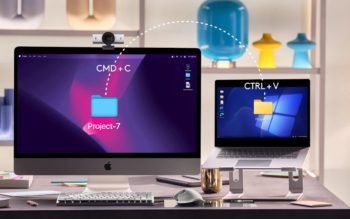
Ein KVM-Switch ermöglicht die Steuerung mehrerer Computer über eine Tastatur, einen Monitor und eine Maus. KVM steht für „Keyboard, Video, Mouse“. Ein KVM-Umschalter ist besonders nützlich, wenn Sie mehrere Computer benutzen, aber nicht genügend Platz für zusätzliche Tastaturen, Monitore und Mäuse haben. Mit einem KVM-Switch können Sie einfach zwischen den verschiedenen Computern umschalten, ohne jedes Mal Tastatur, Monitor und Maus umstecken zu müssen.

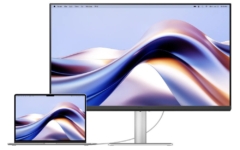

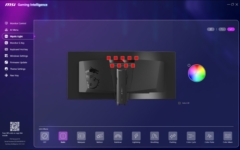
Um den Switch zu nutzen, werden Maus und Tastatur per USB mit dem Monitor verbunden. In unserem Testszenario war PC 1 (HDMI 1) über USB-B und PC 2 (DisplayPort) über USB-C angeschlossen. Den jeweiligen USB-Port muss man im OSD dem Signaleingang zuweisen. Wichtig dabei: Nur der USB-C-Port im Anschluss-Panel funktioniert, nicht der an der Rahmenunterseite. Man muss lediglich die jeweils andere Signalquelle auf dem Bildschirm anzeigen – Maus und Tastatur ließen sich dann problemlos verwenden. Das ist die bequemste Art eines KVM-Switches, absolut praktikabel. Besser geht es nicht.
Beachten sollte man aber, dass man den PC in diesem Szenario nicht per Maus oder Tastatur aus dem Energiesparmodus wecken kann. Hier muss kurz die Power-Taste des Rechners gedrückt werden.
Im PbP-Modus steht die Automatik nicht bereit, und die Auswahl muss manuell im OSD über den Menüpunkt „PiP/PbP“ unter „USB-Wechsel“ erfolgen, was ebenfalls einwandfrei funktioniert. Noch einfacher geht es, wenn man die Funktion „USB-Wechsel“ auf eine der drei Direkttasten legt.
Die Umsetzung der KVM-Funktion ist absolut praxistauglich. Unter allen von uns getesteten Monitoren ist der Alienware AW3926QW in puncto KVM-Funktionalität vorbildlich.
PbP und PiP
PbP steht für „Picture by Picture“ und bezieht sich auf eine Funktion, die es in der Regel ermöglicht, zwei Quellen gleichzeitig auf einem Bildschirm anzuzeigen. Der Alienware AW3926QW stellt aber eine Ausnahme dar, denn es können drei Quellen gleichzeitig angezeigt werden. Bei der Verwendung von PbP teilt das Gerät den verfügbaren Bildschirmbereich in separate Abschnitte auf und zeigt die Inhalte der verschiedenen Eingangsquellen gleichzeitig nebeneinander an.
Dies kann nützlich sein, wenn Sie mehrere Geräte – zum Beispiel einen zweiten Computer oder einen Laptop – mit dem Dell AW3926QW verbinden und den Inhalt jeder Quelle gleichzeitig im Blick behalten möchten. Dafür stehen ausreichend Anschlüsse bereit: HDMI 1, HDMI 2, USB-C und DisplayPort lassen sich beliebig kombinieren, sodass jeder Bildschirmbereich den Inhalt einer anderen Quelle anzeigt. Der Dell AW3926QW unterstützt sechs Darstellungsmodi, die als Symbol im OSD auswählbar sind.
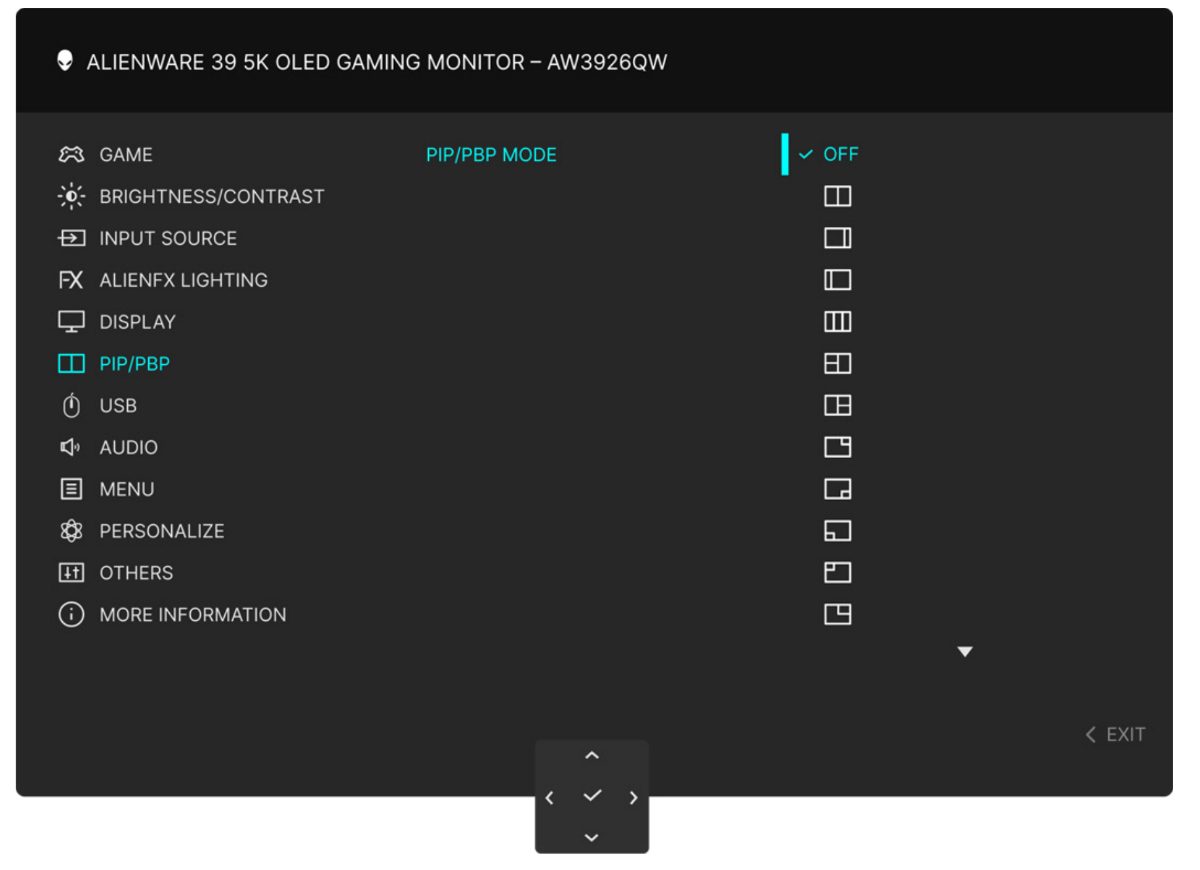
Für ein bequemes Arbeiten dürfte den meisten Anwendern eine 1:1Darstellung liegen. Dabei wird der Bildschirm in der Mitte geteilt, sodass für jede Quelle 2560 × 2160 Bildpunkte zur Verfügung stehen. Auf das Seitenverhältnis kann kein Einfluss genommen werden. Im OSD des PbP-Modus können die beiden anzuzeigenden Quellen ausgewählt und die Seiten auf dem Bildschirm gewechselt werden.



Aus unserer Sicht ist es am sinnvollsten, auf beiden Seiten eine Auflösung von 2560 × 2160 für einen PC oder ein Notebook einzustellen. Ansonsten sind unten und oben schwarze Balken zu sehen, und die Fläche wird nicht optimal genutzt. Diese Auflösung bietet Windows auch direkt an. Es steht ausreichend Platz bereit, und ein vernünftiges Arbeiten ist möglich.
PiP steht für „Picture in Picture“ und bezeichnet eine Funktion, die es ermöglicht, eine weitere Quelle gleichzeitig auf einem Monitor darzustellen. Dabei wird in einer der vier Ecken des Bildschirms ein Fenster angezeigt.
Dies kann nützlich sein, wenn man während der Arbeit gleichzeitig ein Video anschauen möchte. Zum Arbeiten ist der PiP-Modus in der Regel weniger geeignet, da die Darstellungsgröße des Fensters hierfür meist zu klein ist. Es gibt zwei Fenstergrößen, die per Symbol ausgewählt werden können und in jeder Ecke darstellbar sind. Das kleinere Fenster nimmt in der Horizontalen etwas mehr als 1/3 ein, während das größere Fenster ungefähr die Hälfte beansprucht. Das größere Fenster kann problemlos genutzt werden, um eine Software zu bedienen.
Die oben genannten Signaleingänge lassen sich im OSD auch als Signalquelle für den PiP-Modus festlegen. Die Skalierung des Fensters passt sich dem zugespielten Signal an. Eine hervorragende Umsetzung – und dennoch nicht perfekt: Ein 16:9-Fenster richtet sich links aus, also dort, wo das 21:9-Fenster beginnt, und nicht rechts. Zwischen Fenster und Rand ist deshalb das Bild des Hauptfensters zu sehen. Eine eigenwillige Darstellung, deren Sinn sich uns nicht erschließt. Hauptbild und eingeblendetes Fenster lassen sich im OSD tauschen.