Technik
Betriebsgeräusch
Im Dell AW3926QW sind zwei Lüfter verbaut. Lüfter 1 ist allerdings unhörbar, wenn man sich dem oberen Gehäuserand nähert. Während unseres Tests blieb der Monitor stets flüsterleise. Auch das manuelle Starten von Lüfter 1 im OSD unter „Weiteres → Selbstdiagnose → Lüftertest“ führte zu keinem anderen Ergebnis.
Lüfter 2 haben wir während unseres Tests nicht zu hören bekommen. Diesen haben wir unter „Lüftertest“ ebenfalls manuell gestartet. Lüfter 2 ist unüberhörbar und dürfte so genügend Power besitzen, falls es dem Dell AW3926QW zu heiß wird. Das Geräusch ist aber nicht hochfrequent oder unangenehm.
Allerdings kann gerade die Geräuschentwicklung einer gewissen Serienstreuung unterliegen, weshalb diese Beurteilung nicht für alle Geräte einer Serie gleichermaßen zutreffen muss.
Stromverbrauch
Im Datenblatt nennt Dell für den AW3926QW einen maximalen Stromverbrauch von 360 Watt, bei höchster Helligkeit und maximalem Kontrast sowie bei maximaler Stromaufnahme an allen USB-Anschlüssen. Der typische Bedarf, Dell nennt dies „Leistungsaufnahme (Betrieb)“, wird mit 40,3 Watt angegeben.
| Hersteller | Gemessen | |
| Betrieb maximal 100 % APL (Weiß) | 360 W | 177,5 W |
| Betrieb maximal 100 % APL (50 % Grau) | k. A. | 62,3 W |
| Betrieb typisch | 40,3 W | – |
| Betrieb minimal 100 % APL (Weiß) | k. A. | 51,8 W |
| 140 cd/m² (55 %), 100 % APL (Weiß) | k. A. | 90,7 W |
| 140 cd/m² (55 %), 100 % APL (50 % Grau) | k. A. | 48 W |
| Energiesparmodus (Stand-by) | 0,5 W | 0 bis 0,52 W |
| Energiesparmodus (Soft-off) | 0,3 W | 0 bis 0,39 W |
| Ausgeschaltet (Soft-off) | n. v. | n. v. |
Messwerte ohne zusätzliche Verbraucher wie Lautsprecher und USB.
Die Ermittlung des Strombedarfs bei LC-Displays ist recht einfach, da sie über eine kontinuierliche Hintergrundbeleuchtung verfügen. Bei OLED-Monitoren ist dies sehr viel schwerer, weil der Stromverbrauch von der Helligkeitseinstellung, der Bildschirmgröße, der Anzahl der aktiven Pixel und der Art des dargestellten Inhalts abhängt. In Szenen mit dunklen Bildinhalten ist die Leistungsaufnahme niedriger, da die OLEDs in diesen Bereichen weniger oder gar kein Licht erzeugen müssen. In hellen Szenen steigt der Energiebedarf dann entsprechend an. Bei einem flächigen Weißbild und 100 % Helligkeit ist solch eine Messung natürlich das schlimmste Szenario, das einem OLED-Bildschirm passieren kann. Hier ermitteln wir 177,5 Watt. Der Wert liegt unter dem vom Hersteller angegebenen Maximalbedarf von 360 Watt. Die Angaben zum Maximalverbrauch unterscheiden sich allerdings: Im Handbuch stehen 360 Watt, im uns zur Verfügung gestellten Datenblatt 250 Watt. Erstgenannter Wert erscheint uns plausibler.


Bei niedrigster Helligkeitsstufe werden 51,8 Watt verbraucht. Die Effizienz bei 140 cd/m² und 100 % APL in Weiß fällt mit 0,54 cd/W miserabel aus. Mit 100 % APL und einem Hintergrund von 50 % Grau verbessert sich das Resultat auf einen befriedigenden Wert von 1,02 cd/W. Im Soft-off und im Stand-by schwanken die Werte deutlich. Einen Durchschnittswert über einen gewissen Zeitraum konnten wir nicht ermitteln. Die Werte dürften im Schnitt jedoch innerhalb der Herstellerangabe liegen. Der Alienware AW3926QW besitzt keinen Netzschalter, um den Monitor komplett vom Strom zu trennen.
Die EU-Energieeffizienzklasse wird vom Hersteller mit „G“ (SDR und HDR) angegeben.
Anschlüsse
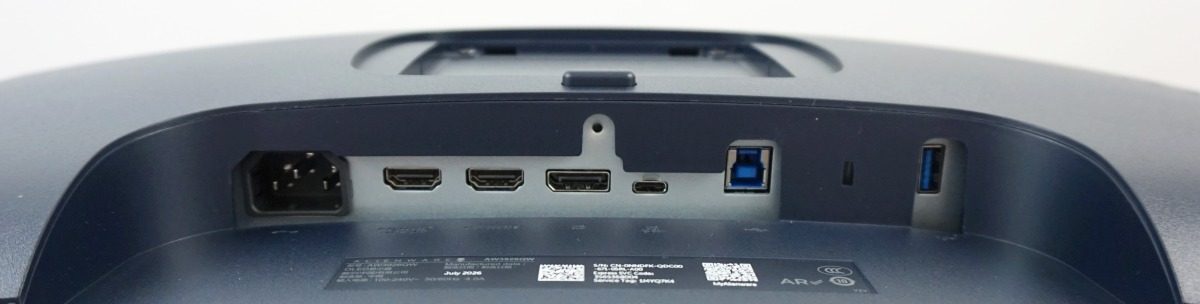
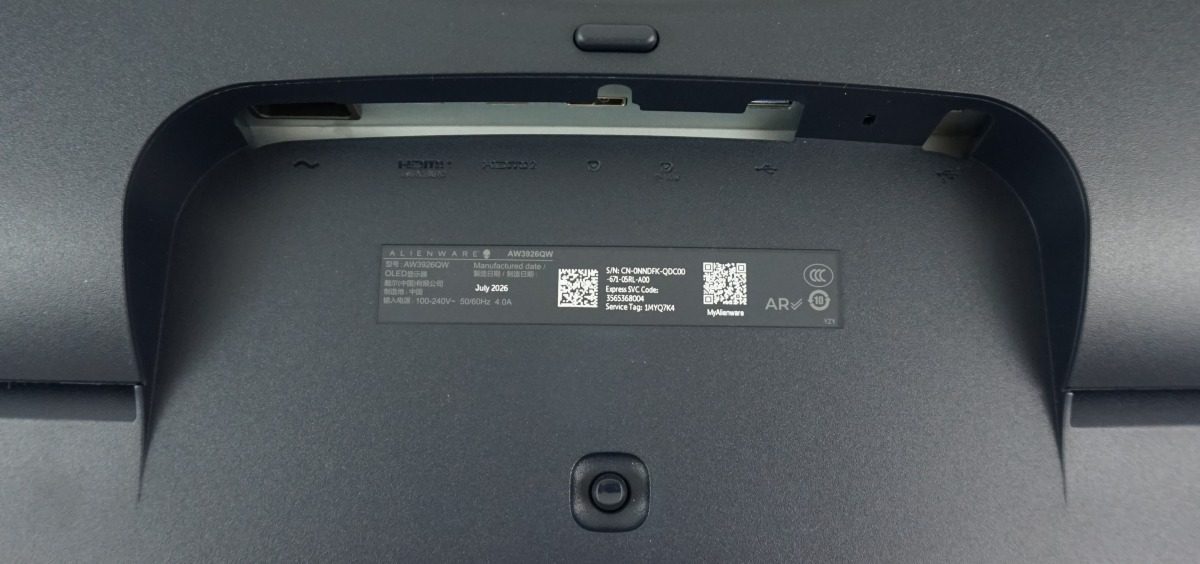
Das Anschluss-Panel weist eine senkrechte Kabelführung auf. Es bietet zwei HDMI-2.1-Eingänge, einen DisplayPort-2.1-Eingang und eine USB-C-Schnittstelle (DisplayPort-2.1-Alt-Mode, Power Delivery bis zu 90 W). Hinzu kommen an gleicher Stelle der Stromanschluss, ein USB-B-Port (Upstream) und eine USB-A-Buchse (Downstream) mit jeweils 5 Gbps. Zwischen dem USB-B-Port und der USB-A-Buchse sitzt außerdem eine Vorrichtung für ein Kensington-Schloss.
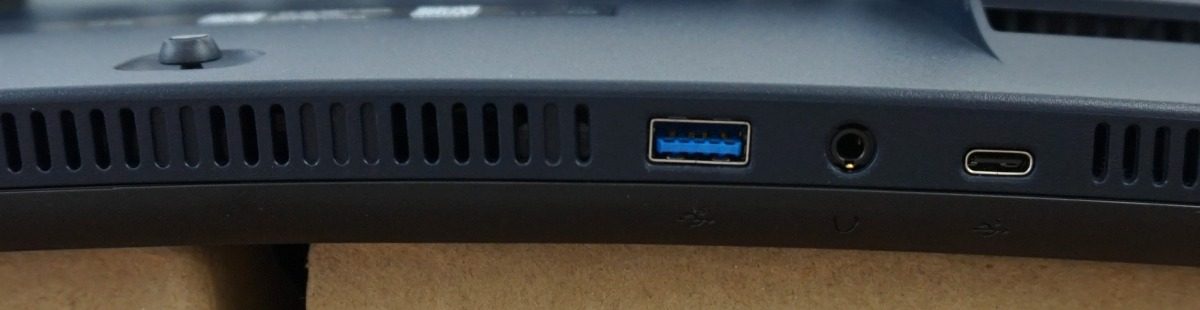
Unterhalb des Rahmens sind je einmal ein USB-A-3.2-Gen-1-Anschluss (5 Gbit/s, Downstream und 7,5 Watt Power Delivery) und ein USB-C-Port (5 Gbit/s und 15 Watt Power Delivery) platziert. Zwischen den beiden Schnittstellen wurde ein Kopfhörerausgang positioniert.
Bedienung und OSD
Die Bedienung erfolgt über einen Joystick, der mittig am unteren Gehäuserahmen positioniert ist. Er ist gut erreichbar und besitzt einen angenehmen Druckpunkt. Die Navigation durch die Menüs ist problemlos möglich, allerdings wird das Menü unten mittig eingeblendet und reicht je nach Auswahl fast bis zur Bildmitte. Das kann bei der Kalibrierung zu Problemen führen, etwa wenn man den Weißpunkt anpassen möchte. Eine Möglichkeit, das OSD zu verschieben, gibt es nicht.
In der Werkseinstellung öffnet ein Klick auf den Joystick oder nach oben bzw. seitlich den „Menüstarter“, ein Klick nach unten blendet ein Fadenkreuz ein. Der „Menüstarter“ bietet fünf Schnellfunktionen (Verknüpfungstasten 1 bis 5), die frei belegt werden können. Ab Werk sind „Esports-Modus“, „Eingangsquelle“, „Alienvision“, „Helligkeit/Kontrast“ und „Smart-HD“ voreingestellt. Die vier Direkttasten oben, unten, rechts und links können ebenfalls frei belegt werden.
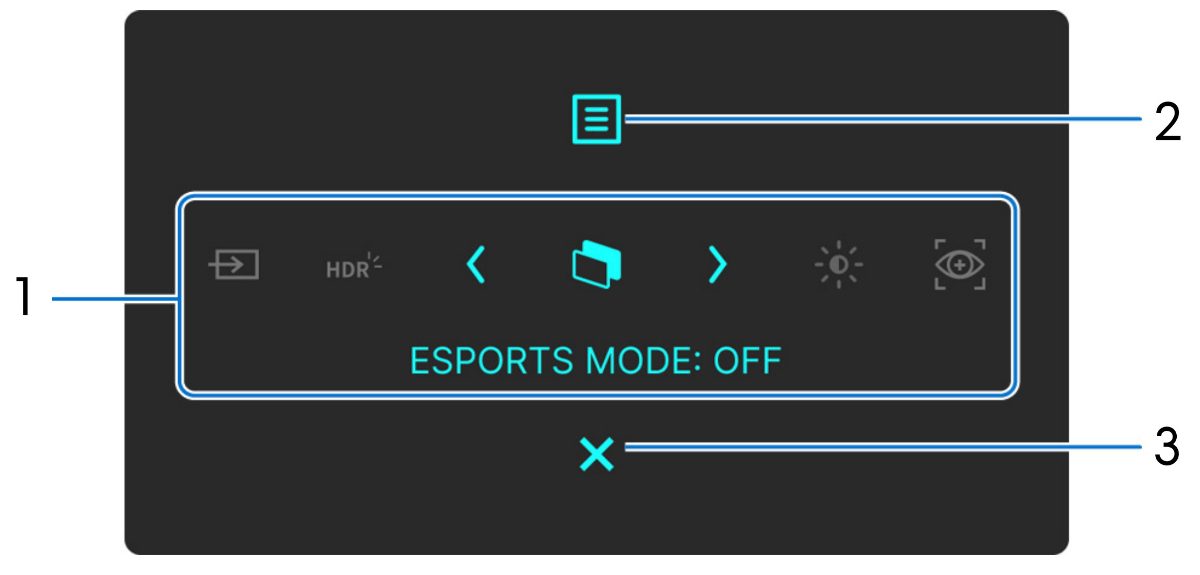
Ein Klick nach oben öffnet das Hauptmenü, während ein Klick nach unten das OSD-Menü wieder schließt. Zusätzlich befindet sich am oberen Bildschirmrand eine Statusleiste, die Auskunft über das derzeitige Setup gibt.

Das OSD-Hauptmenü verfügt über zwölf Kategorien und wird recht nüchtern, aber trotzdem in moderner Weise dargestellt. Die Einstellungsmöglichkeiten sind groß und gehen weit über das hinaus, was ein Gaming-Display bieten muss.
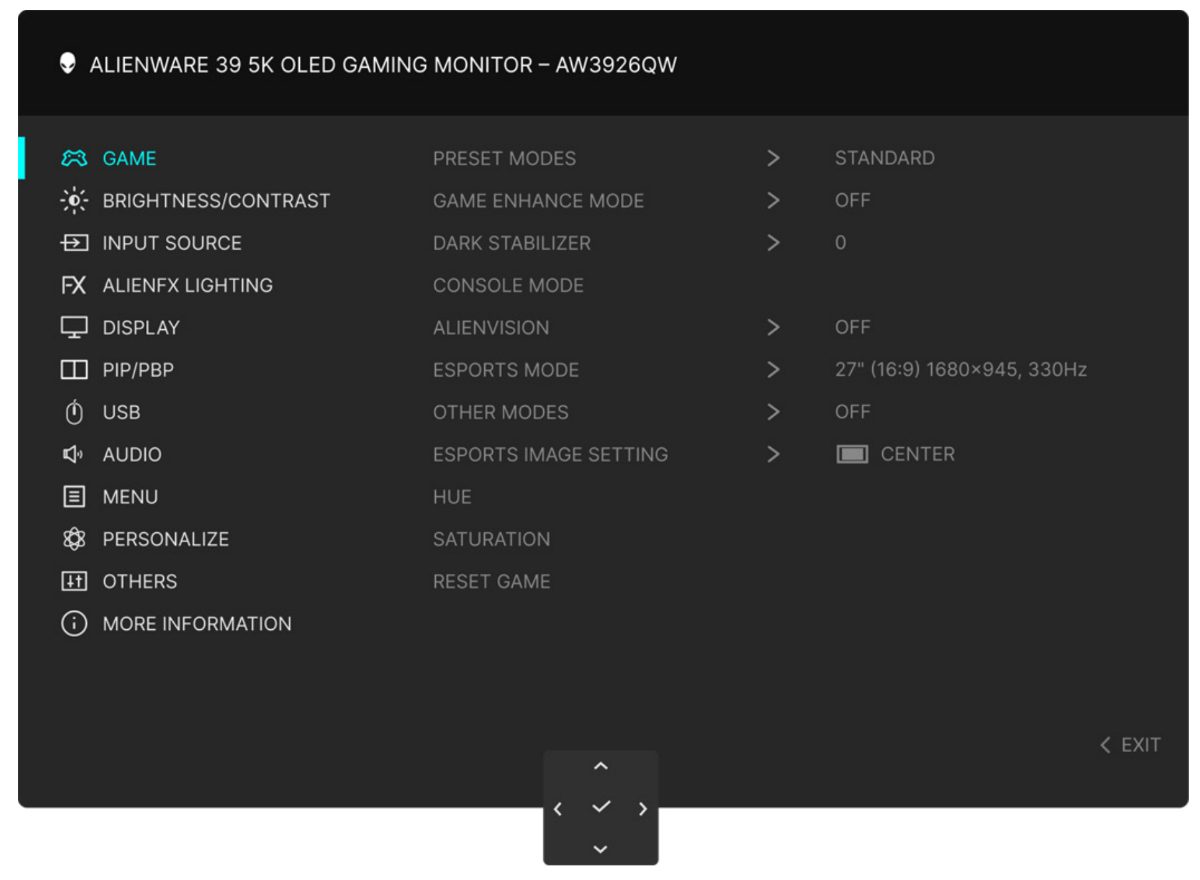
Die Ebene „Voreingestellte Modi“ ist mit zwölf vordefinierten Bildmodi mehr als reich bestückt. Der sRGB- und der DCI-P3-Modus verbergen sich hinter dem wenig verständlichen Namen „URHEBER“ – einer unpassenden Übersetzung von „Creator“. Besser hätte man die englische Bezeichnung belassen oder das Wort „Gestalter“ gewählt. Nur hier lässt sich außerdem der Gammawert beeinflussen. Sämtliche Modi sind zudem komplett konfigurierbar – bis auf einige inkompatible Einstellungen – und bleiben bis zu einem Monitor-Reset erhalten. Damit erhält man viele Speicherplätze, die wohl niemand vollständig ausnutzen wird.
Des Weiteren befindet sich unter „Spiel verbessern Modus“ die Toolbox mit spielrelevanten Einstellungen. Geboten werden ein Timer, ein Bildratenzähler und die Möglichkeit, Videoinhalte auf mehreren Bildschirmen auszurichten. Auch die Funktion „Dunkelstabilisierung“, die eine bessere Sichtbarkeit in dunkler Szenerie über drei Stufen erreicht, ist unter dem Menüpunkt „Spiel“ vorhanden.



Der Punkt „Konsolenmodus“ bietet die Optionen „An“, „Aus“, „Farbe“, „Gamma“ sowie „Quell-Tonemapping“ und soll für ein optimales Erlebnis beim Spielen von Konsolen-Games sorgen. Die Ebene „Alienvision“ weist mit „Nacht“ und „Chroma“ weitere Anzeigemodi auf, die in Spielszenarien hilfreich sein können. Zudem lässt sich hier ein Target-Overlay aktivieren und ein Fadenkreuz einblenden.
Besonders interessant ist der „Esports-Modus“, in dem sich die Einstellungen „25 Zoll (16:9) 1520 × 855, 330 Hz“ und „27 Zoll (16:9) 1680 × 945, 330 Hz“ auswählen lassen. Unter „Andere Modi“ stehen „32 Zoll (16:9) 3840 × 2160, 165 Hz“ und „39 Zoll (21:9) 2560 × 1080, 330 Hz“ zur Auswahl. Der „Esports-Modus“ liegt bereits auf einer Verknüpfungstaste, „Andere Modi“ lässt sich individuell hinzufügen.
Bereits die Kategorie „Spiel“ bringt eine tolle Auswahl an Einstellungsmöglichkeiten mit, wie wir sie in der Regel selbst bei Spitzen-Gaming-Displays nicht antreffen.
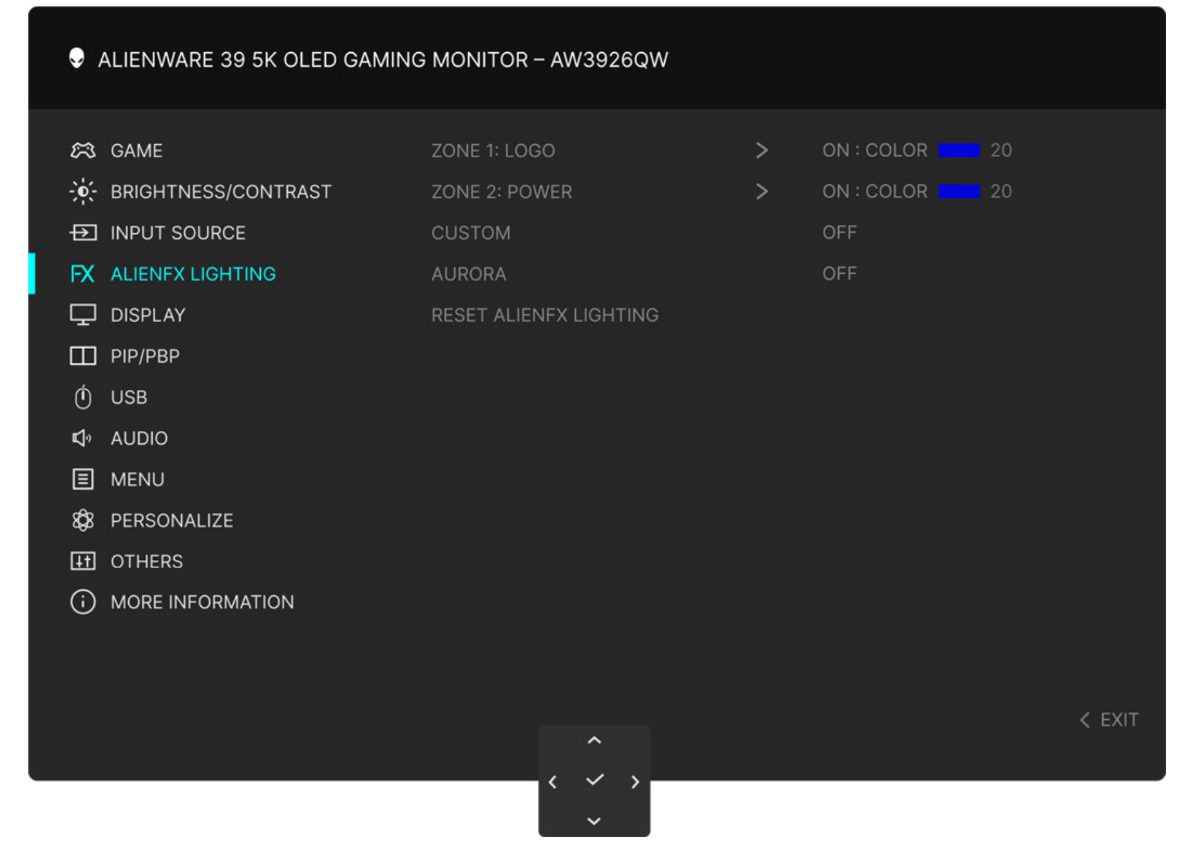
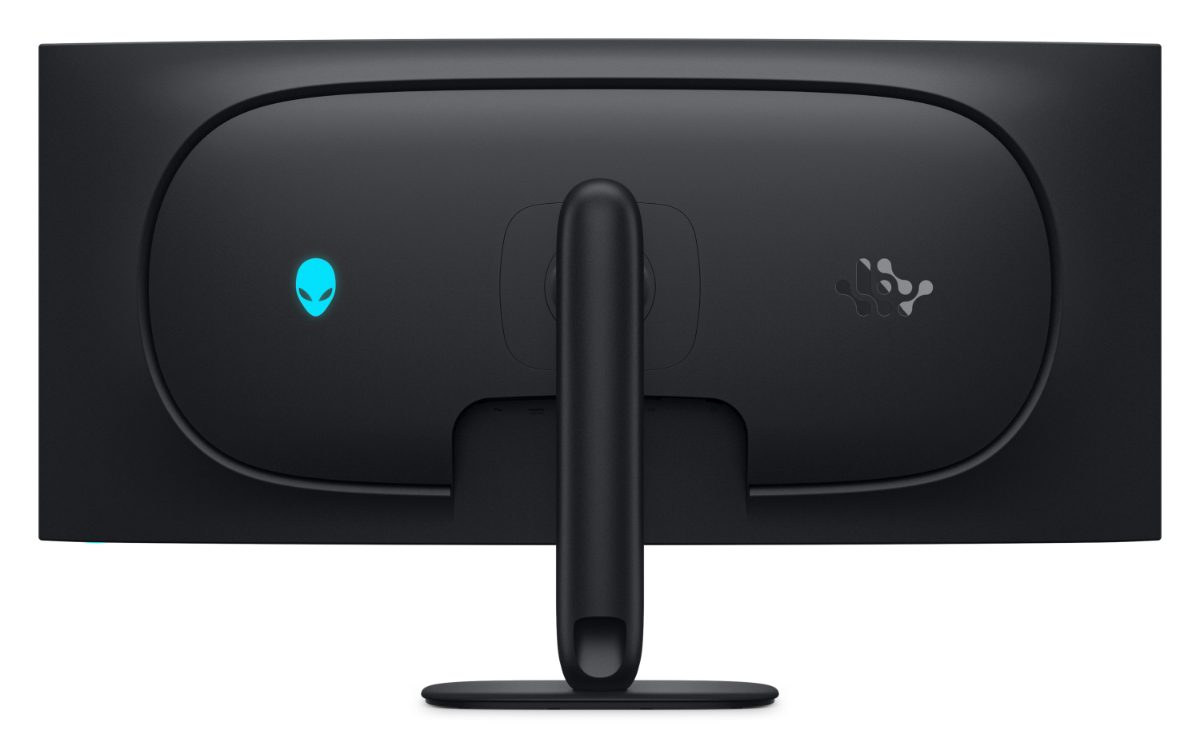
Interessant ist auch die Kategorie „AlienFX-Beleuchtung“. Hierüber werden die Effektbeleuchtung auf der Rückseite und zusätzlich die Betriebs-LED rechts unter dem Monitor gesteuert. Es besteht die Möglichkeit, jede einzelne Zone (Logo und Betriebs-LED) separat anzuwählen und aus 20 Farben auszuwählen. So kann etwa die Betriebs-LED von Blau auf Pink umgeschaltet werden. Die LED ist auch abschaltbar, entweder komplett oder nur im Stand-by-Modus. Alternativ ist es möglich, durch Aktivierung von „Aurora“ das gesamte Farbspektrum durchlaufen zu lassen, was als Polarlicht-Effekt bezeichnet wird.
Das OSD-Menü umfasst etliche Funktionen und glänzt mit einem unglaublichen Einstellungsumfang. Auch die Navigation über den 5-Wege-Joystick ist hervorragend umgesetzt und gelingt selbst Ungeübten problemlos.