Technik
Betriebsgeräusch
Im LG 27GM950B ist ein aktiver Lüfter verbaut. Dieser dient dazu, das Mainboard und den KI-Prozessor, der für das 5K-AI-Upscaling zuständig ist, zu kühlen. Wenn man direkt am oberen Rahmen horcht, ist ein sehr leises Surren zu hören. Das Geräusch ist nicht hochfrequent und stört nicht. Bei einem Abstand von etwa 60 cm ist davon nichts mehr zu hören.
Aufgrund der aufwendigen Hyper-Mini-LED-Technik und der enormen Spitzenhelligkeit von 1250 cd/m² ist eine aktive Kühlung zwingend notwendig. Hörbar wird der Lüfter aber erst bei voller HDR-Auslastung und hoher Helligkeit.
Allerdings kann gerade die Geräuschentwicklung einer gewissen Serienstreuung unterliegen, weshalb diese Beurteilung nicht für alle Geräte einer Serie gleichermaßen zutreffen muss.
Stromverbrauch
Im Datenblatt macht der Hersteller für den 27GM950B zum maximalen Stromverbrauch keine Angabe. Der typische Bedarf, LG nennt dies „Power Consumption (On-Mode)“, wird mit 49 Watt angegeben.
Der Maximalbedarf beträgt nach unseren Messungen bei voller Helligkeit 79,7 Watt. Im Stand-by- und im Soft-off-Modus schwankt die Leistungsaufnahme zwischen 0 und maximal 1,04 Watt. Einen Durchschnittswert über einen längeren Zeitraum haben wir nicht ermittelt. Einen Netzschalter, um den Monitor komplett vom Stromnetz zu trennen, besitzt der LG 27GM950B allerdings nicht.
| Hersteller | Gemessen | |
| Betrieb maximal | k. A. | 79,7 W |
| Betrieb typisch | 49,05 W | – |
| 140 cd/m² (22 %) | k. A. | 37,1 W |
| Betrieb minimal | k. A. | 31,3 W |
| Energiesparmodus (Stand-by) | 0,5 W | 0 bis 1,02 W |
| Ausgeschaltet (Soft-off) | 0,3 W | 0 bis 1,04 W |
| Ausgeschaltet (Netzschalter) | n. v. | n. v. |
Messwerte ohne zusätzliche Verbraucher (Lautsprecher und USB)
Bei 140 cd/m² am Arbeitsplatz zeigt das Messgerät 37,1 Watt an, was zu einer rechnerischen Effizienz von 0,76 cd/W führt und nicht mehr für eine befriedigende Wertung reicht.


Um die Stand-by-Werte zu erreichen, ist es notwendig, im OSD den Tiefschlafmodus zu aktivieren, der die USB-Ports deaktiviert. Der Monitor kann dann nicht mehr mit der Maus aus dem Stand-by-Modus geweckt werden, wenn sie mit dem Bildschirm verbunden ist. Bis zum Abschalten benötigt der LG 27GM950B jedoch etwas Zeit. Die Aktivierung des Tiefschlafmodus ist alternativlos, wenn man die Energiekosten im Blick hat. Die EU-Energieeffizienzklasse wird vom Hersteller mit „G“ (SDR und HDR) angegeben.
Anschlüsse
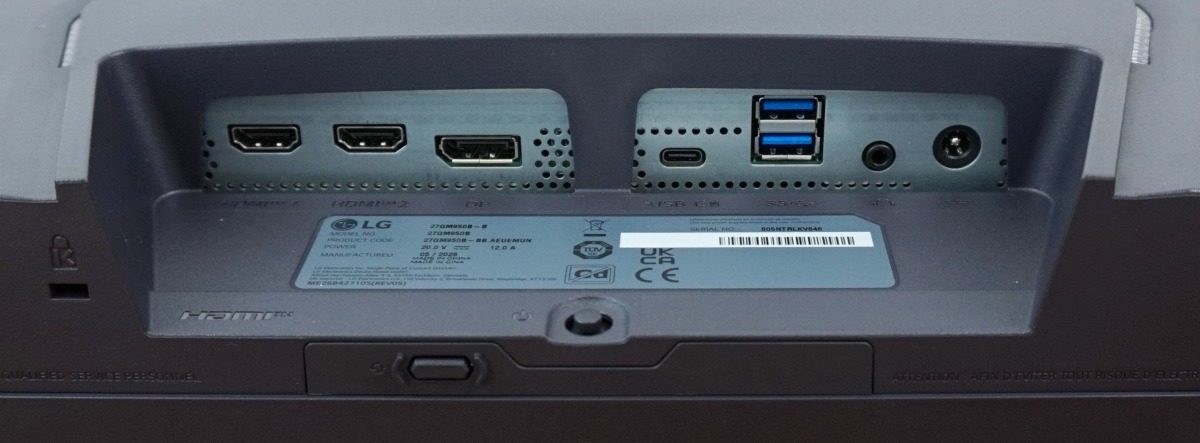
Das Anschluss-Panel weist eine senkrechte Kabelführung auf. Es bietet zwei HDMI-2.1-Eingänge, einen DisplayPort-2.1-Eingang (UHBR20) und eine USB-C-Schnittstelle (DisplayPort-Alt-Mode, Power Delivery bis zu 90 Watt). Hinzu kommen an gleicher Stelle der Stromanschluss für das externe Netzteil, zwei USB‑A‑Buchsen (Downstream) mit jeweils 5 Gbps und ein Kopfhörerausgang. Unten links neben dem ersten HDMI-Eingang sitzt außerdem eine Vorrichtung für ein Kensington-Schloss.
Bedienung und OSD
Die Bedienung des LG 27GM950B erfolgt ausschließlich über den zentral hinter dem Monitor befindlichen Fünf-Wege-Joystick. Dieser ist etwas kürzer als bei der Konkurrenz, was uns gut gefällt. Die Navigation ist zielsicher, und die Klicks werden sauber ausgeführt. Auf eine Betriebs-LED verzichtet der Hersteller komplett.
Die in unmittelbarer Nähe des Joysticks platzierte Taste versetzt den LG 27GM950B in den Dual-Modus. Das Umschalten passiert augenblicklich. Welcher Modus verwendet werden soll, muss im OSD eingestellt werden. Hier gibt es die Auswahl zwischen „Aus (Vollbild)“, „Aus (24,5 Zoll)“, „Ein (Vollbild)“ und „Ein (24,5 Zoll)“. Die Taste springt immer zwischen „Vollbild (Ein/Aus)“ oder „24,5 Zoll (Ein/Aus)“ hin und her. Je nachdem, was im OSD vorausgewählt wurde.
Der Joystick hat zwei direkte Funktionen: Ein Klick nach links oder rechts öffnet den Lautstärkeregler, während ein Klick nach oben oder unten den Helligkeitsregler einblendet. Manuell können keine weiteren Funktionen hinzugefügt werden.



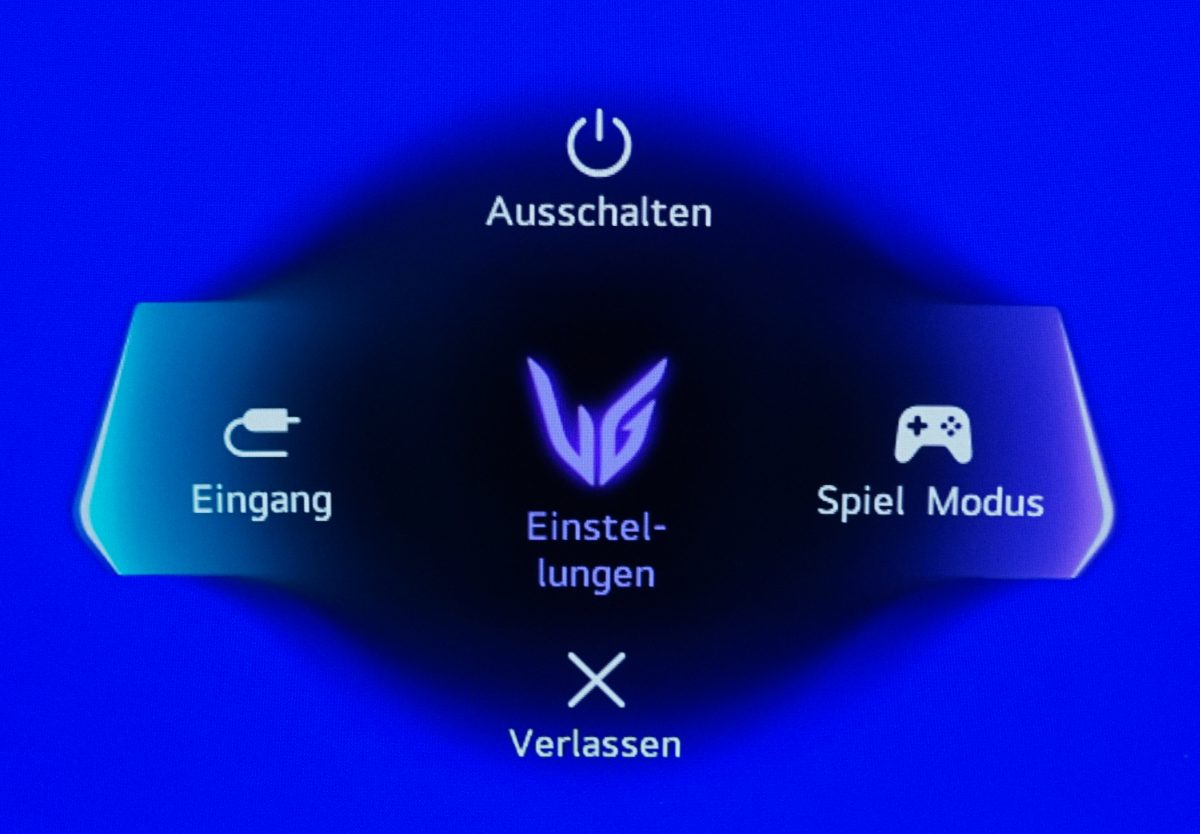
Wenn der Monitor ausgeschaltet ist, genügt ein Klick auf die Joystick-Taste, um ihn einzuschalten. Wenn die Joystick-Taste länger als fünf Sekunden gedrückt gehalten wird, schaltet sich der LG 27GM950B aus. Ein einfacher Klick öffnet das vorgelagerte OSD‑Menü. Hier gibt es fünf Möglichkeiten: Ein Klick nach oben schaltet den Bildschirm aus, ein Klick nach unten schließt das Menü, ein Klick nach links ermöglicht die Auswahl des Signaleingangs, ein Klick nach rechts öffnet den Spielmodus und ein weiterer einfacher Klick das Hauptmenü. Die beiden Funktionen „Eingang“ und „Spielmodus“ können manuell belegt werden.
Durch Drücken der Oberseite der Navi-Key-Taste öffnet sich das Hauptmenü. Innerhalb dessen bewegt man sich mit dem Joystick intuitiv durch die Kategorien und Einstellungen. Durch Drücken der Oberseite des Joysticks werden die eingestellten Werte oder Optionen bestätigt. Bewegt man den Joystick nach links, verlässt man die Einstellungsebenen, Kategorien und letztlich das Menü.
Das Einstellungsmenü wirkt modern und etwas verspielt. Optisch ist es auf den Gaming-Einsatz optimiert. Die Benutzeroberfläche präsentiert sich aufgeräumt. Die Hauptmenüs sind klar strukturiert und mit Piktogrammen versehen, die vorbildlicherweise auch namentlich gekennzeichnet sind. Das Menü ist fest platziert und lässt sich nicht verschieben, auch nicht in der Pivot-Stellung.
Mit der LG-Switch-App lässt sich der Monitor bequem direkt über den PC steuern – eine einfache DisplayPort-Verbindung genügt. Neben komfortablen Einstellungsmöglichkeiten hält die App Ihr Gerät zudem durch unkomplizierte Firmware-Updates immer auf dem neuesten Stand.
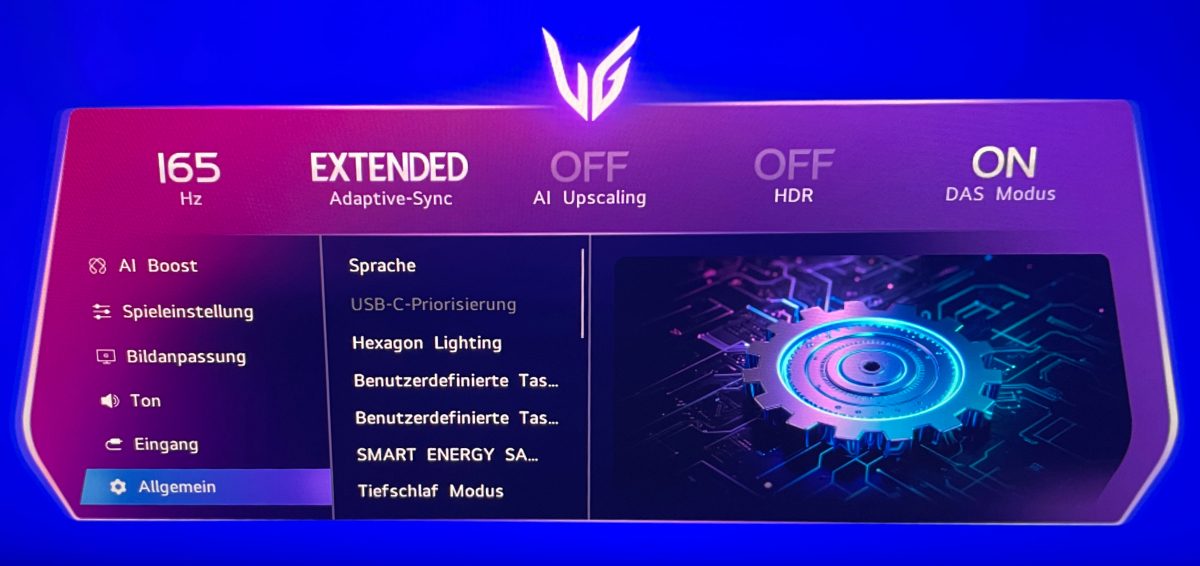
Das Hauptmenü besteht aus sechs Kategorien, die in bewährter Tabellenform angezeigt werden. In der Kopfzeile sind zudem die wichtigsten Parameter auf einen Blick zu sehen. Die Einstellungen sind sinnvoll zugeordnet und werden ausgegraut, wenn eine Option nicht ausgewählt werden kann.
Der erste Menüpunkt „AI Boost“ beinhaltet die KI-Funktionen „AI-Hochskalierung“ (mit den Einstellungen „Hoch“, „Niedrig“ und „Aus“) und soll Auflösung sowie Schärfe verbessern, wenn nicht die native Auflösung verwendet wird. Die Option „AI-Szenenoptimierung“ analysiert das Bild und optimiert die Einstellungen. Wichtig: Wenn diese Funktion aktiviert ist, stehen diverse Modi unter „Spielmodus“ nicht zur Verfügung. „AI-Ton” soll den Klang sowohl der internen Lautsprecher als auch der angeschlossenen Kopfhörer optimieren.
Die Option „Spieleinstellung“ beinhaltet zahlreiche Modi im Menüpunkt „Spielmodus“: „Personalisiertes Bild“ (in Verbindung mit LG Switch kann ein auf die eigenen Vorlieben zugeschnittener Bildmodus eingerichtet werden), „Spieler 1“, „Spieler 2“, „FPS“ (Ego-Shooter), „RTS“ (Echtzeit-Strategiespiel), „Lebendig“, „Leser“, „HDR-Effekt“ (nur für SDR), „sRGB“, „DCI-P3“, „Farbschwäche“ (gedacht für Nutzer, die Rot und Grün nicht unterscheiden können), „Maximale Helligkeit“, „Kalibrierung 1“ und „Kalibrierung 2“.
Im Dual-Mode können verschiedene Optionen gewählt werden. Hier gibt es die Optionen „Aus (Vollbild)“, „Aus (24,5 Zoll)“, „Ein (Vollbild)“ und „Ein (24,5 Zoll)“. Weitere Menüpunkte sind „Motion Blur Reduction“, „Adaptive Sync“, „Schwarz-Stabilisator“, „Reaktionszeit“, „Fadenkreuz“, „FPS-Bildzähler“ und „Spiel zurücksetzen“.
Unter dem dritten Menüpunkt „Bildanpassung“ stehen Einstellmöglichkeiten für „Helligkeit“, „Kontrast“, „Schärfe“, „Gamma“ (Modus 1 bis 4), „Farbtemperatur“ (Benutzer, Warm, Mittel, Kalt und Manuell), „RGB“, „Sechs Farben“, „Schwarzwert“, „Local Dimming“, „Dynamisches Tonemapping“ und „Einstellungen zurücksetzen“ bereit.
Der vierte Menüpunkt „Ton“ bietet drei Optionen. „Ton aus“ (Wahl zwischen Kopfhörer und internen Lautsprechern), „Bass Boost“ und „Lautstärke“. Der nächste Menüpunkt „Eingang“ weist Einstellungen für „Eingangsliste“ (HDMI 1, HDMI 2, DisplayPort und USB-C), „Seitenverhältnis“ (Vollbild, Original und Just Scan) und „Auto Eingangsumschalter“ auf.
Im letzten Menüpunkt „Allgemein“ stehen folgende Optionen zur Verfügung: „Sprache“ (18 verschiedene Sprachen), „USB-C-Priorisierung“, „Hexagon Lightning“, „Benutzerdefinierte Taste 1 und 2“, „Smart Energy Saving“, „Tiefschlafmodus“ (Ein/Aus), „Automatischer Stand-by“, „Anschluss-Kompatibilität“ (HDMI 2.1/1.4/1.2), „Signalton“, „OSD-Sperre“, „Bildschirm-Selbstdiagnose“, „Audio-Selbstdiagnose“, „Information“, „Open-Source-Softwarelizenz“ und „Zurücksetzen“.