
Erweiterte Einstellungen
Farbe: Unter diesem Menüpunkt können der jeweilige Farbmodus, die Helligkeit (0 bis 100), der Kontrast (0 bis 100), die Farbtemperatur („Aus“ bzw. von 4000 K bis 10 000 K in Schritten von 500 K, eingeschlossen 9300 K), das Gamma (1.8, 2.0, 2.2 und 2.4) und im Untermenü „Erweiterte Einstellungen“ der Overdrive („Verbessert“, „Standard“ und „Aus“), der Farbton (-50 bis 50), die Sättigung (-50 bis 50) sowie die Gain-Einstellungen (RGB-Werte von 0 bis 100) geregelt werden. Gleichzeitig ist es möglich, die gespeicherten Werte für jeden Modus zurückzusetzen. Nicht bei jedem Modus stehen alle Menüpunkte zur Verfügung. So kann beispielsweise bei DICOM überhaupt nichts geändert werden, und bei sRGB ist nur der Helligkeitswert einstellbar. In den beiden Modi „User1“ und „User2“ sind dagegen alle Werte anpassbar.
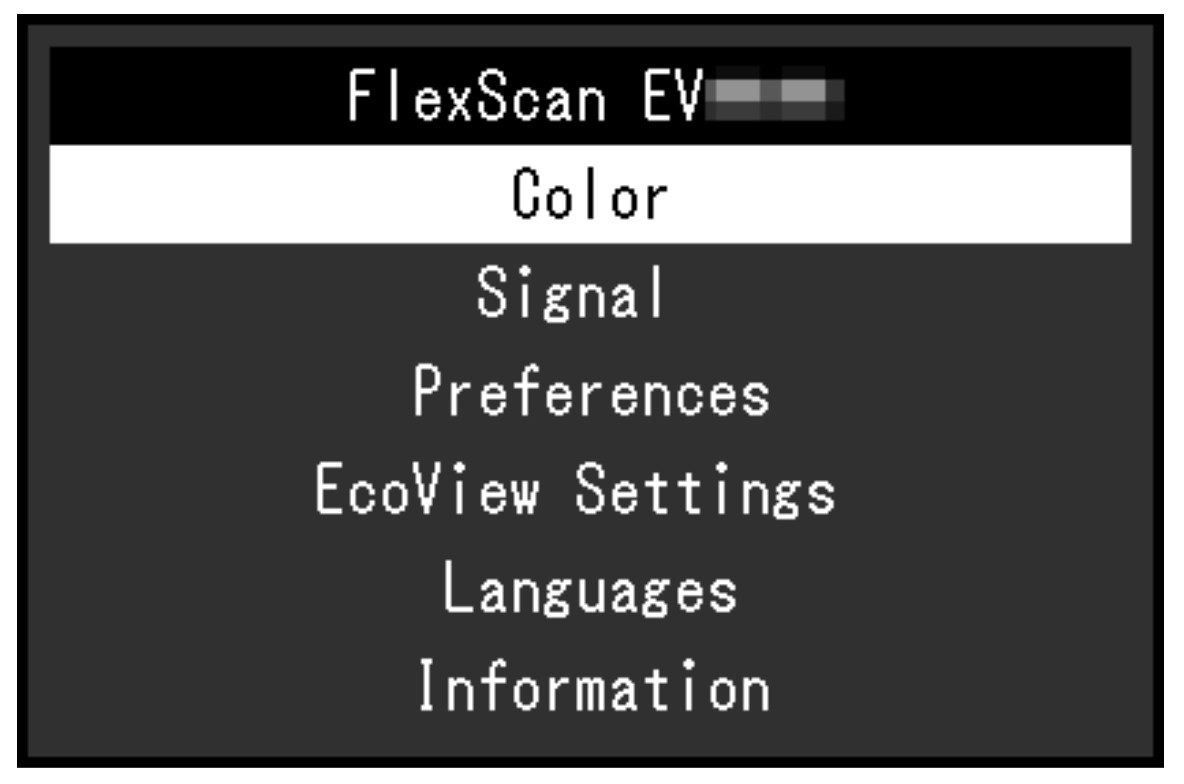
Signal: Unter „Bilderweiterung“ lässt sich die Skalierung einstellen – mit den Optionen „Automatik“, „Vollbild“, „Seitenverhältnis“ und „Punkt für Punkt“, wobei die Automatik ausschließlich an den HDMI-Eingängen verfügbar ist. Die Funktion „Schärfe“ („Aus“, „1“ und „2“) ermöglicht eine Optimierung der Schriftschärfe und steht auch in der nativen Auflösung zur Verfügung. Ferner lassen sich der Eingabefarbraum („Automatik“, „YUV 4:2:2“, „YUV 4:4:4“, „YUV“ oder „RGB“) sowie der Eingangsbereich („Automatik“, „Gesamt“ und „Begrenzt“) konfigurieren. Welche Einstelloptionen jeweils verfügbar sind, hängt vom Signaleingang ab – HDMI oder DisplayPort und USB-C.
Einstellungen: Die automatische Eingabe-Erkennung („Ein“ und „Aus“) erkennt selbstständig den Anschluss, über den PC-Signale empfangen werden, und stellt das Bild auf dem Bildschirm dar. „Bildschirm-Logo“ („Ein“ und „Aus“) zeigt das EIZO-Logo und das Logo des Zertifizierungsstandards auf dem Bildschirm oder blendet sie aus. Lautsprecher können ein- oder ausgeschaltet werden. Obendrein gibt es den Punkt „Indikator“ („Aus“, 1 bis 7), über den die Betriebs-LED ausgeschaltet oder die Helligkeit gedimmt werden kann. Unter „USB-Auswahl“ ist es möglich, das Eingangssignal mit dem USB-Upstream-Anschluss zu verknüpfen.
Ein neues Feature ist „SnapSwitch“, mit dem man Funktionen der Tastatur zuordnen kann, indem jeweils zweimal die „Ctrl“-, „Alt“- oder „Shift“-Taste gedrückt wird. So können Funktionen wie „Helligkeit“, „Lautstärke“, „Farbmodus“, „PbP“ und „KVM-Umschalten“ zugeordnet werden.
Unter „Signalformat“ kann die DisplayPort-Version (1.4 oder 1.2) zugeordnet werden. Weiterhin ist es möglich, unter „HDMI 1 und HDMI 2“ den Wert „UWQHD+ 60 Hz“ oder „UWQHD+ 30 Hz“ auszuwählen.

Im Untermenü „Erweiterte Einstellungen“ ist der Kompatibilitätsmodus („Ein“ und „Aus“) zu finden, der gewählt werden kann, wenn sich nach dem Einschalten etwa die Positionen von Fenstern und Symbolen auf dem Desktop ändern. Dieser Punkt bietet außerdem Optionen zum Energiesparen („Ein“ und „Aus“) – er sollte auf „Ein“ stehen, weil der Monitor sonst nicht in den Stand-by-Modus wechselt und eingeschaltet bleibt. Dann wird in der oberen rechten Ecke eine Information eingeblendet, dass kein Signal anliegt. „Ethernet“ kann ein- oder ausgeschaltet werden. „Ein“ aktiviert den LAN-Anschluss und ermöglicht Netzwerkverbindungen von über USB-C angeschlossenen PCs aus. Diese Funktion ist nicht verfügbar, wenn eine Verbindung über USB-B besteht. „MAC Address Pass Through“ („Ein“ und „Aus“) kann genutzt werden, wenn der Netzwerkadministrator Verbindungen über eine MAC-Adresse einschränkt.
Des Weiteren lässt sich der EIZO EV3851X hier auf die Werkseinstellungen zurücksetzen.
Sprachen: Insgesamt stehen neun Sprachen zur Verfügung (Englisch, Deutsch, Französisch, Spanisch, Italienisch, Schwedisch, Japanisch, vereinfachtes Chinesisch und traditionelles Chinesisch).
Information: Unter diesem Menüpunkt kann man Modellbezeichnung, Seriennummer, Firmware-Version, Nutzungsdauer und Eingangssignalinformationen überprüfen.
Bildqualität
Sowohl der Panel-Rahmen als auch die Display-Oberfläche sind matt ausgeführt und entspiegelt. Bei seitlich einfallendem Licht oder hell gekleideten Personen im Sichtfeld entstehen bei dunklen Bildinhalten schwache Reflexionen.
Beim Reset (Werkseinstellungen) stellt der EIZO EV3851X folgende Werte ein:
| Bildmodus: | User1 |
| Helligkeit: | 83 |
| Kontrast: | 50 |
| Gamma: | 2,2 |
| Farbtemperatur: | 6500 K |
| RGB: | Keine Einstellmöglichkeit |
Die Energiesparoptionen Auto EcoView und EcoView Optimizer 2 wurden deaktiviert. Die obigen Werte wurden für die nachfolgende Beurteilung bei Werkseinstellung verwendet.



Auflösung
Die 24:10-Ultrawide-Auflösung (3840 × 1600 Pixel) verteilt sich auf 37,5 Zoll und bietet somit 111 ppi. Das entspricht etwa einem 27-Zoll-Monitor mit WQHD-Auflösung (2560 × 1440) und 109 ppi. Die Bezeichnung ppi steht für „pixel per inch“, also Pixel pro Zoll. Diese Maßeinheit beschreibt die Auflösung eines Bildes, ohne jedoch Angaben über die Ausgabegröße zu machen.
Wem die Schriftdarstellung zu klein erscheint, der kann unter Windows auf 125 Prozent skalieren und sie bei Bedarf über ClearType noch an die eigenen Bedürfnisse anpassen.
Graustufen
Die Graubalance macht beim EIZO EV3851X bereits ab Werk einen ausgezeichneten Eindruck. Die Graustufen wirken vollkommen neutral. Die hellsten Stufen lassen sich vollständig und die dunkelsten bis einschließlich Stufe 3 unterscheiden. Beide Bildschirmhälften wirken dabei vollkommen identisch.
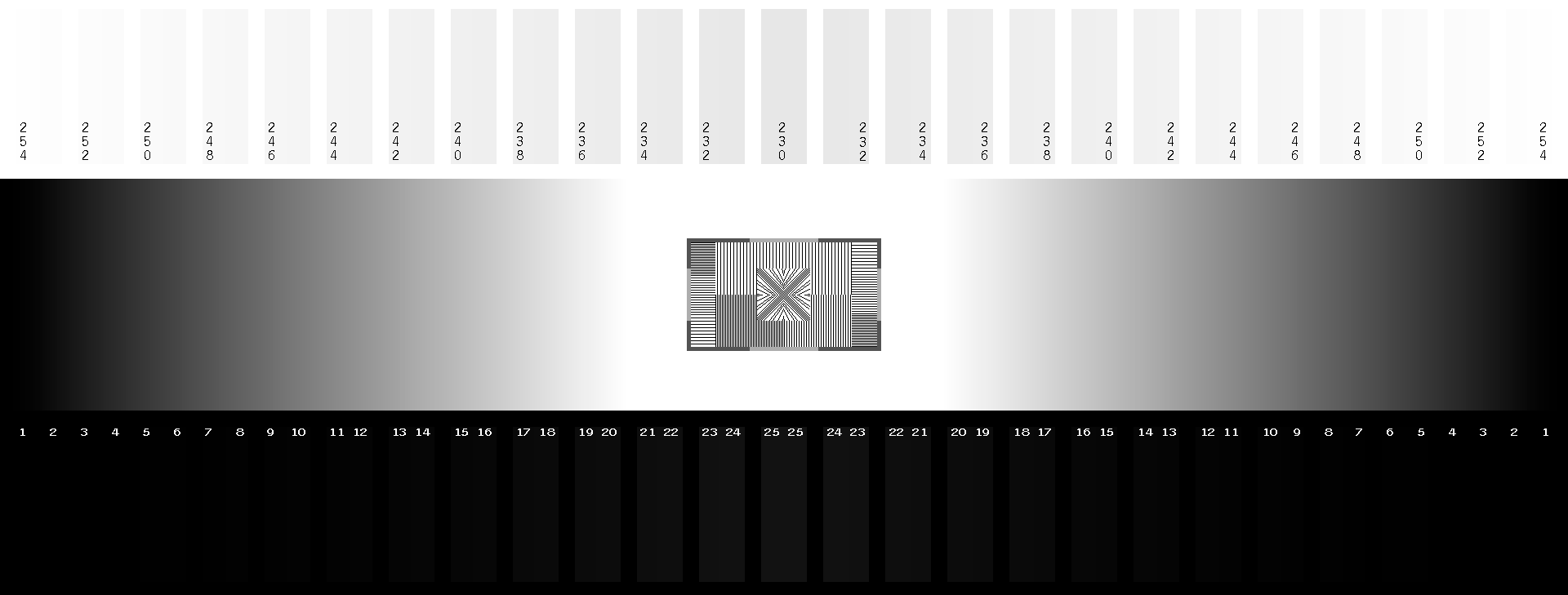
Selbst feinste Grauverläufe werden äußerst präzise und nahtlos wiedergegeben. Es sind keine Farbverzerrungen zu erkennen und Banding-Effekte nur zu erahnen. Dieses Ergebnis verdankt der EIZO EV3851X sicherlich auch der Verwendung einer 14-Bit-LUT (Look-up-Table) für die interne Verarbeitung, die eine wesentlich präzisere Zuordnung der Farbinformationen ermöglicht als eine übliche 8-Bit-LUT.
Bei anderen Bildschirmen basiert die Angabe oft auf einer 8-Bit-Berechnung, die durch FRC („Frame Rate Control“) aufgewertet wird.
Auf der Ausgabeseite im Grafikkarten-Treiber kann allerdings lediglich ein 8-Bit-Signal eingestellt werden. Dennoch erweist sich die höhere interne Präzision bei der Verarbeitung von feinen Grau- und Farbverläufen als vorteilhaft.
Ausleuchtung
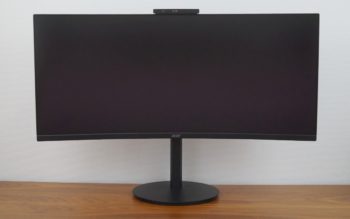
Das linke Foto zeigt ein komplett schwarzes Bild ungefähr so, wie man es mit bloßem Auge bei komplett abgedunkeltem Raum sieht; hier werden die auffälligen Schwächen sichtbar. Das rechte Foto mit längerer Belichtungszeit hebt dagegen die Problemzonen hervor und dient nur der deutlicheren Darstellung.
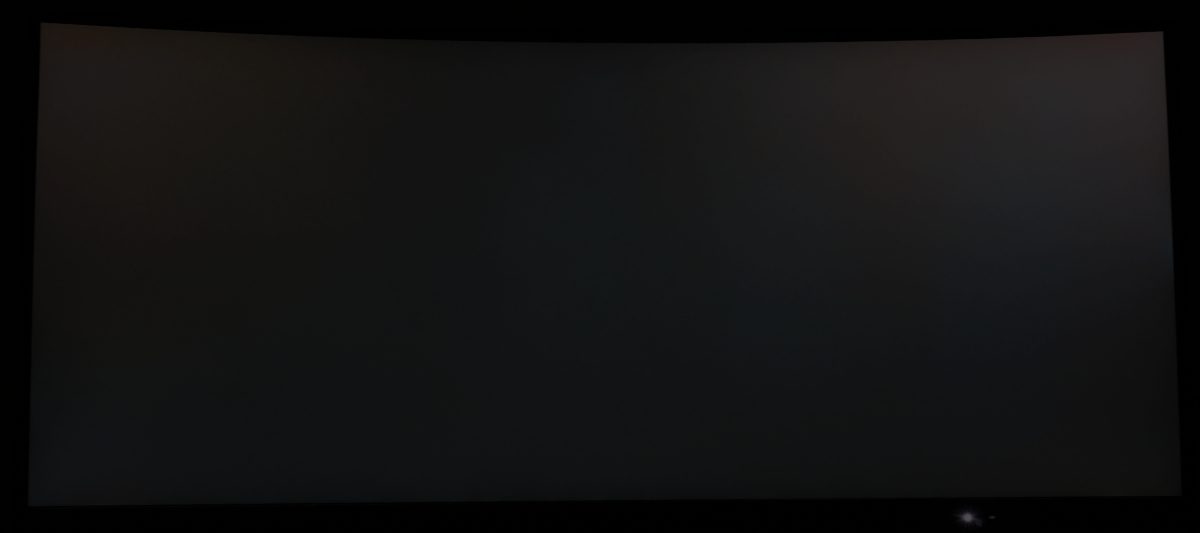
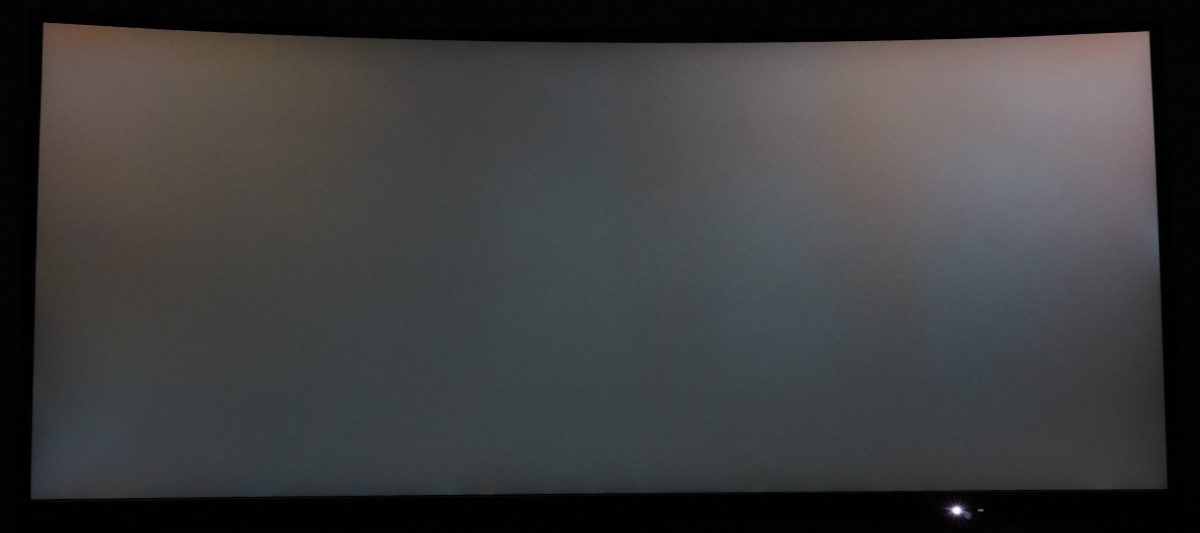
Zunächst fällt auf, dass der EIZO EV3851X für ein IPS-Panel einen hervorragenden Schwarzwert hat. In den Ecken sind allerdings bei mittiger Sitzposition trotz der Wölbung schwache Aufhellungen zu erkennen. Sie fallen aber sehr dezent aus, bleiben farbneutral und scheinen vorwiegend blickwinkelbedingt zu sein. Bei lotrechter Betrachtung verschwinden sie praktisch vollständig.
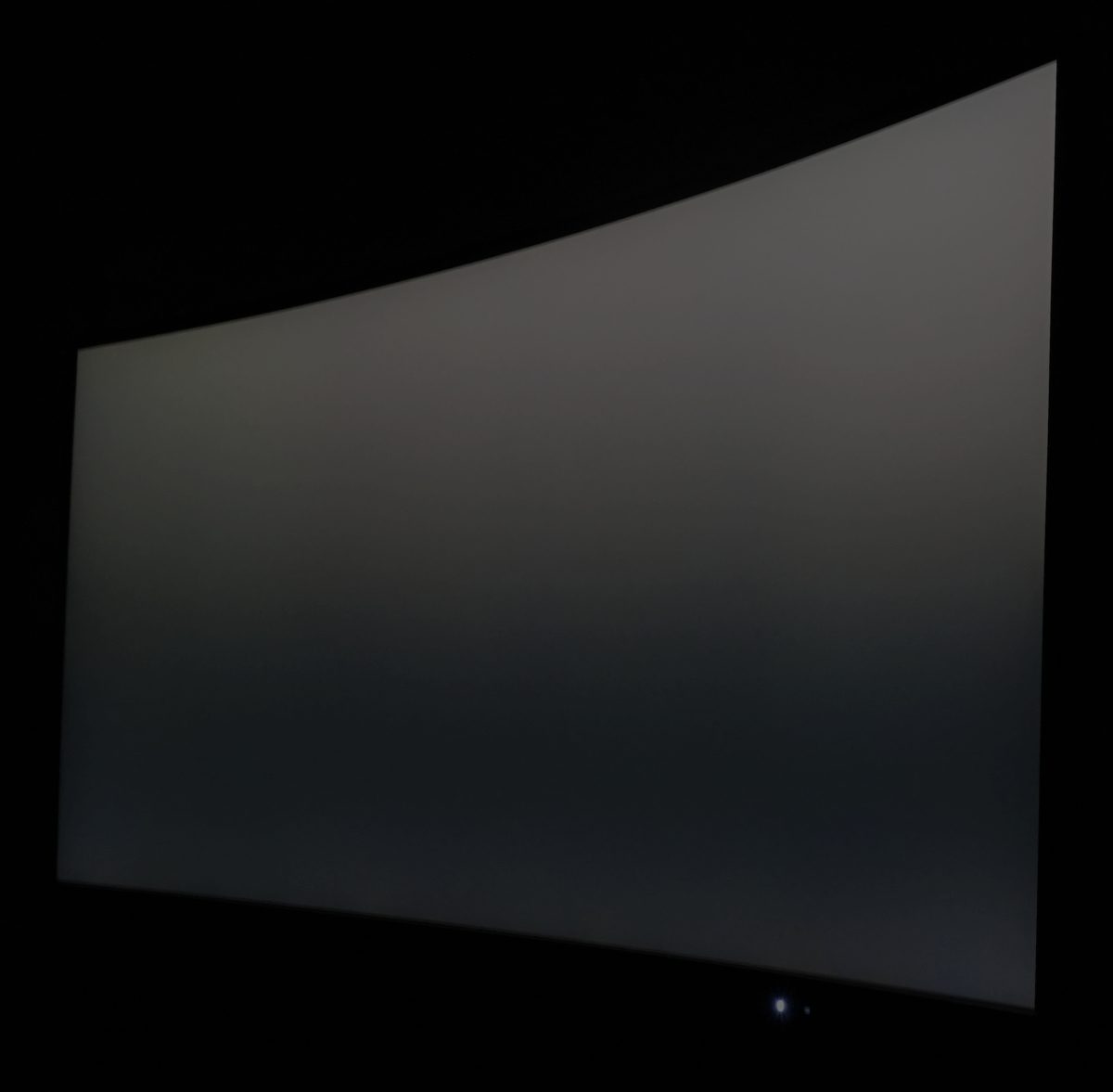
Wenn man sich weiter von der zentralen Sitzposition entfernt, wird der übliche Effekt des IPS-Glows sichtbar, wobei er bei diagonalen Blickwinkeln am stärksten auffällt. Dies ist ein typisches Verhalten eines IPS-Panels und fällt beim EIZO EV3851X sehr dezent aus.

















Ich sehe die Bewertung „Sehr gut“ bei diesem Monitor kritisch. Ich bin selbst Besitzer von zwei EIZO-Monitoren und EIZO steht zweifellos für Qualität, Ergonomie und Langlebigkeit, aber ein neuer Monitor für rund 1.800 Euro, der 2026 weiterhin nur 60 Hz bietet, wirkt für mich nicht mehr zeitgemäß.
Höhere Bildwiederholraten sind längst kein reines Gaming-Thema mehr. Auch im normalen Arbeitsalltag machen 100 oder 120 Hz beim Scrollen, bei Mausbewegungen und bei Fensteranimationen einen spürbaren Unterschied. Gerade bei einem großen Ultrawide-Business-Monitor sollte das ein relevanter Punkt sein.
Für mich sind die 60 Hz bei diesem Preis daher kein kleines Detail, sondern ein klarer Makel. Ein uneingeschränktes „Sehr gut“ halte ich deshalb für zu großzügig.