AQCOLOR Pilot
Wer einen BenQ-Monitor aus der SW- oder PD-Reihe auf seinem Schreibtisch stehen hat und Wert auf verlässliche Farben legt, kann die Software AQCOLOR Pilot verwenden. Sie hat Palette Master Ultimate abgelöst und übernimmt seither dessen Rolle als offizielles Kalibrierungswerkzeug des Herstellers. Ein Detail, über das man leicht stolpert: Beide Programme vertragen sich anscheinend nicht auf demselben Rechner. Wer umsteigt, muss die alte Version erst deinstallieren, sonst geht gar nichts.
Auf der Produktseite des BenQ PD2732U ist zu lesen, dass die Windows-Version erst Anfang Oktober zur Verfügung steht. Auf der Seite von AQCOLOR Pilot wird die Software allerdings in Version V2.0.0.0 bereitgestellt. Nach der Installation wurde ein Software-Update auf die identische Version V2.0.0.0 durchgeführt. Die Anwendung erkannte den Monitor und das von uns eingesetzte Kolorimeter Calibrite Display Plus HL problemlos. Die Software arbeitet schnell und zuverlässig. 30 Tage kann man sie nutzen, bevor eine Zwangsregistrierung durchgeführt werden muss.
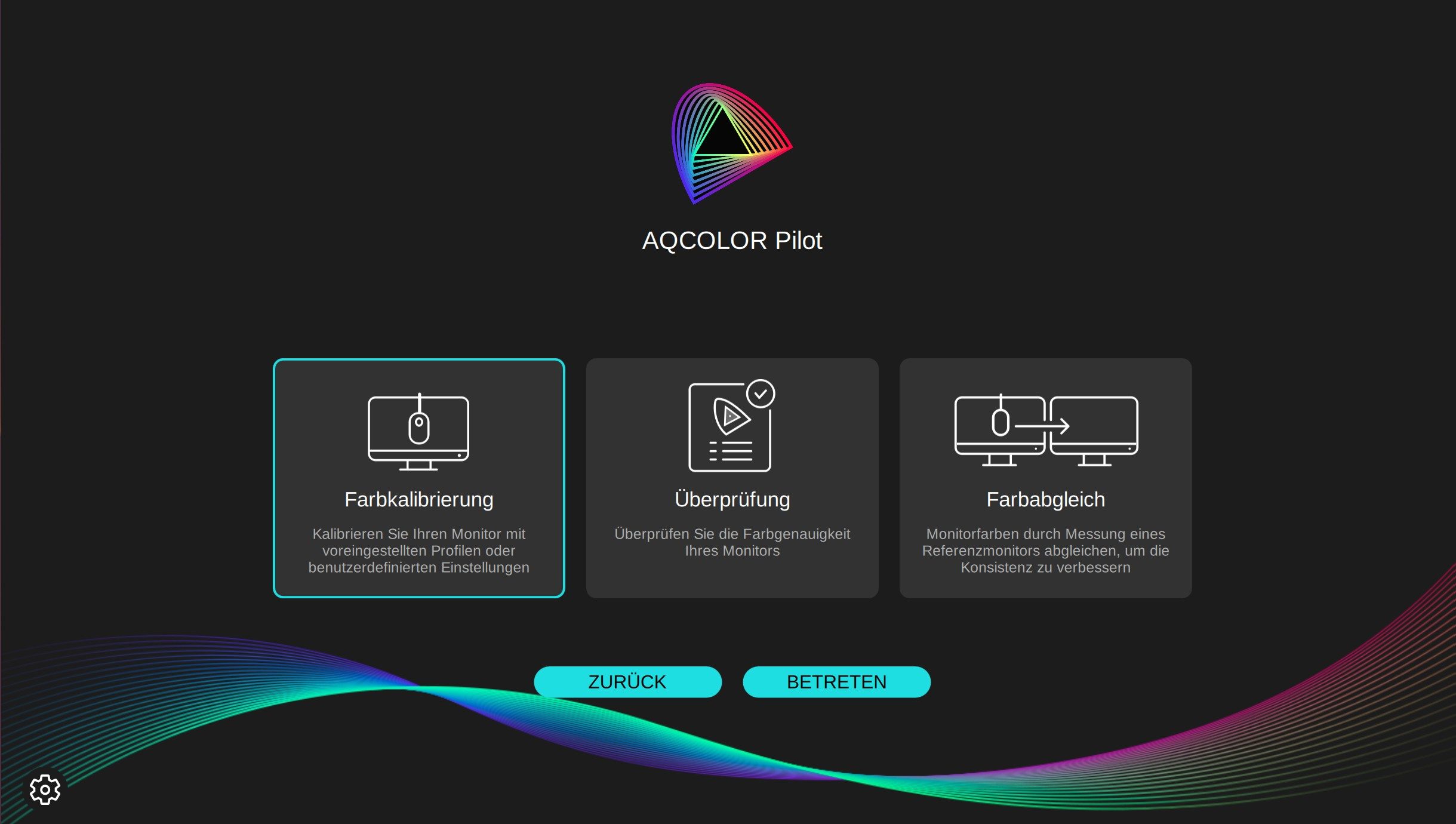
Der Anspruch der neuen Software: Die Kalibrierung soll einfacher werden, ohne dass die Genauigkeit leidet. Dazu greift das Programm in die Color-Engine des Monitors ein und arbeitet mit den gängigen Messgeräten zusammen. Zwei Wege stehen zur Wahl. Bei der Software-Kalibrierung passiert die Korrektur über die Grafikkarte, bei der Hardware-Kalibrierung geht es direkt an die internen Display-Parameter und die LUTs.
Fertige Profile lassen sich benennen, sichern und an die Farbmodi im OSD binden – man wählt also am Monitor einen Modus und hat automatisch das passende Setup. BenQ ICCsync schaltet dabei das zugehörige ICC-Profil am Rechner gleich mit um. Für den PD2732U muss für ICCsync allerdings Display Pilot 2 installiert werden. Wer mit zwei Bildschirmen arbeitet, dürfte „Measure and Match“ zu schätzen wissen: Die Funktion überträgt die Display-Parameter vom einen auf den anderen Monitor, damit die Farben auf beiden Geräten zusammenpassen. Dazu kommen eine Validierung zur Kontrolle, „Advanced Color Adjust“ für die Feinarbeit, eine Cloud-Ablage für Profile und Kalibrierungsziele sowie eine Vorschau, die das Ergebnis in Echtzeit zeigt.
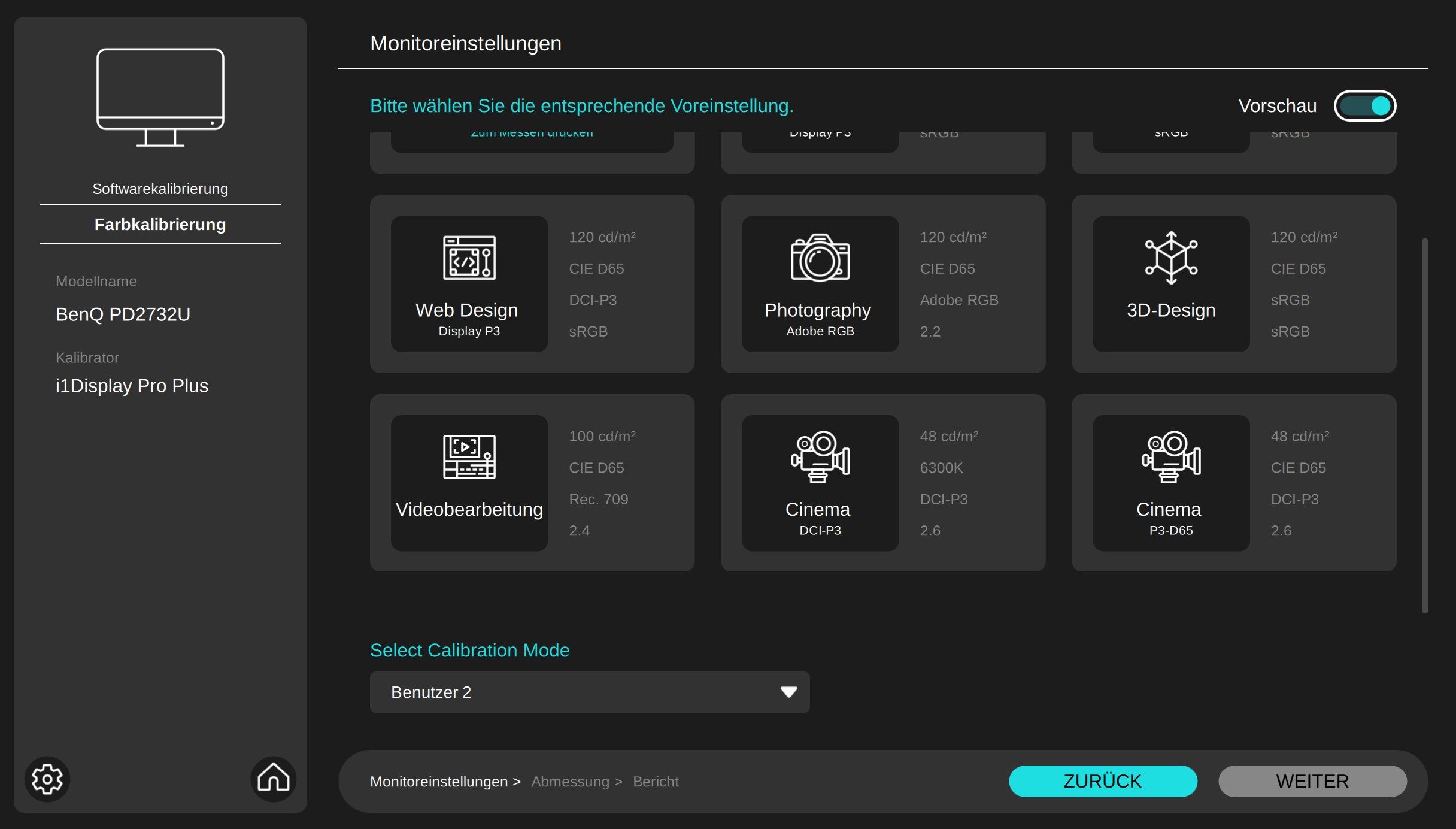
Die Oberfläche erklärt die Fachbegriffe gleich mit, und über eine Schnellauswahl sind die üblichen Normziele direkt greifbar – Einsteiger kommen also auch ohne Vorwissen durch. Leider kann man bei den Normzielen nur vordefinierte Helligkeitswerte auswählen. Wer eine Helligkeit von 140 cd/m² wählen möchte, wird sich mit 120 oder 160 cd/m² begnügen müssen. Eigene Vorgaben und die Kalibrierung auf den nativen Farbraum stehen schlicht nicht zur Verfügung.
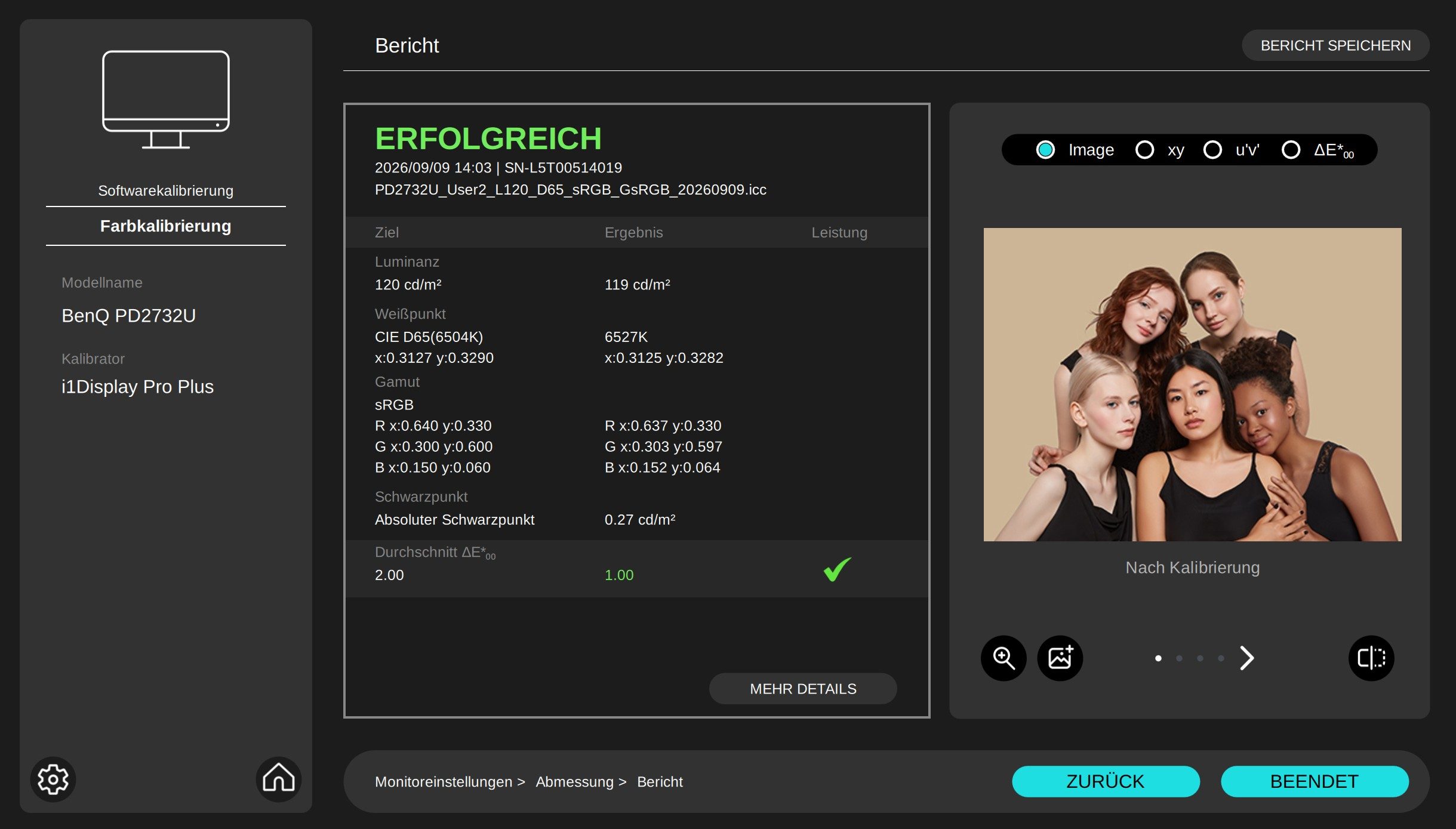
Der Haken liegt, wie so oft, im Kleingedruckten: Nicht jeder Monitor bekommt den vollen Funktionsumfang. Der BenQ PD2732U kann nur Software-kalibriert werden. Immerhin: Validieren funktioniert auf allen unterstützten Geräten. Technisch braucht es ein Messgerät von X-Rite, Calibrite oder Datacolor, eine Bildverbindung per DisplayPort, HDMI oder Thunderbolt 3 und USB-C – sowie zusätzlich USB-Upstream, sonst fehlt der Rückkanal für die Daten.


Die Möglichkeiten der Software sind rudimentär. Die beiliegende Anwendung des Kolorimeters oder ein freies Tool wie DisplayCal bieten deutlich mehr Optionen.
Reaktionsverhalten
Das Reaktionsverhalten haben wir in nativer Auflösung (3840 × 2160) bei 60 Hz am DisplayPort-Eingang untersucht. Der Monitor wurde für die Messung auf die Werkseinstellung zurückgesetzt.
Eine Beschleunigungsoption (Overdrive) ist im OSD unter „Erweitert → AMA“ zu finden. Hier gibt es die Stellungen „Aus“, „Hoch“ und „Premium“. Ab Werk ist „Hoch“ voreingestellt. In den Spezifikationen wird eine typische Reaktionszeit von 5 ms (GtG) genannt.
Messverfahren: Anfängliche Reaktionszeit („initial response time“), Gamma-Korrektur (RGB-5-Toleranz) und RGB-Überschwinger. Eine Sync-Technologie besitzt der BenQ PD2732U nicht.
Overdrive
60 Hz, Overdrive „Aus“
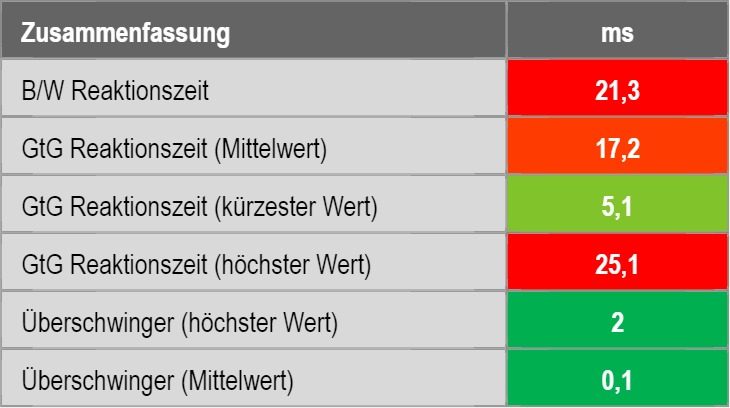
Wir messen den Schwarz-Weiß-Wechsel (0–255) mit 21,3 ms und den schnellsten Grauwechsel mit 5,1 ms. Der Mittelwert über alle Messpunkte liegt bei 17,2 ms.
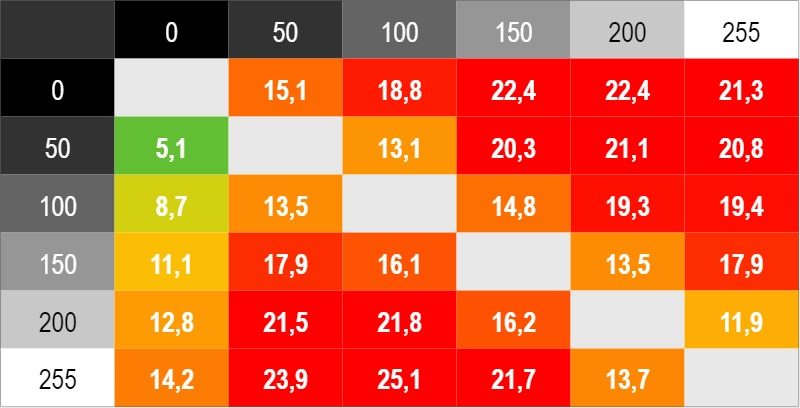
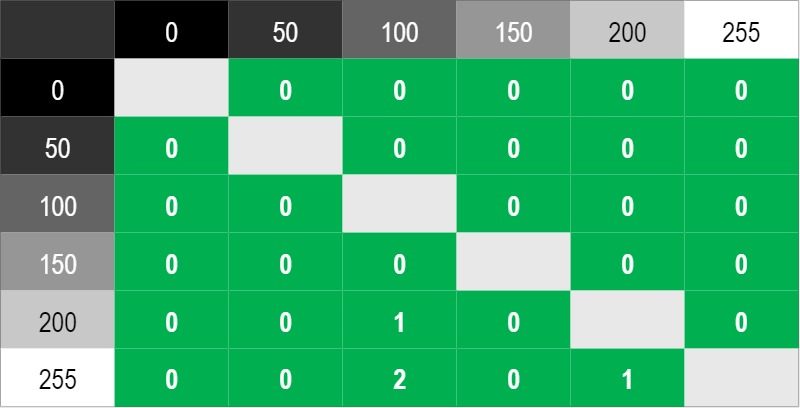
Überschwinger sind zwar minimal zu beobachten, haben aber keinerlei Auswirkungen auf die Bildqualität. Die Abstimmung ist sehr neutral. Das Schaltzeiten-Diagramm zeigt unter anderem, wie sich verschiedene Helligkeitssprünge addieren und wie schnell der Monitor in der Werkseinstellung im besten Fall reagiert.
60 Hz, Overdrive „Hoch“
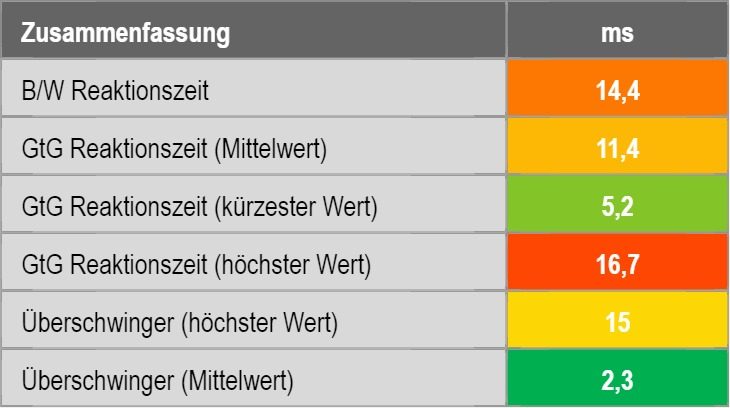
In der mittleren Overdrive-Stufe messen wir den Schwarz-Weiß-Wechsel (0–255) mit 14,4 ms und den schnellsten Grauwechsel mit 5,2 ms. Der Mittelwert über alle Messpunkte liegt bei 11,4 ms.
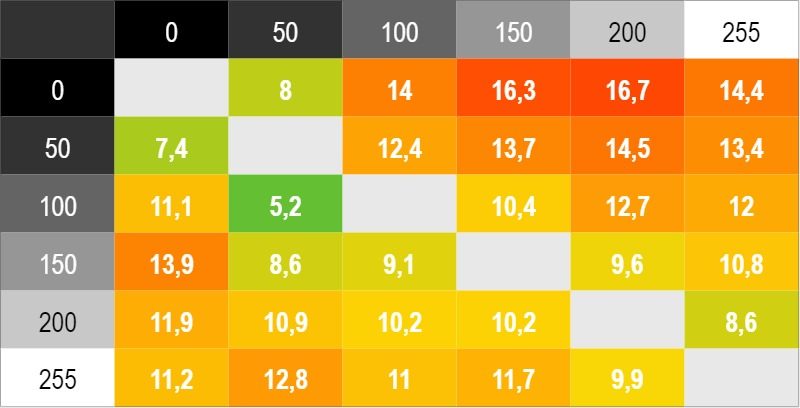
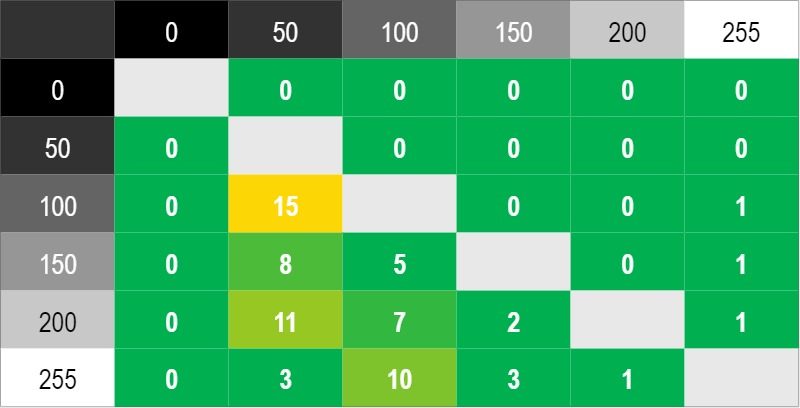
Nennenswerte Überschwinger sind so gut wie keine zu beobachten, die Abstimmung ist weiterhin neutral. Aus Qualitätsgründen ist diese Stufe die beste Wahl, die auch ab Werk voreingestellt ist.
60 Hz, Overdrive „Premium“
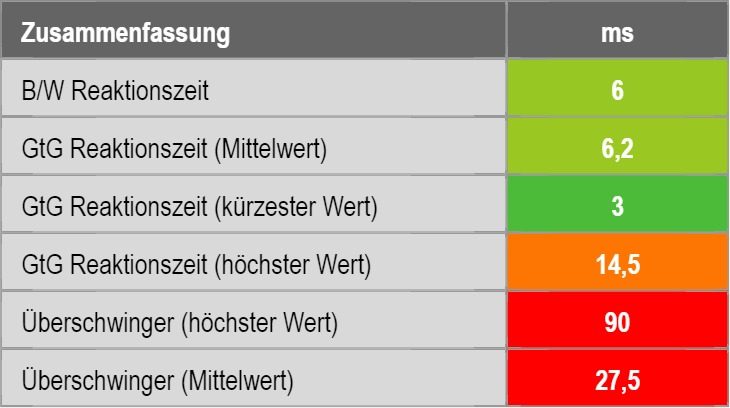
In der höchsten Overdrive-Stufe messen wir den Schwarz-Weiß-Wechsel (0–255) mit 6 ms und den schnellsten Grauwechsel mit 3 ms. Damit wird die vom Hersteller genannte Reaktionszeit von 5 ms bei unserer Messung sogar unterboten. Der Mittelwert über alle Messpunkte liegt bei 6,2 ms.
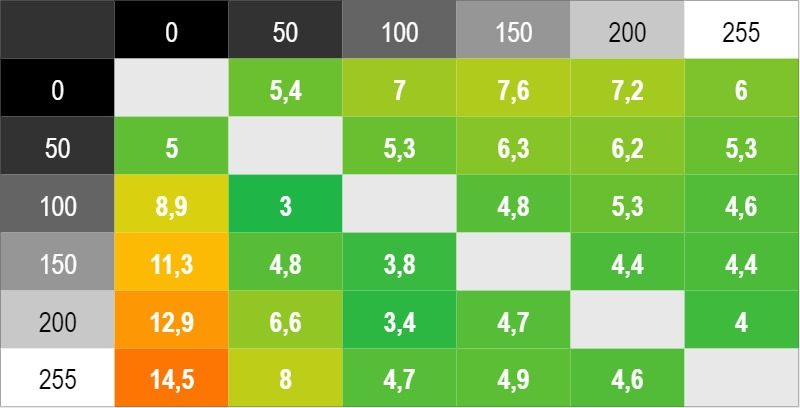
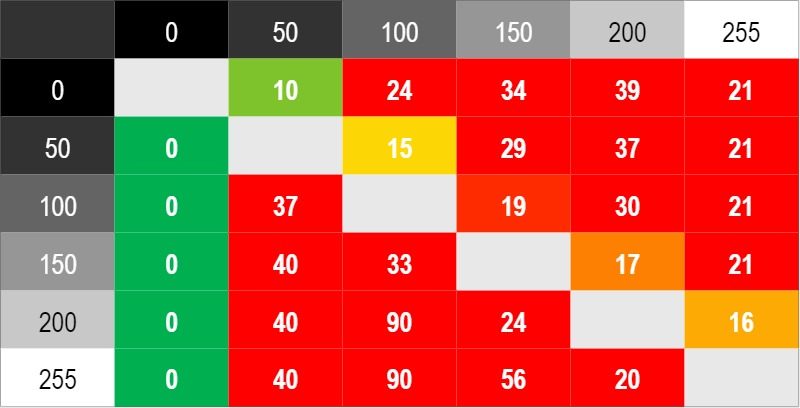
Überschwinger sind jetzt sehr deutlich zu beobachten und führen zu starken Qualitätseinbußen. Die Ingenieure wollten zu viel aus dem Panel herauskitzeln, sodass dieser Modus leider nicht ohne Kompromisse nutzbar ist.
Latenzzeit
Die Latenzzeit (auch Input-Lag genannt) eines Monitors ist insbesondere beim Spielen ein wichtiger Faktor, da sie beeinflusst, wie schnell Eingaben (z. B. Mausbewegungen oder Tastenklicks) auf dem Bildschirm angezeigt werden. Ein Wert von unter 5 ms kann als sehr gut angesehen werden und ist ideal für professionelle Gamer und E-Sportler, da sie schnelle Reaktionen erfordern. 5 bis 10 ms eignen sich noch für ambitionierte Spieler und Videobearbeiter. Als durchschnittlich sind 10 bis 25 ms anzusehen, was den meisten Nutzern für alltägliche Aufgaben ausreichen dürfte. Werte über 25 ms können bei schnellen Bewegungen zu Verzögerungen führen und sind für anspruchsvolle Anwendungen nicht mehr empfehlenswert.

Wir haben die Latenzzeit in der nativen Auflösung (3840 × 2160) bei 60 Hz am DisplayPort-Eingang gemessen.