PbP und PiP
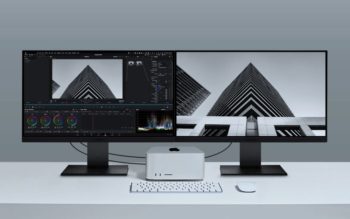
PbP steht für „Picture by Picture“ und bezieht sich auf eine Funktion, die es ermöglicht, zwei Quellen gleichzeitig auf einem Bildschirm anzuzeigen. Bei der Verwendung von PbP teilt das Gerät den verfügbaren Bildschirmbereich in separate Abschnitte auf und zeigt die Inhalte der verschiedenen Eingangsquellen gleichzeitig nebeneinander an.
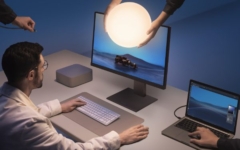
Dies kann nützlich sein, wenn Sie mehrere Geräte – zum Beispiel einen zweiten Computer oder einen Laptop – mit dem BenQ PD2732U verbinden und den Inhalt jeder Quelle gleichzeitig im Blick behalten möchten. Dafür stehen ausreichend Anschlüsse bereit: HDMI, Thunderbolt 4 und DisplayPort lassen sich beliebig kombinieren, sodass jeder Bildschirmbereich den Inhalt einer anderen Quelle anzeigt.
Im Fall des BenQ PD2732U wird der Bildschirm in der Mitte geteilt, sodass für jede Quelle 1920 × 2160 Bildpunkte zur Verfügung stehen. Eine andere Option wie 1/3 zu 2/3 ist im OSD nicht auswählbar. Auf das Seitenverhältnis kann kein Einfluss genommen werden. Im OSD des PbP-Modus können die beiden anzuzeigenden Quellen ausgewählt und die Seiten auf dem Bildschirm gewechselt werden.
Aus unserer Sicht ist es am sinnvollsten, auf beiden Seiten eine Auflösung von 1920 × 2160 für einen PC oder ein Notebook einzustellen. Ansonsten sind unten und oben schwarze Balken zu sehen, und die Fläche wird nicht optimal genutzt. Diese Auflösung bietet Windows auch direkt an. Es steht ausreichend Platz bereit, und ein vernünftiges Arbeiten ist möglich.
PiP steht für „Picture in Picture“ und bezeichnet eine Funktion, die es ermöglicht, eine weitere Quelle gleichzeitig auf einem Monitor darzustellen. Dabei wird in einer der vier Ecken des Bildschirms ein Fenster angezeigt.

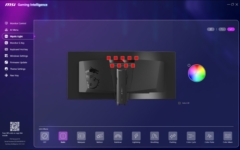

Dies kann nützlich sein, wenn man während der Arbeit gleichzeitig ein Video anschauen möchte. Zum Arbeiten ist der PiP-Modus in der Regel weniger geeignet, da die Darstellungsgröße des Fensters hierfür meist zu klein ist. Es gibt drei Fenstergrößen (klein, mittel und groß), die in jeder Ecke darstellbar sind. Die oben genannten Signaleingänge können auch im PiP-Modus als Signalquelle im OSD definiert werden. Die Skalierung des Fensters (16:9-Format) ist fest und kann nicht angepasst werden. Hauptbild und eingeblendetes Fenster können im OSD ausgewählt werden. Sollte ein anderes Format zugespielt werden, sind seitlich schwarze Balken vorhanden. Auf die Interpolation kann kein Einfluss genommen werden, die Darstellung ist aber korrekt. Noch besser wäre es natürlich, wenn sich das Fenster automatisch dem Seitenverhältnis der Auflösung anpassen würde.
Bildqualität ab Werk
Entspiegelung
Die Display-Oberfläche ist matt ausgeführt, zeigt jedoch für ein entspiegeltes Panel eine geringe Restreflexion. Auf dunklen Bildinhalten sind daher nicht nur helle Kleidung, sondern auch Hand- und Gesichtskonturen des Betrachters diffus erkennbar.
Auflösung
Die 4K-Auflösung (3840 × 2160 Pixel, 16:9) verteilt sich auf 27 Zoll und bietet somit 163 ppi. Die Bezeichnung ppi steht für „pixel per inch“, also Pixel pro Zoll. Diese Maßeinheit beschreibt die Auflösung eines Bildes, ohne jedoch Angaben über die Ausgabegröße zu machen.
Die Schriftdarstellung kann bei Bedarf unter Windows über die Skalierung oder per ClearType noch an die eigenen Bedürfnisse angepasst werden.
Werkseinstellung
Ab Werk ist der Display-P3-Modus aktiviert, in dem sich allerdings nur wenige Einstellungen vornehmen lassen. Zudem ist bei allen Modi „Gleichförmigkeit“ aktiviert. Ob diese Option ein- oder ausgeschaltet ist, hat direkten Einfluss auf die Messergebnisse. Die Farbwerte sind nahezu identisch. Gammakurve und Gammawert fallen mit „Gleichförmigkeit“ etwas besser aus, Graubalance und Delta-C-Range dagegen ohne. Auch Helligkeit und Kontrastwerte sind ohne „Gleichförmigkeit“ deutlich besser. Für die Ergebnisse ab Werk wurde „Gleichförmigkeit“ bei allen Modi deaktiviert.
Beim Reset (Werkseinstellungen) stellt der BenQ PD2732U folgende Werte ein:
| Bildmodus: | Display P3 |
| Helligkeit: | 44 |
| Kontrast: | Nicht einsehbar |
| Gamma: | Nicht einsehbar |
| Farbtemperatur: | Nicht einsehbar |
| RGB: | Nicht einsehbar |
| Color-Gamut: | Nicht einsehbar |
| Gleichförmigkeit: | (Standard: Ein) |
| Schärfe: | 5 |
Diese Werte wurden für die nachfolgende Beurteilung bei Werkseinstellung verwendet.



Graustufen
Die Darstellung wirkt neutral und über die gesamte Fläche hinweg vollkommen homogen. Sowohl sehr helle als auch sehr dunkle Tonwerte werden sauber differenziert. Bei Weiß sind alle Farbfelder unterscheidbar, bei Schwarz die Felder bis 4. Auch bei deutlichen Abweichungen vom idealen Blickwinkel bleibt der Bildeindruck stabil.
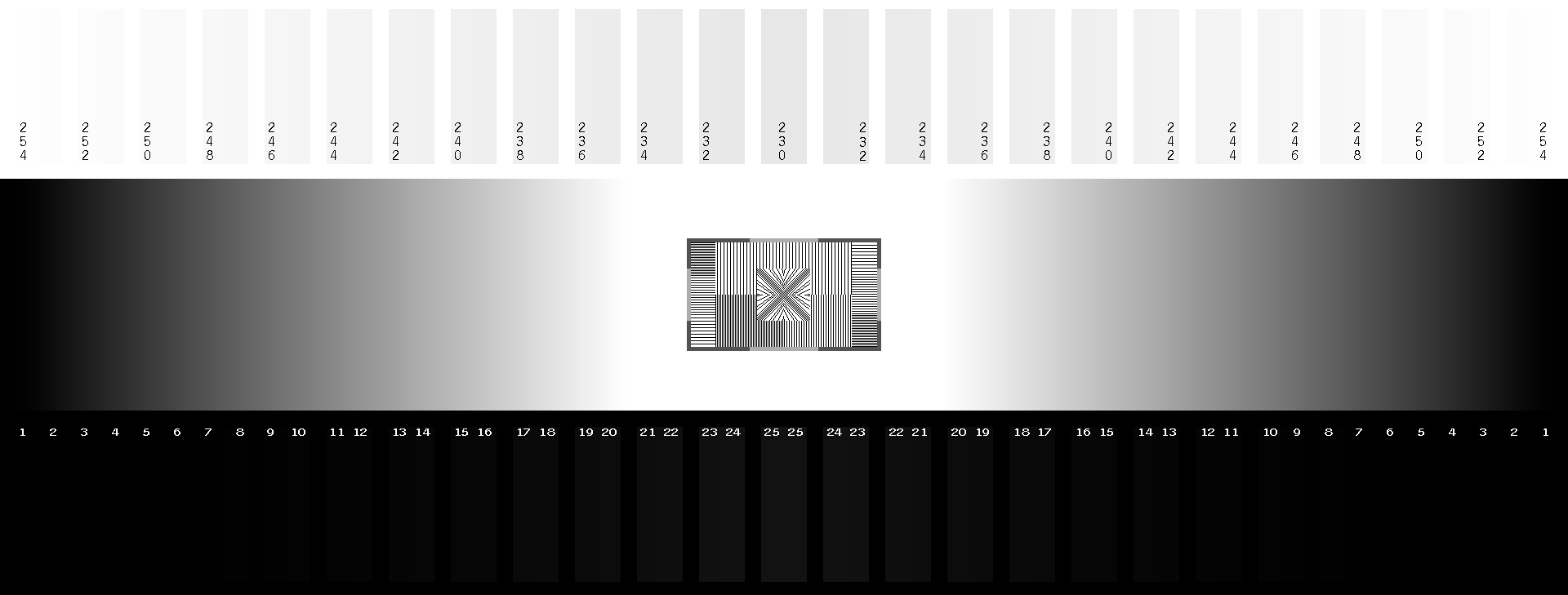
Feine Grauverläufe werden ebenfalls absolut sauber und durchgehend gleichmäßig wiedergegeben – ohne jeglichen Farbstich, ohne Banding und ohne Abrisse in den Übergängen.
Ausleuchtung
Das linke Foto zeigt ein komplett schwarzes Bild ungefähr so, wie man es mit bloßem Auge bei komplett abgedunkeltem Raum sieht; hier werden die auffälligen Schwächen sichtbar. Das rechte Foto mit längerer Belichtungszeit hebt dagegen die Problemzonen hervor und dient nur der deutlicheren Darstellung.
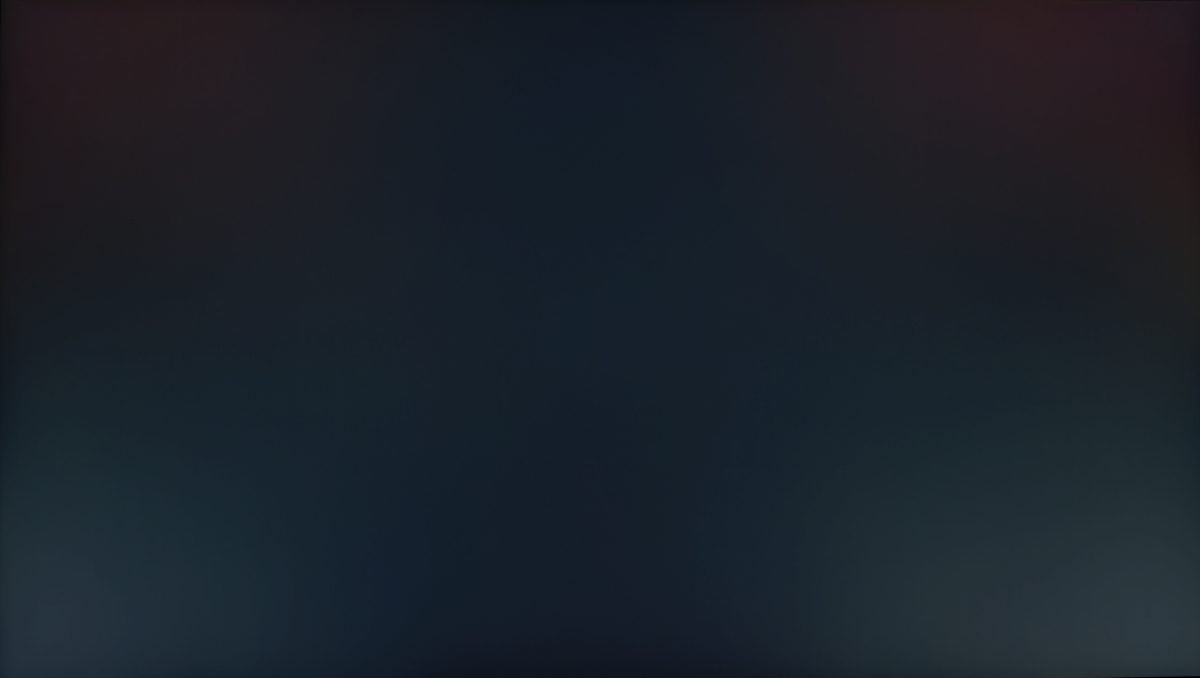
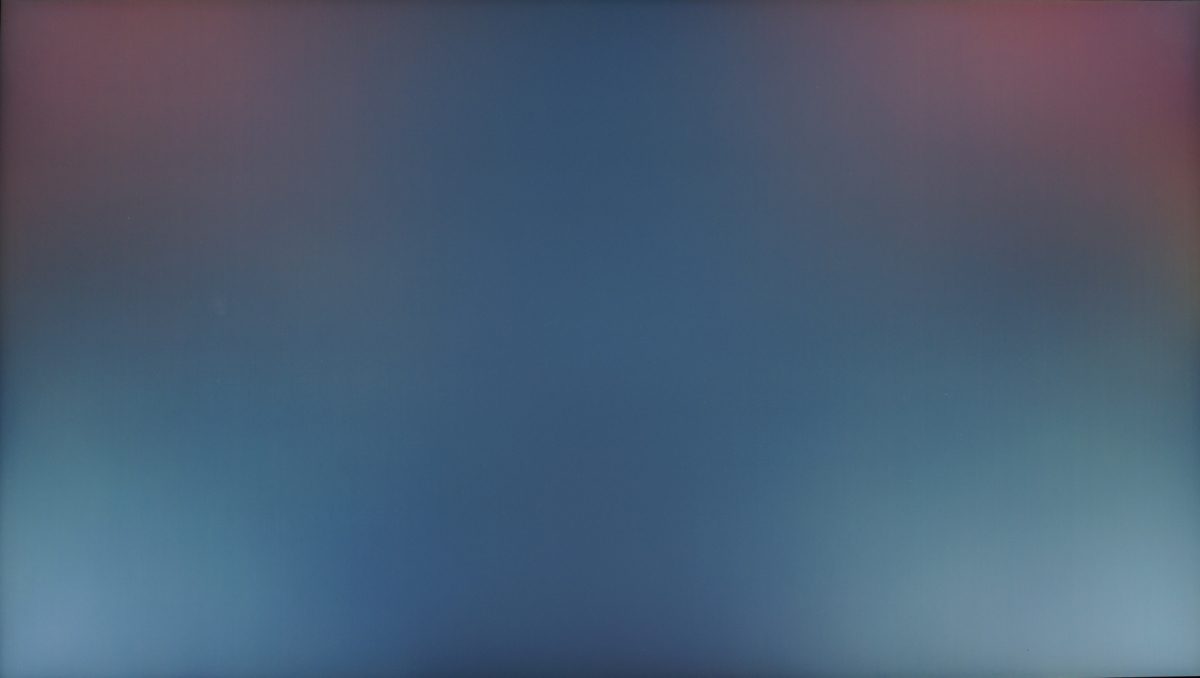
Bei mittiger Blickrichtung ist die Ausleuchtung gut. Aufhellungen in den Ecken oder Hotspots im Randbereich sind kaum vorhanden.
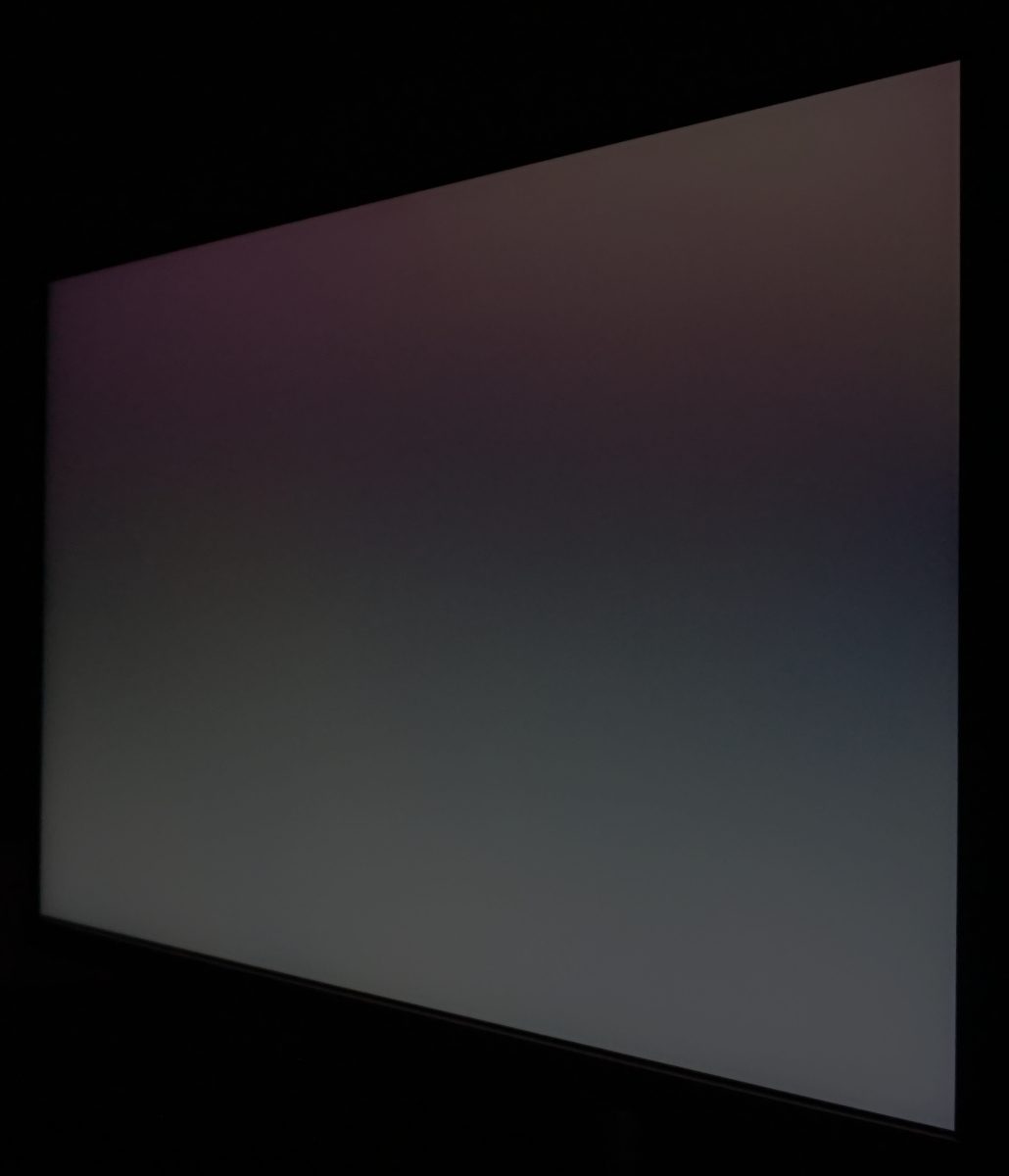
Weicht man von der mittigen Sitzposition ab, sind die IPS-üblichen Aufhellungen über die gesamte Bildfläche zu erkennen. Am stärksten ist das von leicht schräg oben der Fall. Der IPS-Glow ist aber weniger stark ausgeprägt.