Latenzzeit
Die Latenzzeit (auch Input-Lag genannt) eines Monitors ist insbesondere beim Spielen ein wichtiger Faktor, da sie beeinflusst, wie schnell Eingaben (z. B. Mausbewegungen oder Tastenklicks) auf dem Bildschirm angezeigt werden. Ein Wert von unter 5 ms kann als sehr gut angesehen werden und ist ideal für professionelle Gamer und E-Sportler, da sie auf schnelle Reaktionen angewiesen sind. 5 bis 10 ms eignen sich noch für ambitionierte Spieler und Videobearbeiter. Als durchschnittlich sind 10 bis 25 ms anzusehen, was für die meisten Nutzer ausreichend für alltägliche Aufgaben ist. Ab 25 ms kann es bei schnellen Bewegungen zu Verzögerungen kommen, wodurch solche Werte für anspruchsvolle Anwendungen nicht mehr empfehlenswert sind.
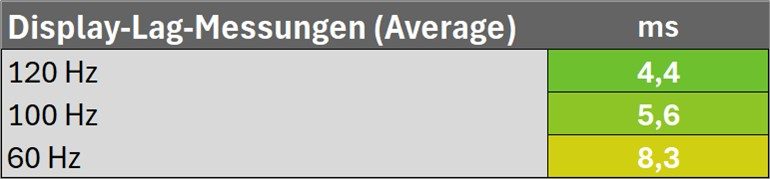
Wir haben die Latenzzeit in der nativen Auflösung (3840 × 2560) bei 60 Hz, 100 Hz und 120 Hz am DisplayPort gemessen.
Gaming
Primär als Werkzeug für Entwickler und Programmierer konzipiert, richtet sich der BenQ RD280UG klar an professionelle Anwender – andere Einsatzbereiche sind zwar denkbar, spielen aber eine untergeordnete Rolle. Dennoch wirbt der Hersteller auch mit Gaming-Eigenschaften: 120 Hz Bildwiederholfrequenz und AMD FreeSync Premium gehören zur Ausstattung. Ob der Monitor diesem Anspruch gerecht wird, haben wir in der Praxis unter die Lupe genommen – denn die Reaktionszeiten allein lassen bereits Zweifel aufkommen.
Als Variable-Refresh-Rate-Technologie setzt BenQ auf AMD FreeSync Premium. Eine offizielle G-Sync-Zertifizierung fehlt zwar, dennoch kann G-Sync im Treibermenü einer NVIDIA-Grafikkarte aktiviert werden. Wir haben dies mit der Pendulum-Demo überprüft: Ab 100 Hz war keinerlei Tearing festzustellen.
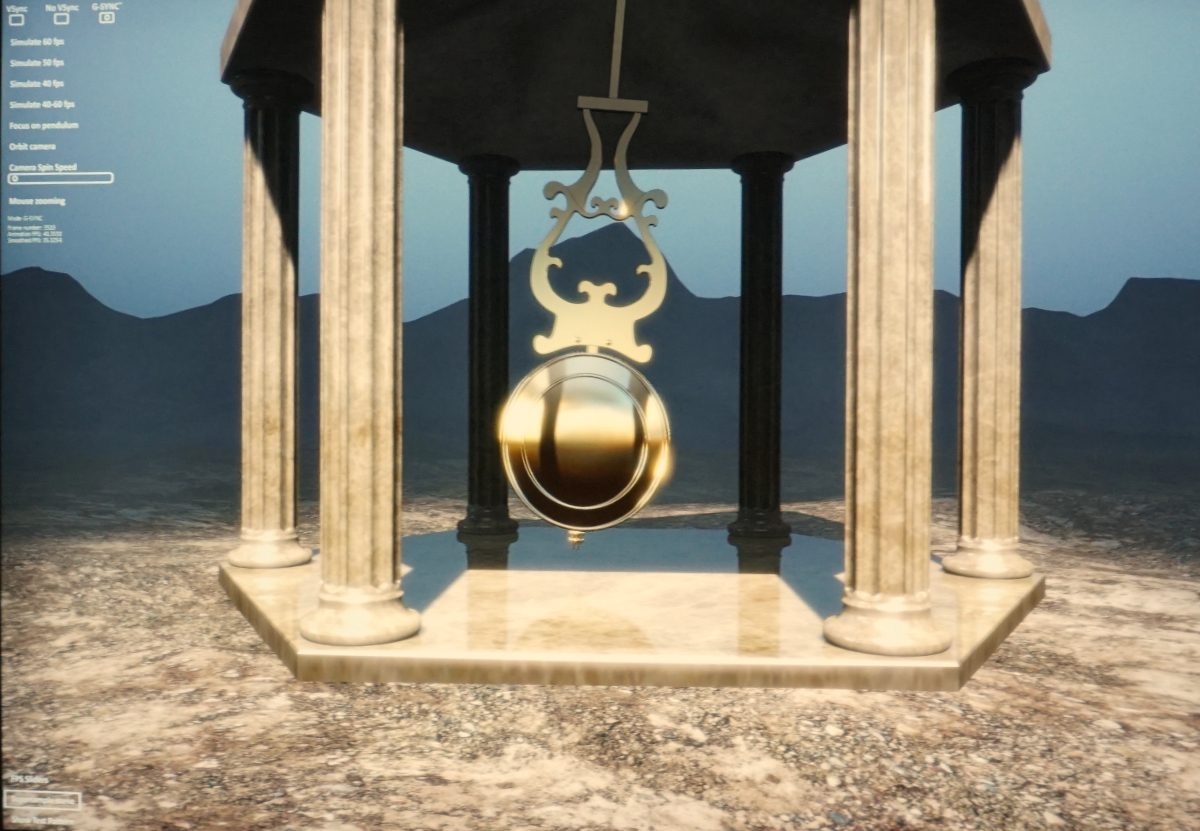
Ergänzend haben wir einige Blur-Busters-Tests durchgeführt, um zumindest eine grobe Einschätzung der Spieletauglichkeit zu ermöglichen.


Die Ergebnisse zur Bewegungsunschärfe fallen bei 60, 100 und 120 Hz – unabhängig von der gewählten Overdrive-Stufe – erwartungsgemäß unbefriedigend aus. Ghosting-Effekte traten in sämtlichen Overdrive-Modi auf. Das beste Ergebnis lieferte die Kombination aus 120 Hz und der Overdrive-Stufe „Premium“. Ghosting ist ein Artefakt der Nachlaufbewegung. Es wird durch asymmetrische Pixelübergänge verursacht: Übergänge zwischen zwei Farben können in einer Richtung schneller sein als in der anderen.
Korona-Effekte ließen sich aufgrund der ohnehin ausgeprägten Ghosting-Artefakte kaum isoliert beurteilen. Gemäß unseren Messungen wären sie allenfalls in der Stufe „Premium“ zu erwarten gewesen – tatsächlich traten sie jedoch nicht auf. Koronas sind Nachzieheffekte, die durch die Beschleunigung der Reaktionszeit (Overdrive) verursacht werden. Die Pixel können über ihren endgültigen Farbwert hinausschießen, bevor sie zurückspringen. Dies führt zu einem hellen, inversen Geisterbild.
Für Strategiespiele ist der BenQ RD280UG durchaus eine Option. Wer jedoch Ego-Shooter oder Rennspiele im Fokus hat, wird mit diesem Monitor nicht glücklich werden – und das liegt schlicht daran, dass er für diesen Zweck nicht entwickelt wurde. Wir empfehlen, für den Alltagseinsatz die Overdrive-Stufe „High“ zu verwenden. Die höchste Overdrive-Stufe „Premium“ in Kombination mit 120 Hz ist zum Spielen aber voll nutzbar.
KVM-Switch
Ein KVM-Switch ermöglicht die Steuerung mehrerer Computer über eine Tastatur, einen Monitor und eine Maus. KVM steht für „Keyboard, Video, Mouse“. Ein KVM-Umschalter ist besonders nützlich, wenn Sie mehrere Computer benutzen, aber nicht genügend Platz für zusätzliche Tastaturen, Monitore und Mäuse haben. Mit einem KVM-Switch können Sie einfach zwischen den verschiedenen Computern umschalten, ohne jedes Mal Tastatur, Monitor und Maus umstecken zu müssen.
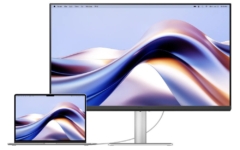
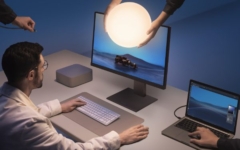
Die Einrichtung ist denkbar unkompliziert: Maus und Tastatur werden per USB am Monitor angeschlossen. In unserem Test war PC 1 (Notebook) via USB-C verbunden, PC 2 per DisplayPort über USB-B. Der Wechsel zwischen den Quellen erfolgt schlicht über die Signalauswahl am Bildschirm – Tastatur und Maus stehen danach sofort und ohne Verzögerung zur Verfügung. Praktischer lässt sich ein KVM-Switch kaum umsetzen.
Ein kleiner Vorbehalt verdient dennoch Erwähnung: Befindet sich ein PC im Energiesparmodus, lässt er sich in dieser Konfiguration nicht per Tastatur oder Maus aufwecken. Ein kurzer Druck auf den Einschalter des jeweiligen Rechners ist dann nötig.



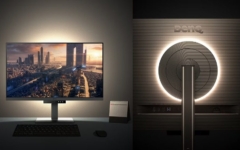
Im PbP-Modus („Picture by Picture“) entfällt die automatische Umschaltung. BenQ löst das pragmatisch: Die KVM-Auswahl kann im OSD auf die Schnellwahltaste gelegt werden und bietet dann die Optionen „Auto“, „USB-B Upstream“ sowie „USB-C Upstream“ – der Wechsel ist mit wenigen Klicks erledigt.
Insgesamt überzeugt die KVM-Implementierung auf ganzer Linie. Mit dem RD280UG setzt BenQ hier einen Standard, an dem sich die Konkurrenz messen lassen muss.
PbP und PiP
„Picture by Picture“ (PbP) bezeichnet die Fähigkeit eines Monitors, zwei Eingangsquellen gleichzeitig nebeneinander darzustellen. Der verfügbare Bildschirmbereich wird dazu in separate Abschnitte aufgeteilt, sodass beide Inhalte parallel sichtbar bleiben. Wer etwa einen zweiten Computer oder ein Notebook zusätzlich zum Hauptrechner nutzt und beide Ausgaben im Blick behalten möchte, profitiert von dieser Funktion besonders. Der BenQ RD280UG bietet dafür eine ausreichende Anschlussvielfalt: HDMI 1, USB-C und DisplayPort lassen sich beliebig miteinander kombinieren, wobei jeder Bildschirmbereich den Inhalt einer eigenen Quelle zeigt.
Standardmäßig teilt der BenQ RD280UG das Panel mittig – jeder Quelle stehen dann 1920 × 2560 Bildpunkte zur Verfügung. Wer eine andere Aufteilung bevorzugt, kann im OSD zwischen Verhältnissen wie 2:1 oder 3:1 wählen. Einfluss auf das Seitenverhältnis selbst lässt sich hingegen nicht nehmen. Ebenfalls im OSD lassen sich die gewünschten Quellen auswählen und die Seiten auf dem Bildschirm tauschen.
Aus der Praxis empfiehlt sich für beide Hälften eine Auflösung von 1920 × 2560 – Windows schlägt sie direkt vor. Nur so wird die verfügbare Fläche vollständig genutzt; andere Auflösungen erzeugen schwarze Balken an den Rändern und verschwenden nutzbaren Platz. Bei dieser Einstellung ist ein komfortables Arbeiten auf beiden Seiten problemlos möglich.
„Picture in Picture“ (PiP) funktioniert nach einem anderen Prinzip: Statt den Bildschirm zu teilen, wird eine zweite Quelle in einer der vier Bildschirmecken eingeblendet. Drei Fenstergrößen stehen per Symbol zur Auswahl – alle sind in jeder Ecke platzierbar.
Für ein konzentriertes Arbeiten ist PiP weniger geeignet, da das eingeblendete Fenster in der Regel zu klein ausfällt. Eine Ausnahme bildet die größte Fensteroption in Kombination mit einem Signal in 1280 × 720: In diesem Fall ist die Darstellung groß genug, um auch dort Einstellungen vorzunehmen oder Inhalte aktiv zu verfolgen. Die Skalierung des Fensters ist fest im 16:9-Format gehalten und kann nicht angepasst werden. Das 16:9-Format des Fensters ist für die Mehrzahl gängiger Auflösungen ohnehin die passende Wahl. Praktisch wäre eine automatische Anpassung an das Seitenverhältnis der jeweiligen Quelle – diese Funktion fehlt jedoch.
Wie im PbP-Modus können die verfügbaren Eingänge (HDMI 1, USB-C, DisplayPort) als Quelle im OSD definiert werden, und das Hauptbild sowie das eingeblendete Fenster lassen sich jederzeit tauschen.
Sowohl im PbP- als auch im PiP-Modus lässt sich die Audio-Wiedergabe im OSD der jeweils gewünschten Signalquelle zuordnen.